Teil 2: Lege eine Google-Analytics-4-Property an, füge im Tag Manager das Google-Tag mit deiner Measurement ID hinzu, veröffentliche den Container und teste ihn mit Tag Assistant.
Normalerweise ist es ganz einfach, Google Analytics zu einem Webflow-Projekt hinzuzufügen: Du kopierst die Tracking-ID, öffnest deine Webflow-Einstellungen und fügst sie dort ein. Mit dem Start von Google Analytics 4 hat sich das allerdings ein wenig geändert, vor allem, weil Webflows einfache Integration Google Analytics 4 noch nicht unterstützt und du nur Universal Analytics hinzufügen kannst.
Update: GA4 funktioniert heute problemlos in Webflow, aber Tag Manager bietet trotzdem deutlich mehr Flexibilität.
Update, Oktober 2026: Google hat seit der Veröffentlichung dieses Beitrags einiges geändert. Universal Analytics hat im Juli 2023 aufgehört, Daten zu verarbeiten (und Google Optimize wurde im September 2023 eingestellt). Du kannst die Universal-Analytics-Schritte unten also überspringen und nur GA4 einrichten. Im Tag Manager heißt das Tag „Google Analytics: GA4 Configuration“ inzwischen einfach Google-Tag, und die Measurement ID (sie beginnt mit G-) kommt in das Feld Tag-ID. Webflow hat außerdem eine native Google-Tag-Einstellung unter Site settings, Apps & Integrations ergänzt. Wenn du also nur einfache Seitenaufrufe messen willst, brauchst du den Tag Manager gar nicht mehr. Wir setzen trotzdem gern auf Tag Manager, wegen der Flexibilität, wie du in unserem Beitrag zum Tracking von Events in GA4 sehen wirst. Wenn du deine Tags lieber am Edge ausführen möchtest, wirf einen Blick auf unsere Anleitung zu Cloudflare Zaraz und Google Analytics 4 auf Webflow.
Hier bei Milk Moon Studio sind wir ein designorientiertes Webflow-Studio, und als Webflow-Designer willst du die saubere Lösung. Und die ist der Tag Manager. Abgesehen davon, dass dir Google Tag Manager enorm viel Freiheit bei erweiterten Tracking-Funktionen und dem einfachen Einrichten von Event-Tracking bietet, hält er alles aufgeräumt: kein Wildwuchs mehr in deinem <head>-Tag, nur noch der Tag Manager, den Rest erledigst du im Tag Manager. In einem anderen Beitrag haben wir erklärt, warum du immer den Tag Manager verwenden solltest. Außerdem gibt es Beiträge zum Tracking von Webflow-Formularübermittlungen in GA4 und zu Events im Tag Manager, aber das ist ein Thema für ein andermal. Teil 1 von „Google Tag Manager und Google Analytics in Webflow installieren“ findest du hier.
Aber zuerst:
Schritt 1: Google Analytics einrichten
Wir werfen einen kurzen Blick darauf, wie du dein Google-Analytics-4-Konto und dein Universal-Analytics-Konto einrichtest (in einem weiteren Beitrag folgen die erweiterten Einstellungen für GA4 und UA).
Ein Google-Analytics-4-Konto erstellen (und bei Bedarf ein Universal-Analytics-Konto)
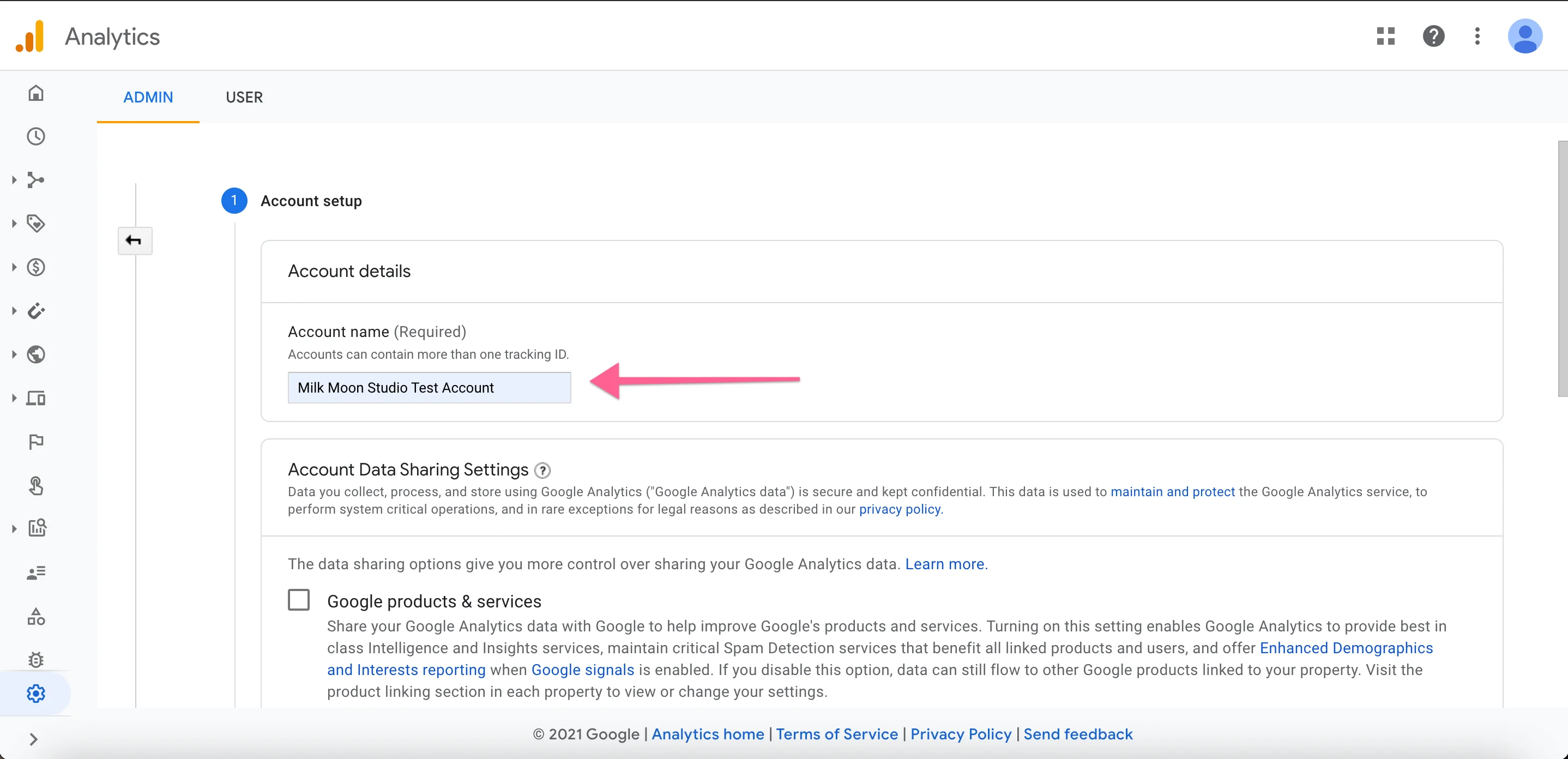
Registriere dich, klicke auf Konto erstellen und gib dem Konto einen Namen.
Klicke jetzt auf Weiter und gib einen Namen für die Property ein. Wähle das Land (das Land der Website), die Zeitzone und die Währung und klicke auf Erweitert, wenn du ein UA-Konto (Universal Analytics) einrichten möchtest. Das brauchst du, wenn du Dinge wie Google Optimize und die Smart Ads von Google Ads nutzen willst (dazu kommen noch weitere Beiträge).
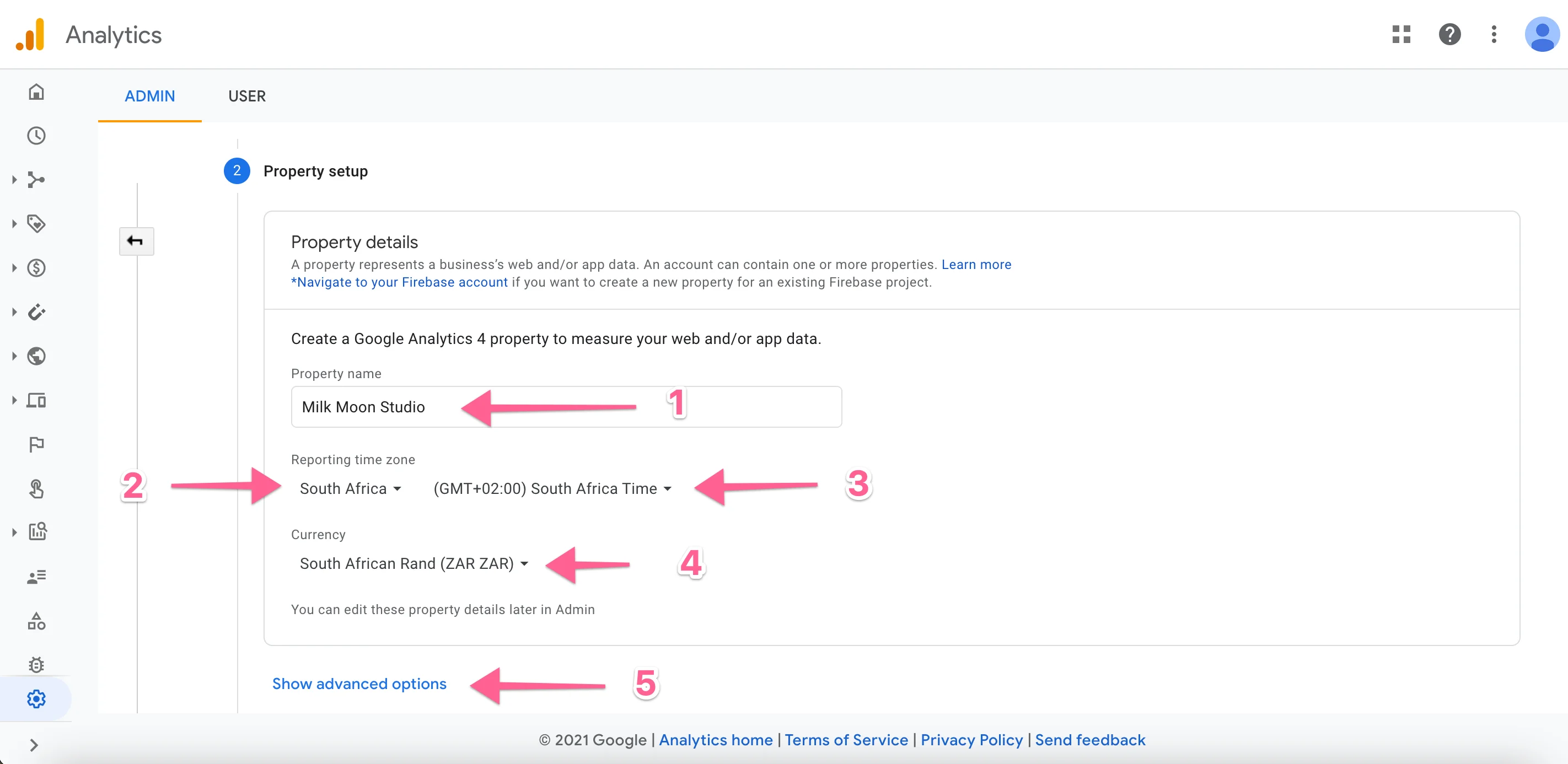
Setze unter Erweitert ruhig den Haken für das UA-Konto, falls du es brauchst (du kannst es genauso gut gleich mitnehmen, es kostet dich nichts).

Den nächsten Schritt überspringe ich einfach, aber du solltest die passenden Kästchen ankreuzen und dann auf Erstellen klicken.
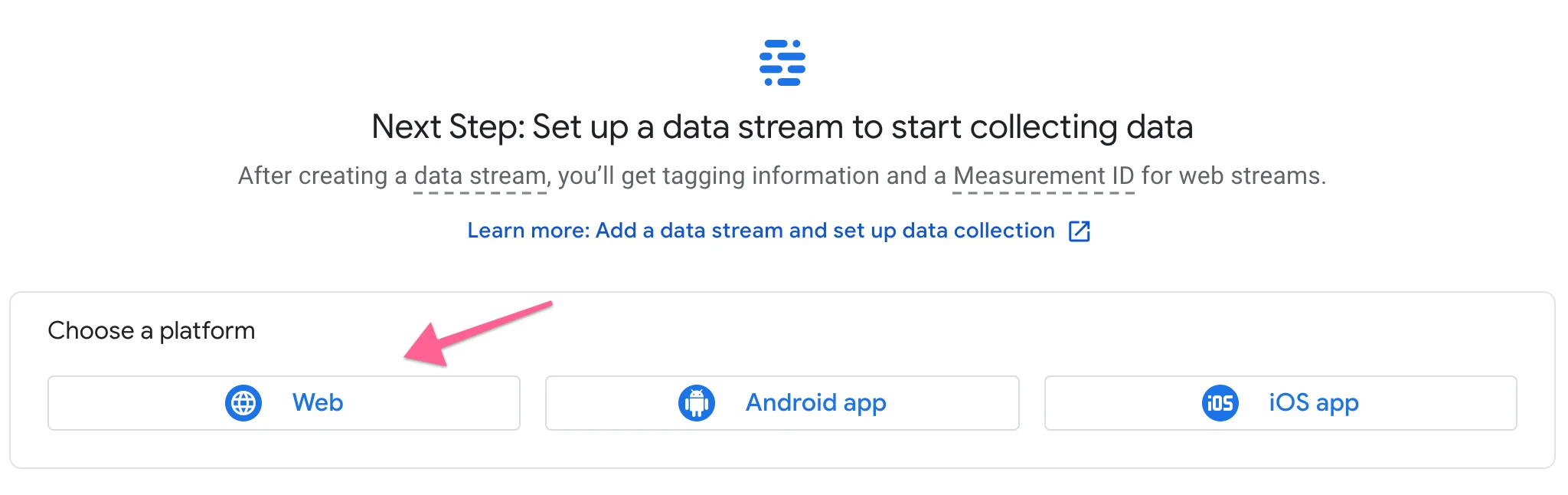
Jetzt erstellen wir deinen Datenstream. Wähle Web.
Jetzt kannst du deine URL eingeben, für Webflow https wählen (du bekommst ja ein SSL-Zertifikat) und einen weiteren Namen vergeben. Alles andere kannst du angehakt lassen, du wirst es brauchen.
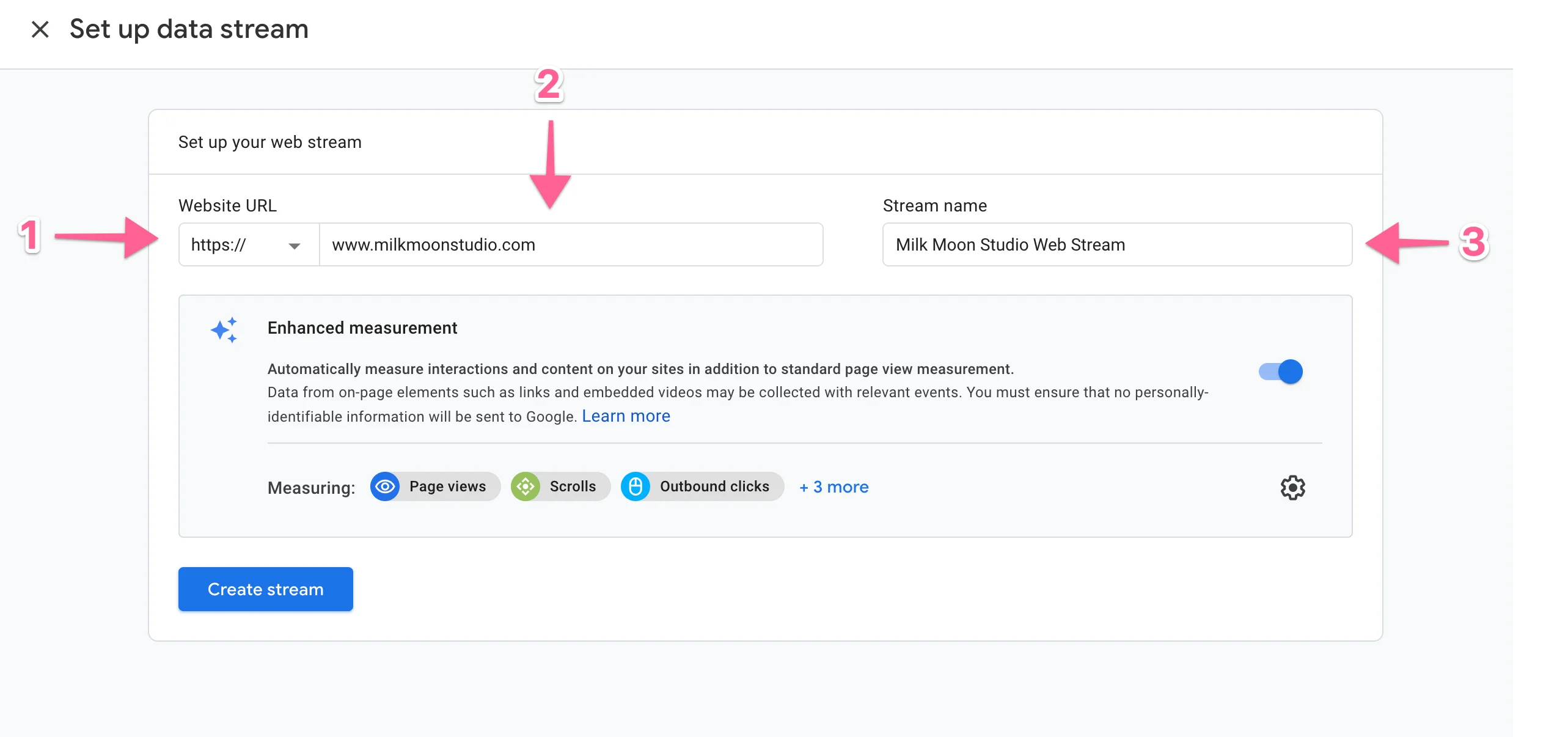
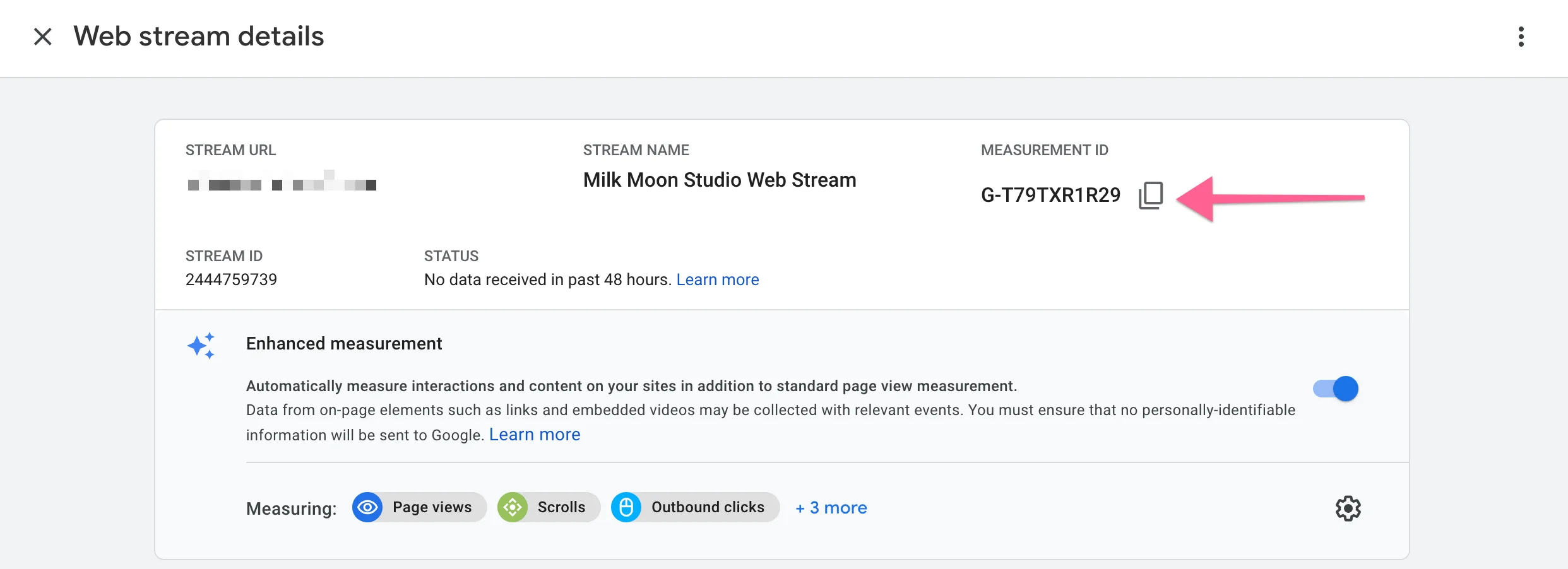
Damit ist alles eingerichtet. Kopiere auf der nächsten Seite die Measurement ID und wechsle zum Tag Manager.
Schritt 2: Dein Google-Analytics-4-Tag einrichten
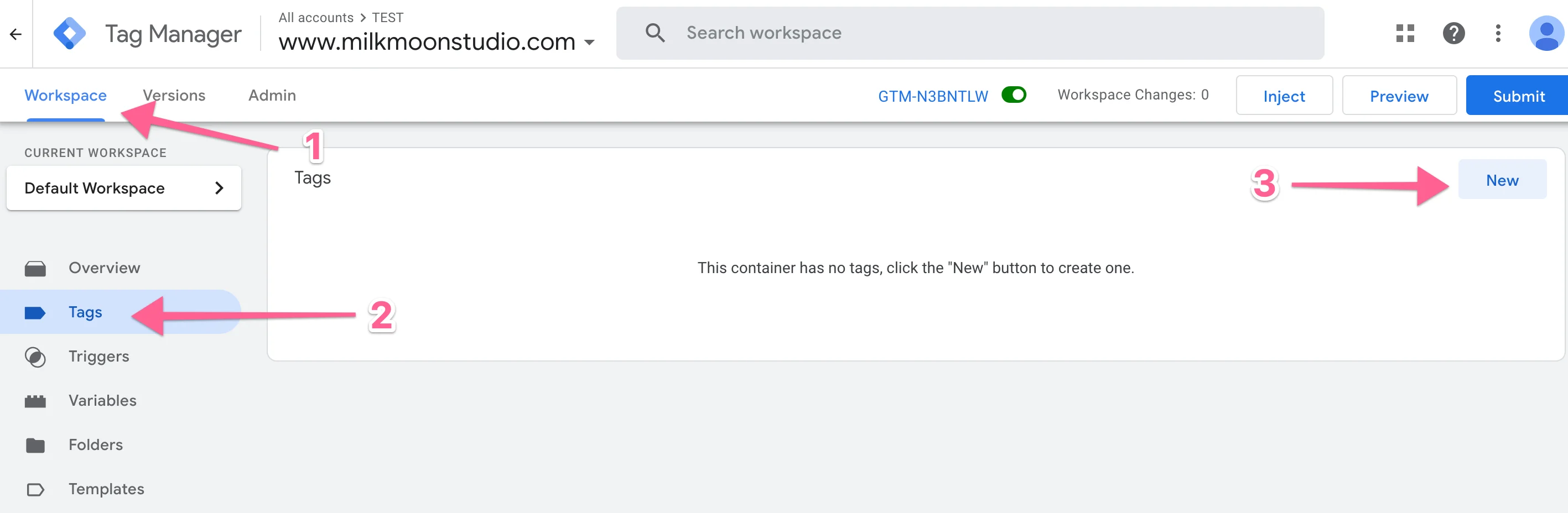
Öffne den Tag-Manager-Container aus dem 1. Beitrag. Gehe jetzt zum Workspace, dann zu Tags und erstelle ein Tag.
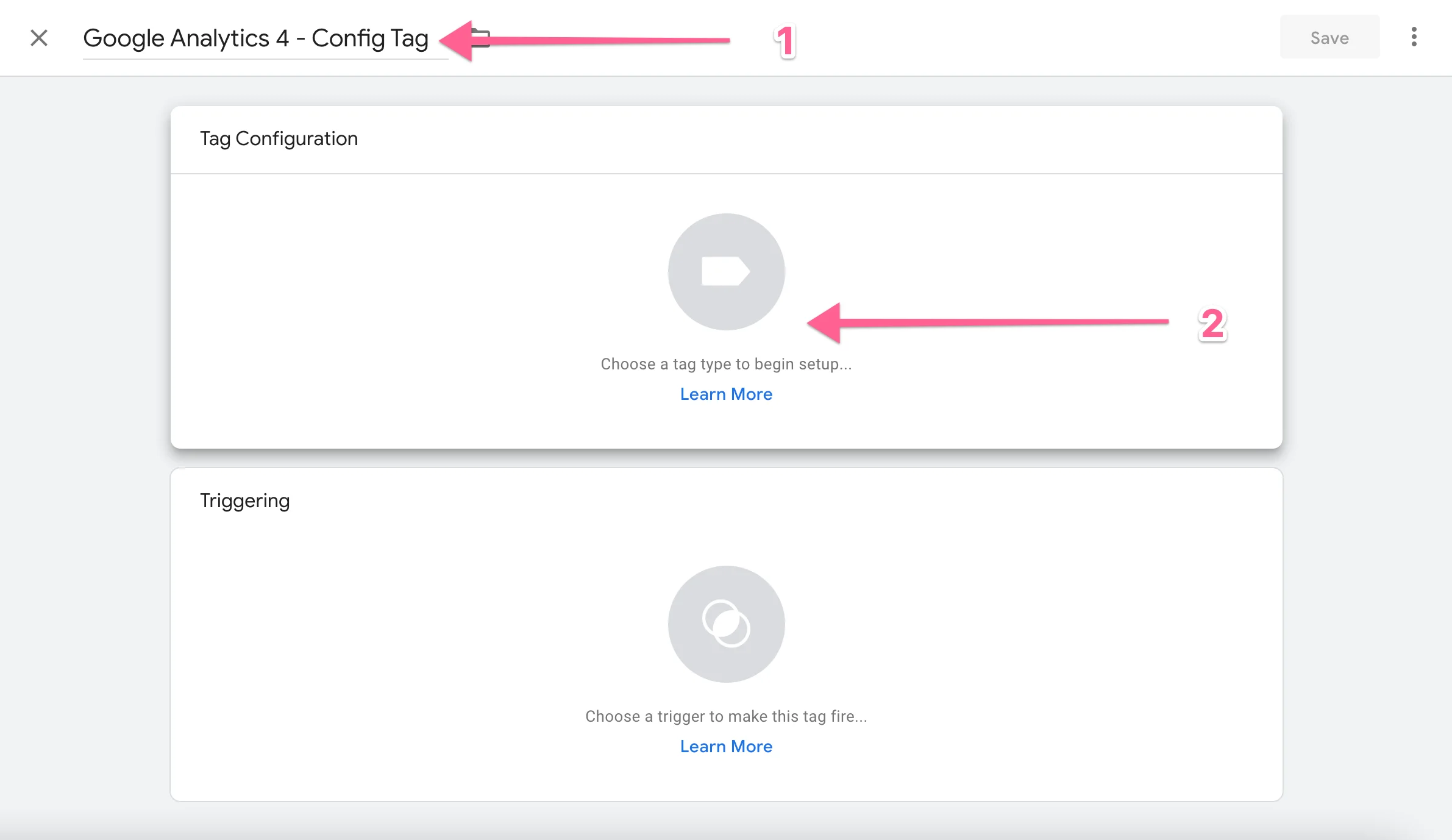
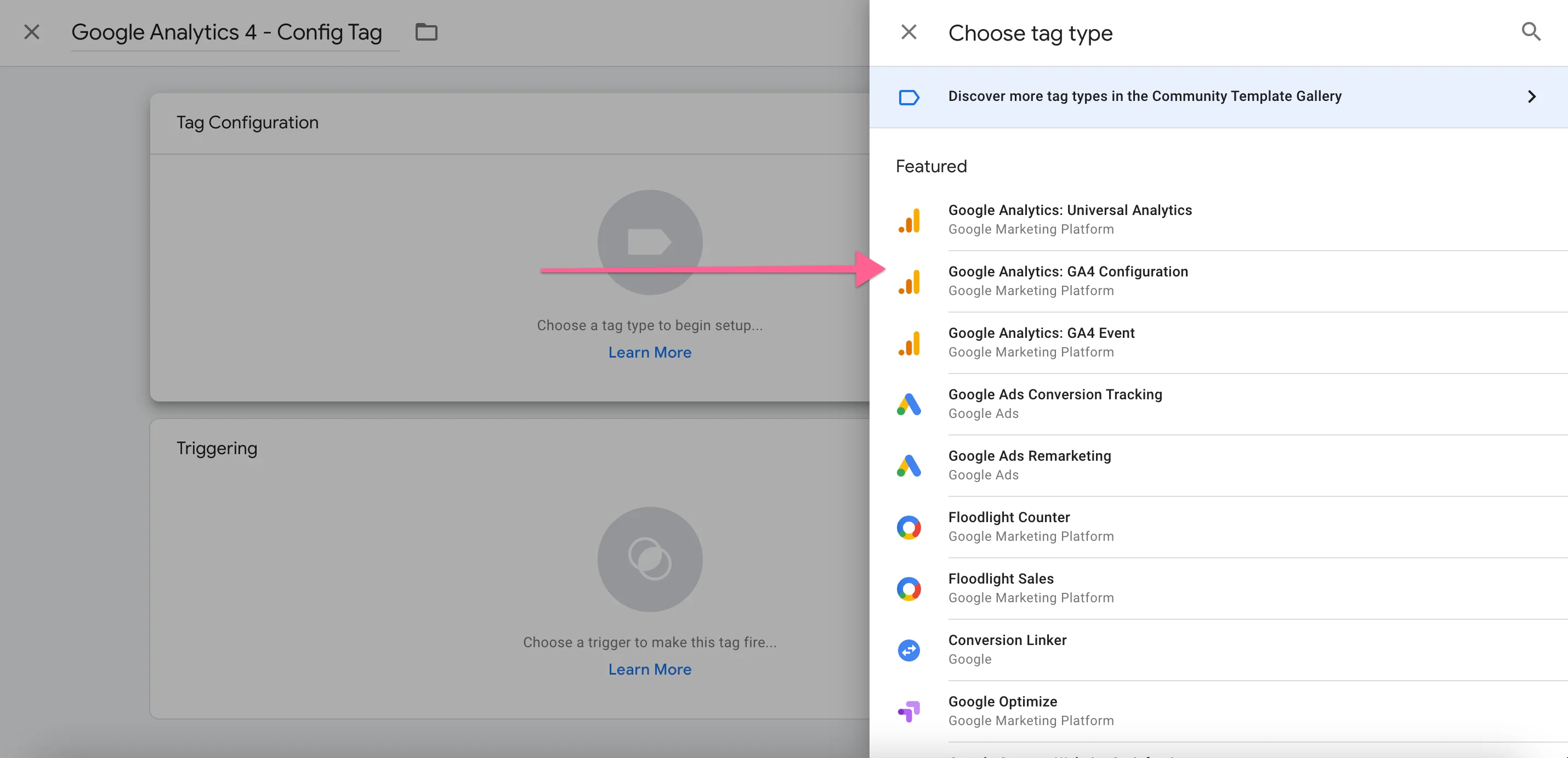
Gib deinem Tag jetzt einen Namen und wähle den Tag-Typ, den du hinzufügen möchtest.
Wähle das GA4-Konfigurations-Tag.
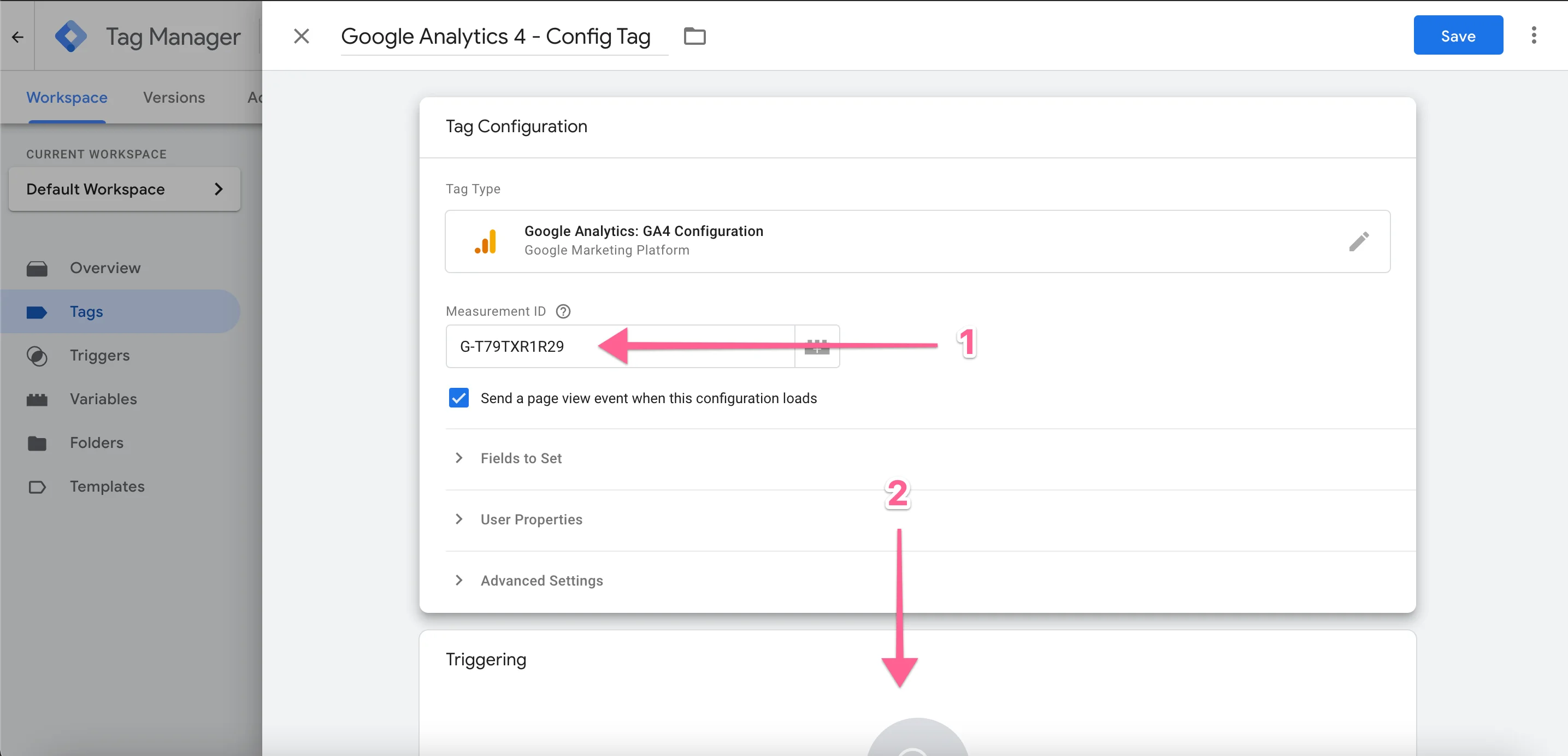
Füge die Measurement ID aus GA4 ein und wähle einen Trigger.
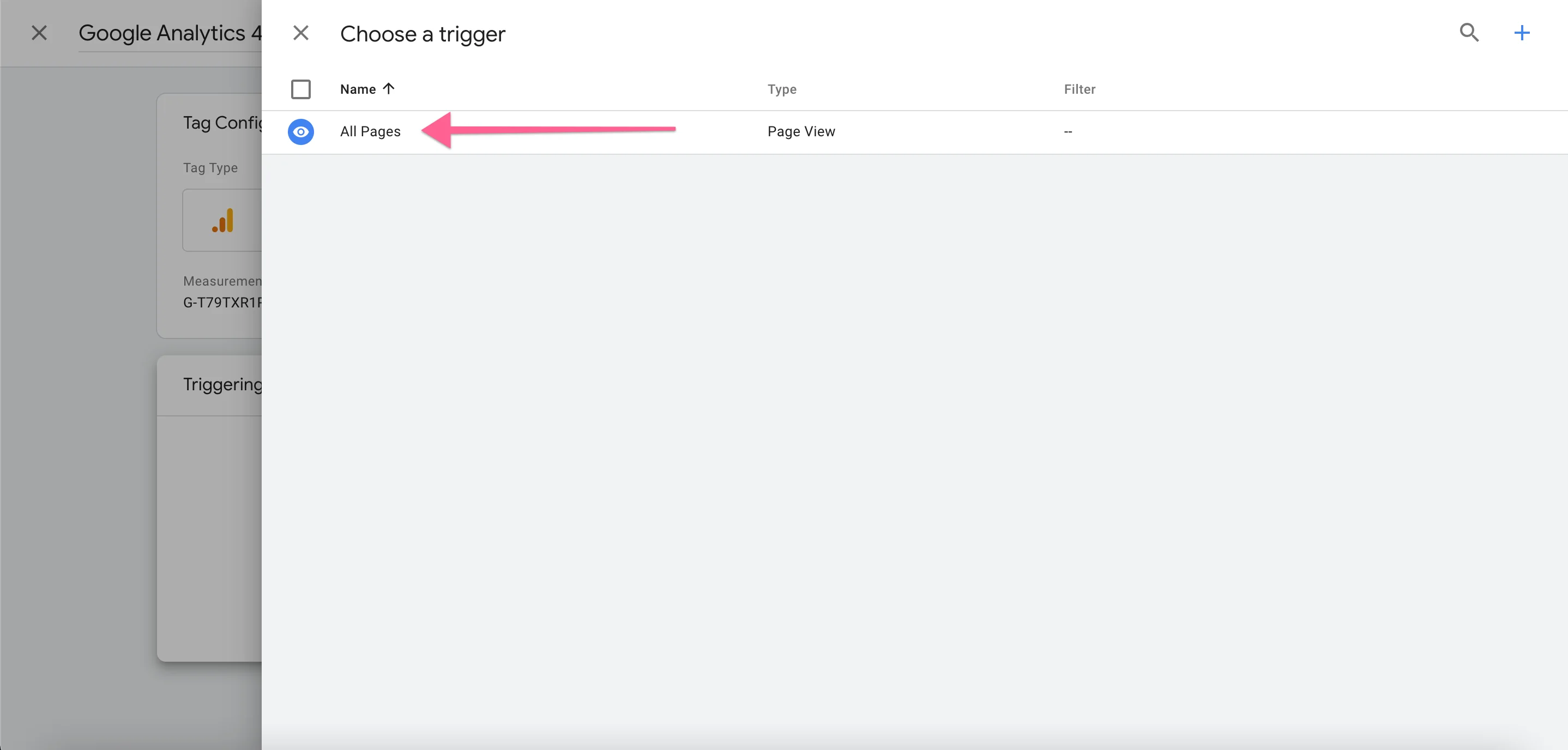
Wähle den Trigger „All Pages“.
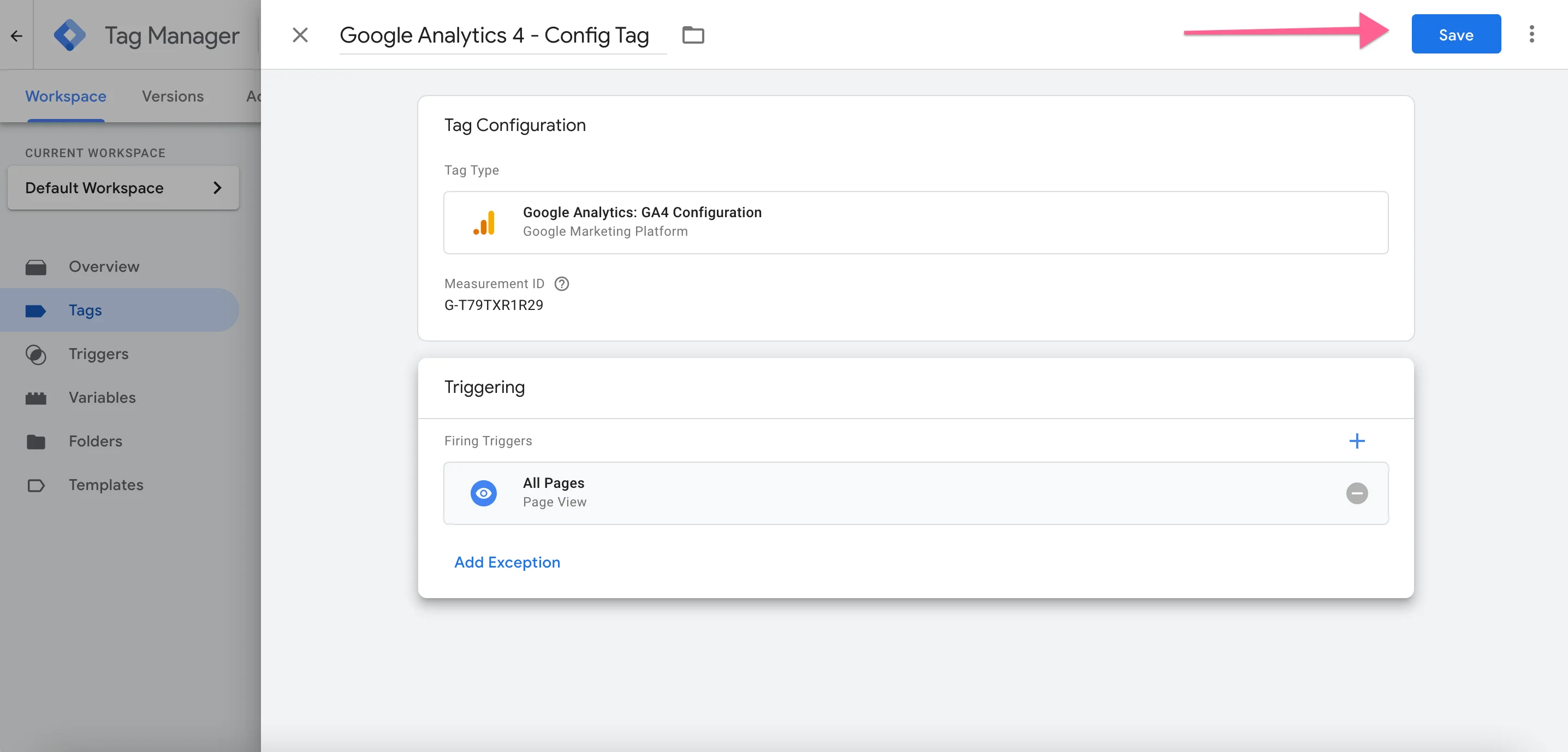
Speichere jetzt und erstelle ein neues Tag, wenn du zusätzlich ein Universal-Analytics-Konto einbinden möchtest.
Universal Analytics hinzufügen
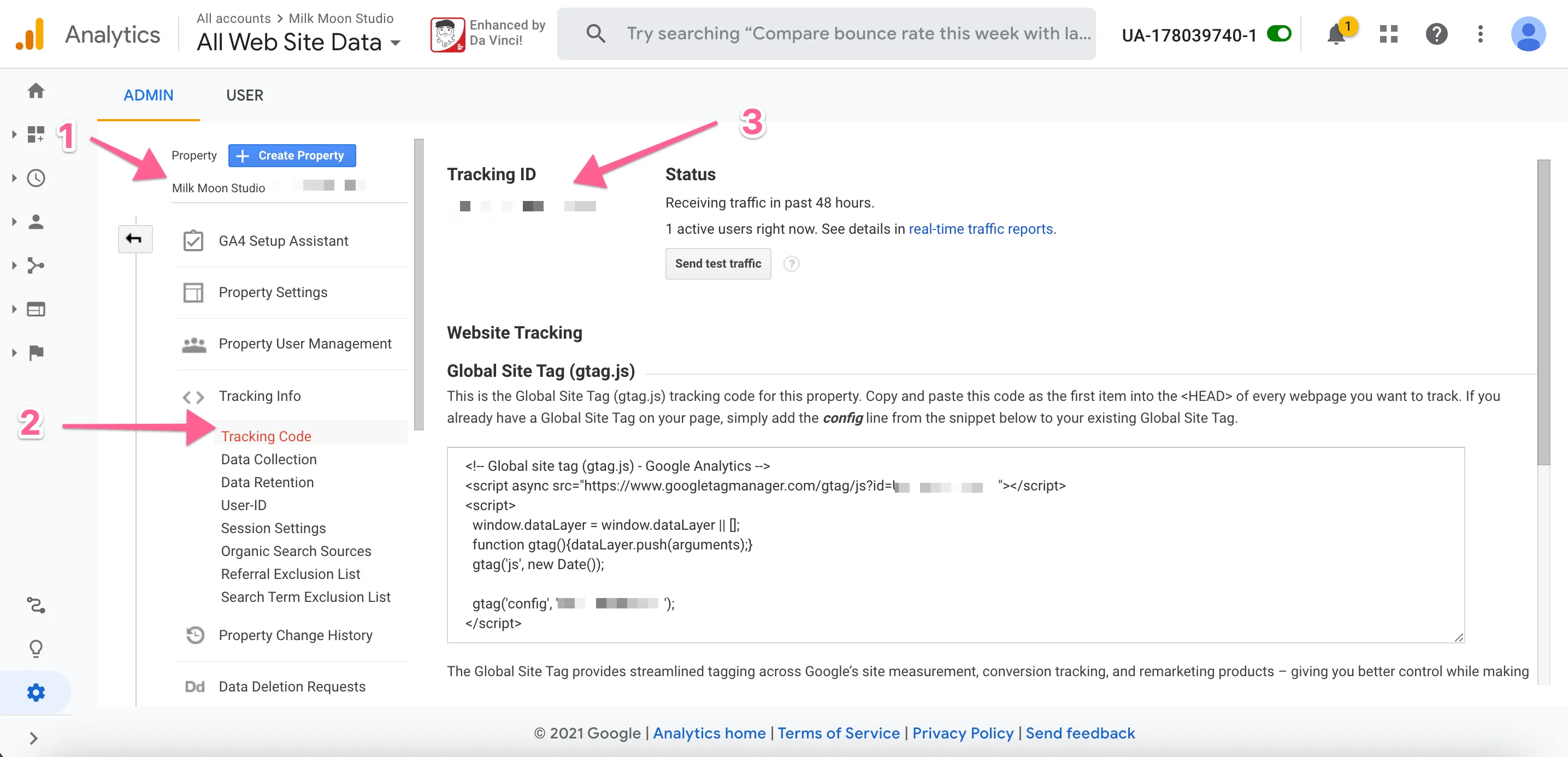
Wenn du diesen Schritt machst, gehe zurück zu Analytics, wechsle die Property, öffne Tracking und kopiere den UA-Tracking-Code.
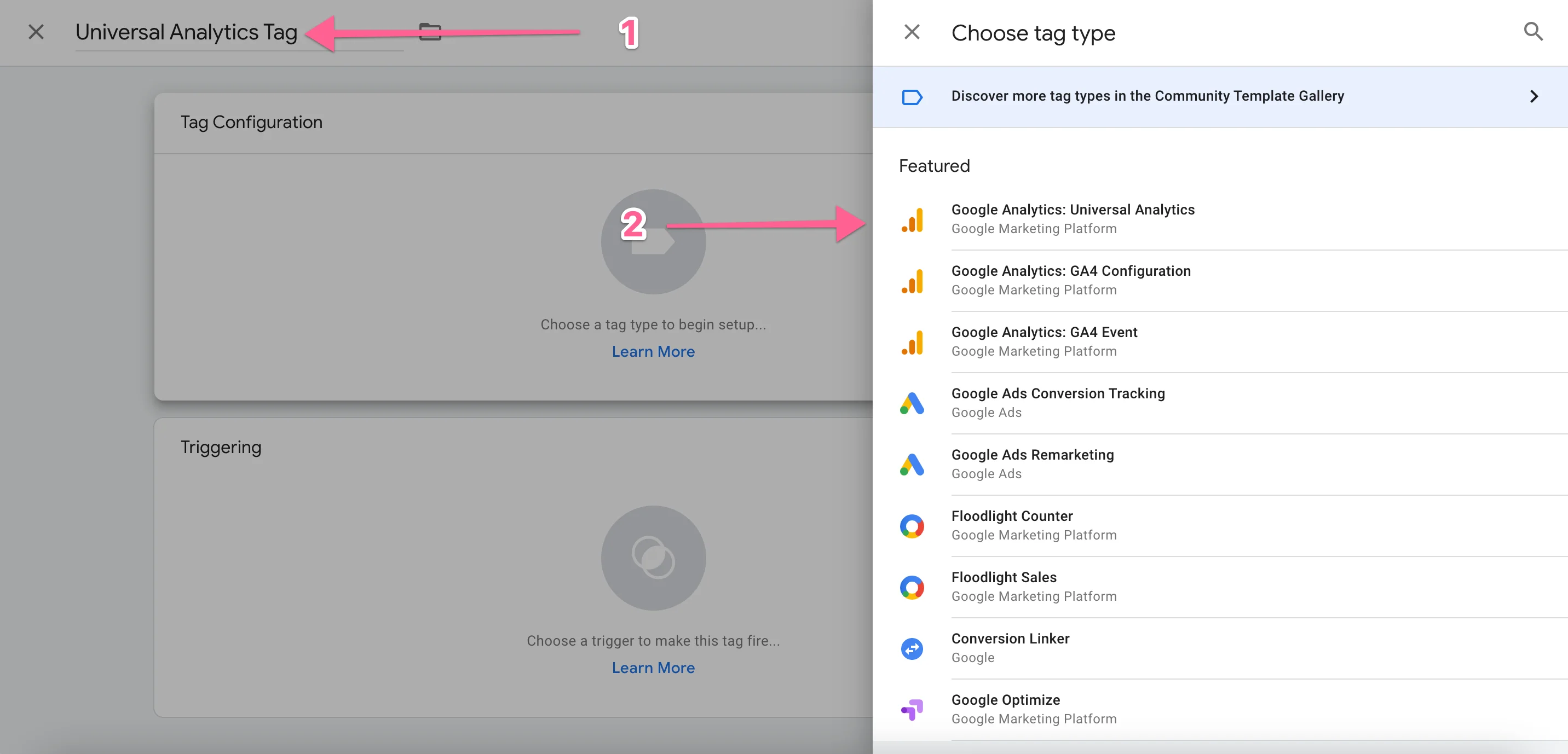
Gehe jetzt zurück zum Tag Manager, erstelle ein neues Tag, gib ihm einen Namen und wähle das Tag, das du verwenden möchtest.
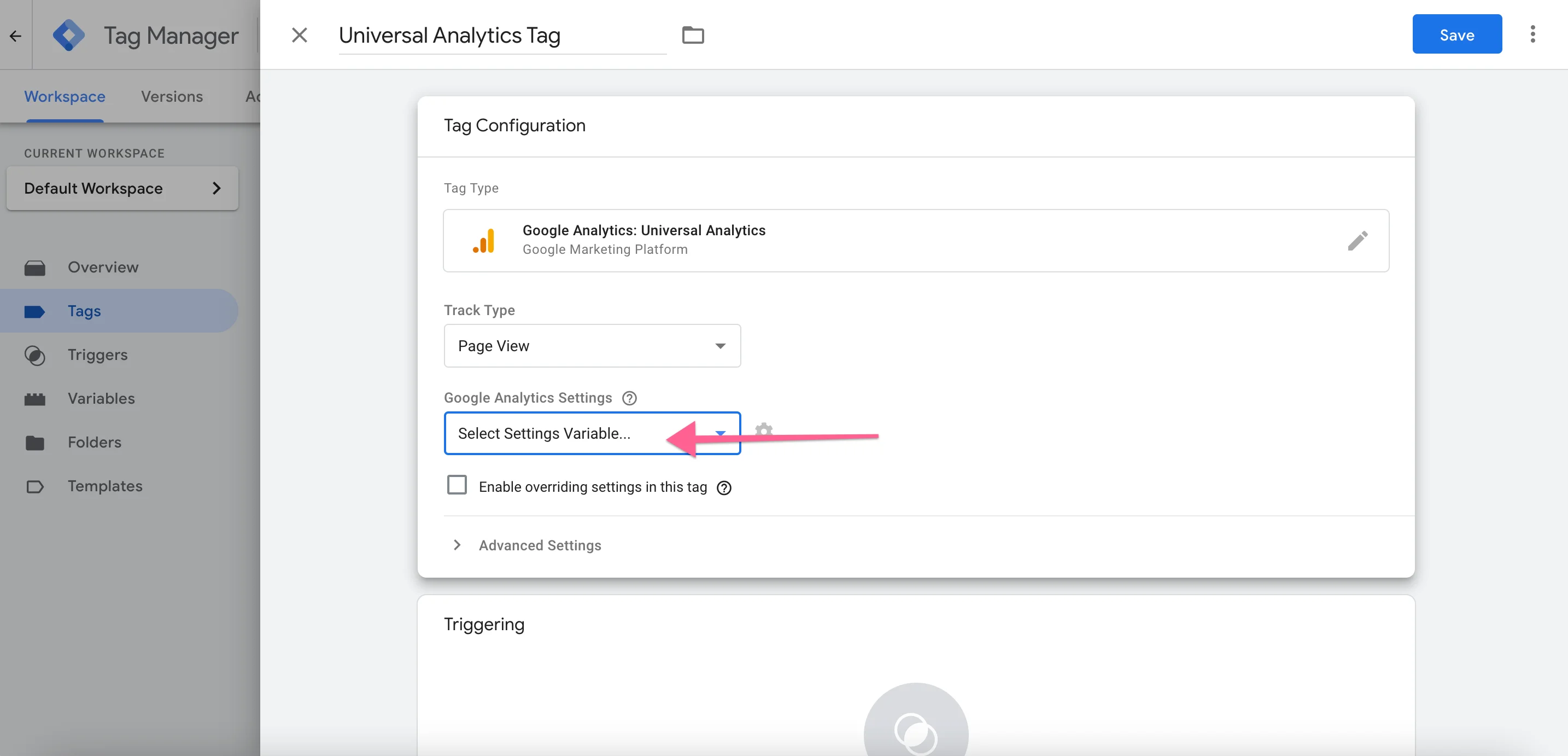
Erstelle im Dropdown eine neue Variable.
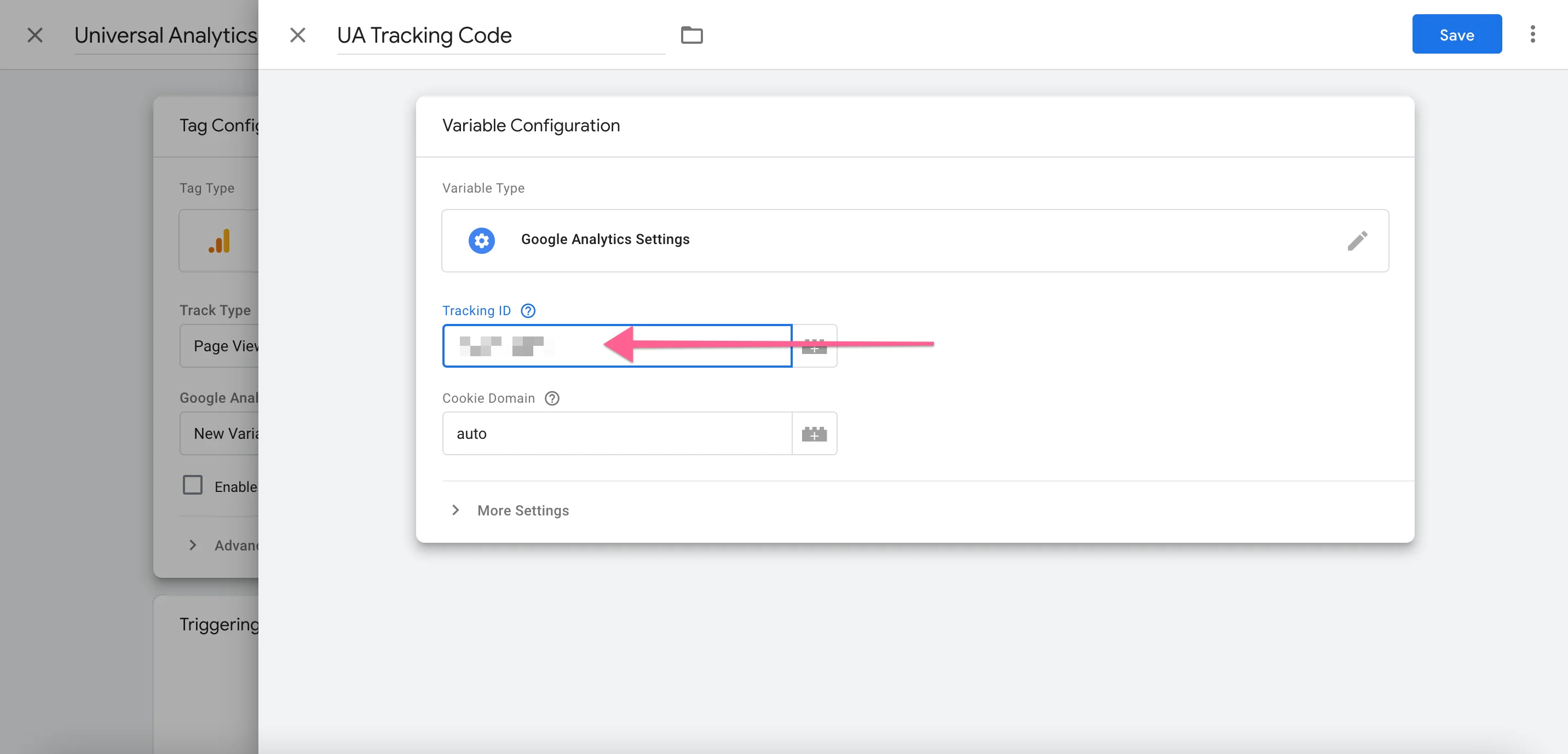
Gib der Variable einen Namen und füge den Tracking-Code ein.
Klicke auf Speichern und wähle den Trigger „All Pages“.
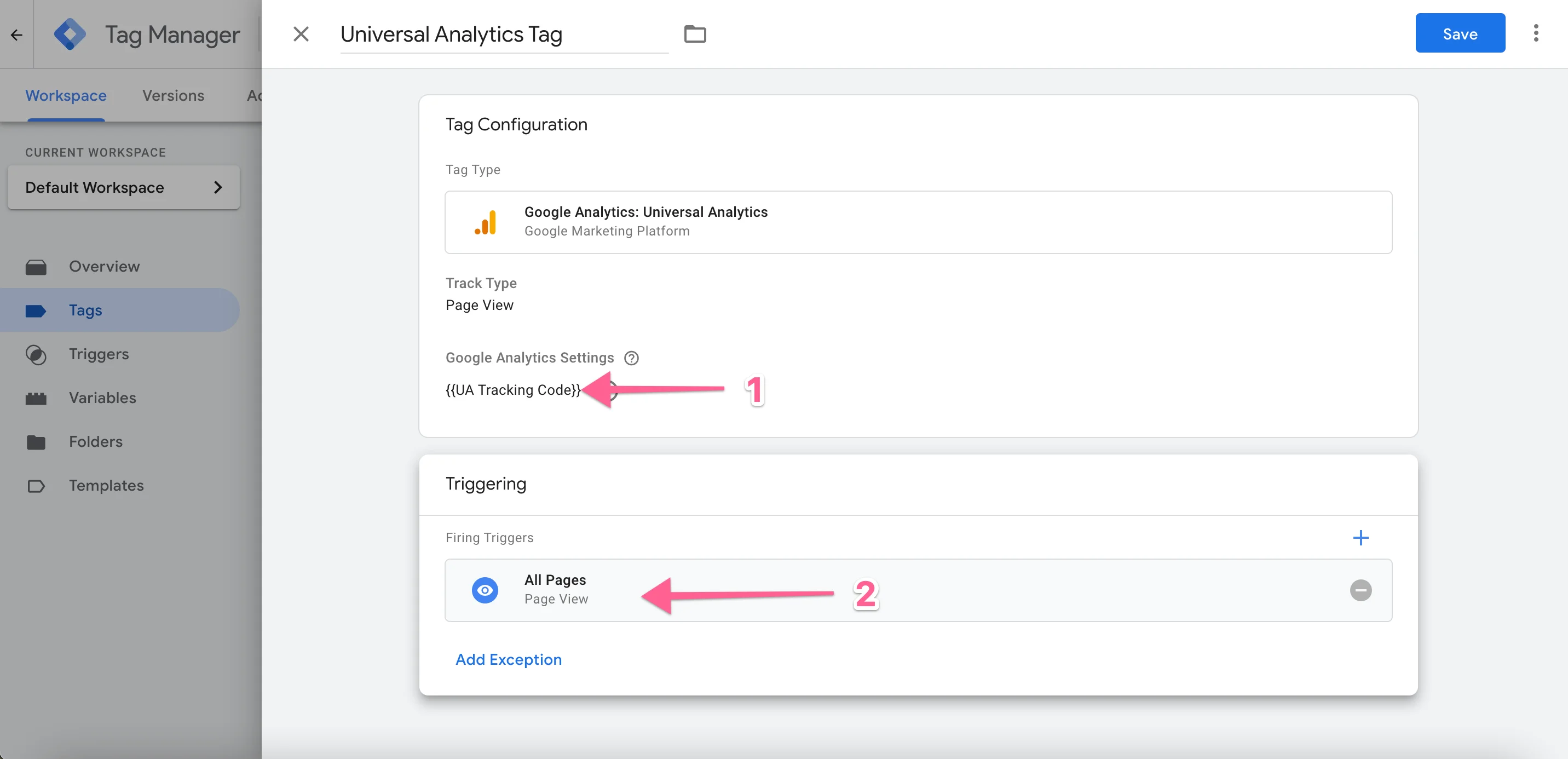
1 ist deine Variable und 2 der Trigger „All Pages“. Klicke auf Speichern.
Jetzt kannst du veröffentlichen, indem du auf Submit klickst.
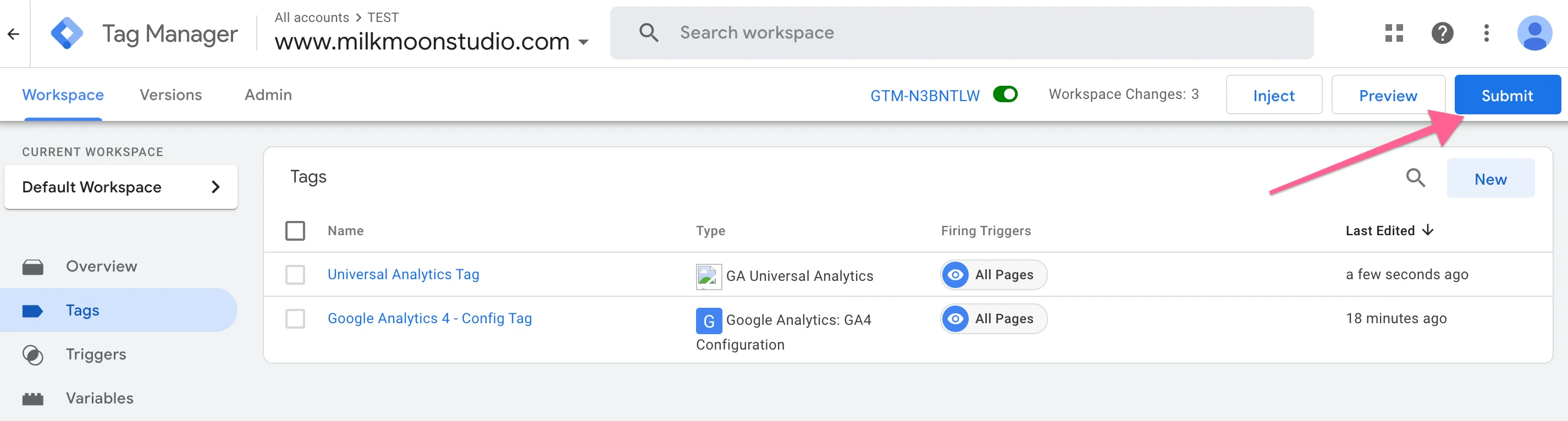
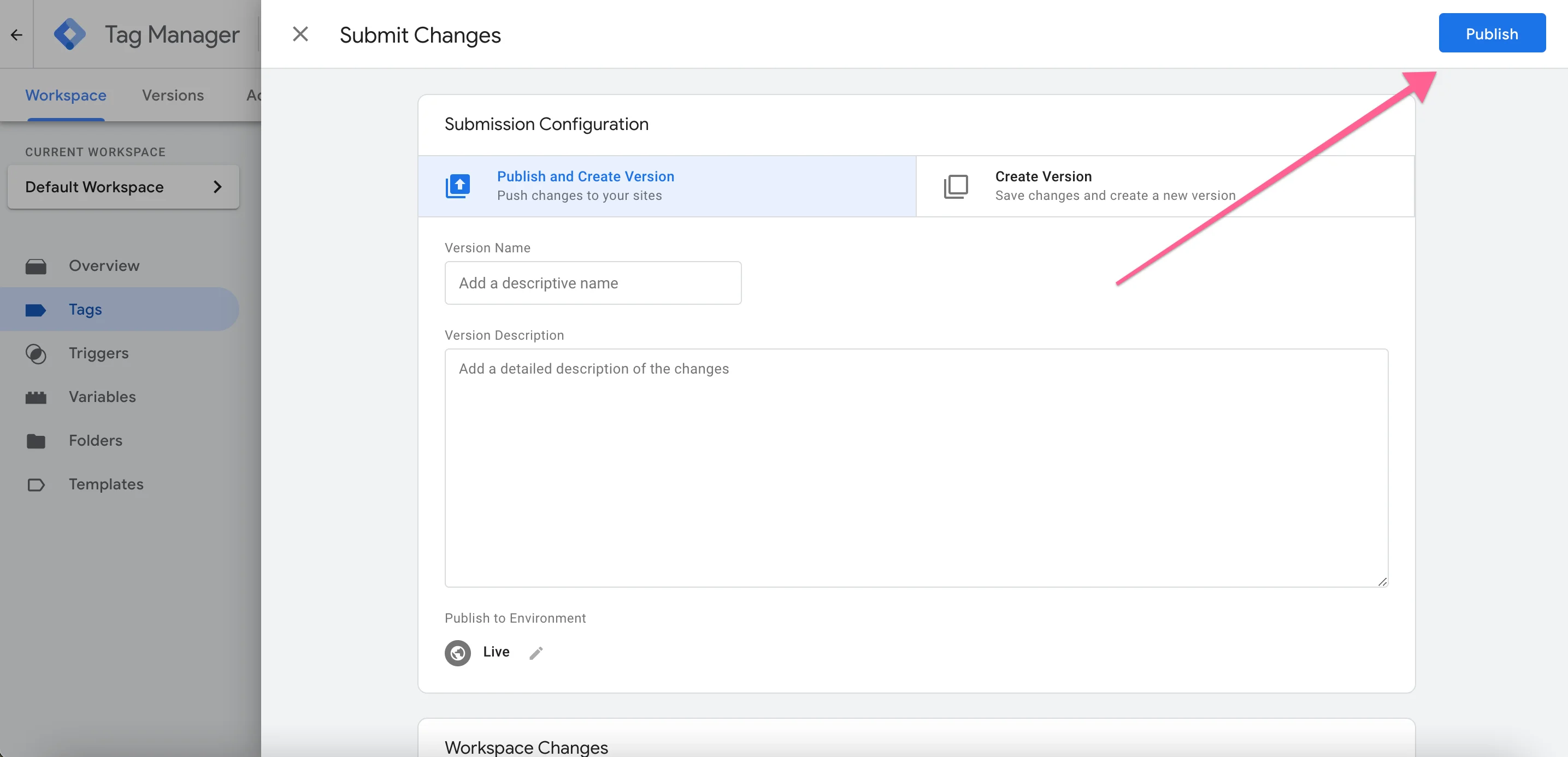
Klicke dann auf Publish, und du bist fertig.
Jetzt testen wir
Stelle sicher, dass du den Tag Assistant installiert hast. Mehr dazu findest du hier in Teil 1. Rufe deine Seite auf. Klicke im Plugin auf Enable und lade die Seite neu (Command+R). Das Plugin sollte die Anzahl der erkannten Tags anzeigen sowie deine brandneuen Analytics-Tags.
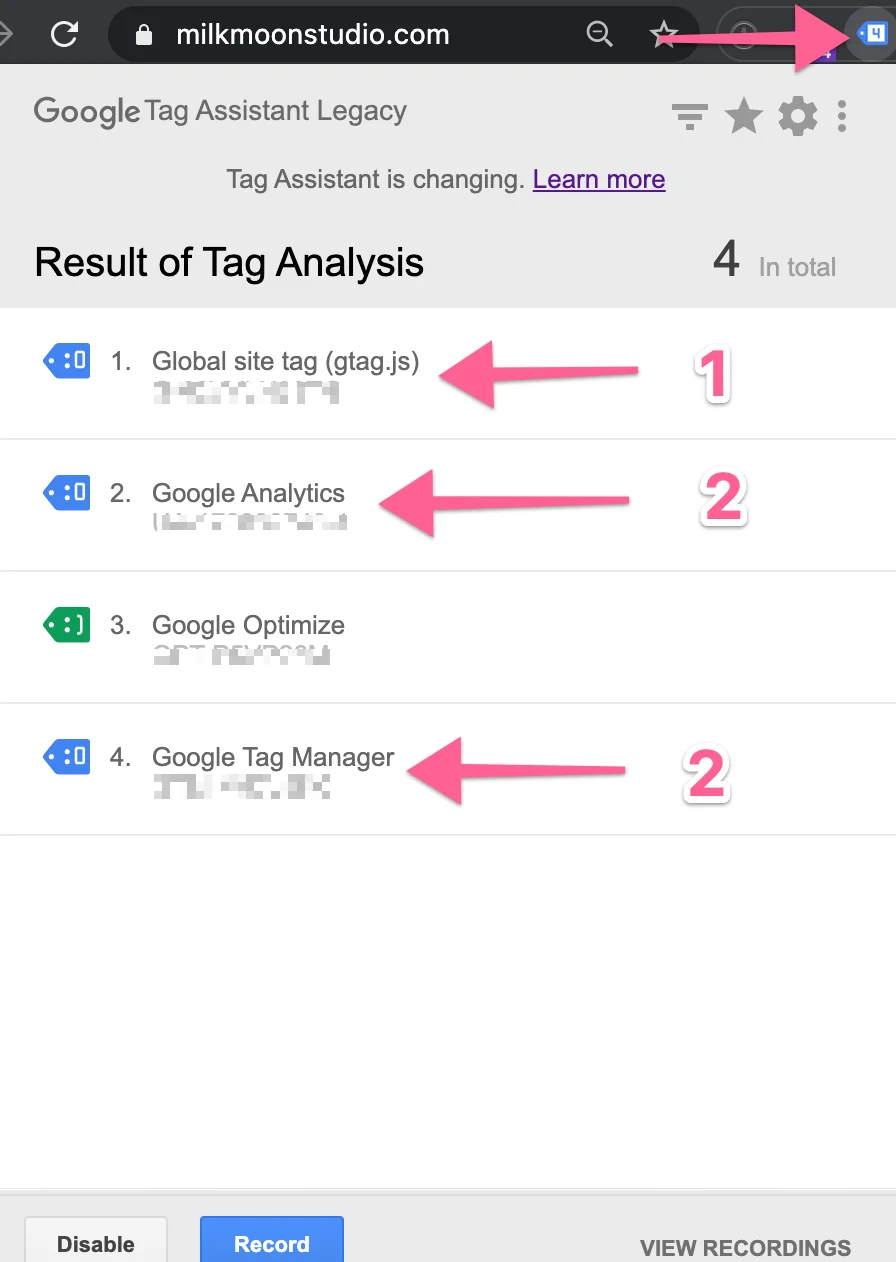
1 ist mein GA4-Tag, 2 mein Universal-Analytics-Tag und 3 mein Tag-Manager-Container. Darunter siehst du die Container-IDs, die mit denen in deinem Google Analytics übereinstimmen.
Häufig gestellte Fragen
Wie füge ich Google Analytics zu Webflow hinzu?
Du hast zwei Möglichkeiten. Die schnelle ist Webflows integrierte Google-Tag-Einstellung unter Site settings, Apps & Integrations, wo du deine Google-Tag-ID einfügst. Die flexible, und die, die dieser Beitrag Schritt für Schritt zeigt, besteht darin, in Google Tag Manager ein Google-Analytics-4-Tag mit deiner Measurement ID und dem Trigger „All Pages“ hinzuzufügen und den Container anschließend zu veröffentlichen. Wenn du den Tag Manager noch nicht installiert hast, beginne mit Teil 1 zum Hinzufügen von Google Tag Manager zu Webflow.
Brauche ich noch eine Universal-Analytics-Property?
Nein. Universal Analytics hat am 1. Juli 2023 bei Standard-Properties aufgehört, Daten zu verarbeiten, und die letzten 360-Properties wurden am 1. Juli 2024 abgeschaltet. Ein neues UA-Tag erfasst also nichts mehr. Richte nur Google Analytics 4 ein und überspringe die Universal-Analytics-Schritte in diesem Beitrag.
Wo finde ich meine Google-Analytics-4-Measurement-ID?
Gehe in Google Analytics zu Admin, dann zu Datenstreams, klicke auf deinen Web-Stream und kopiere die Measurement ID oben in den Stream-Details. Sie beginnt mit G- gefolgt von Buchstaben und Zahlen. Diese ID fügst du in Schritt 2 in das Tag im Tag Manager ein.
Warum heißt das GA4-Konfigurations-Tag jetzt Google-Tag?
Google hat es umbenannt. Als wir diesen Beitrag geschrieben haben, hieß der Tag-Typ „Google Analytics: GA4 Configuration“. Heute wählst du Google-Tag als Tag-Typ und gibst deine Measurement ID als Tag-ID ein. Die folgenden Schritte sind ansonsten dieselben, die Screenshots sehen im Tag Manager aber etwas anders aus als bei dir.
Glückwunsch, du bist fertig. Schreib uns in den Kommentaren, wenn du Fragen hast, und schau dir auch den How-To-Bereich unseres Blogs für weitere Tutorials an. Als Nächstes bietet sich an, dein Google-Analytics-4-Konto mit BigQuery zu verknüpfen, die Anleitung dazu findest du hier. Mehr darüber, wie du Tags durch verzögertes Laden beschleunigst, erfährst du in diesem Beitrag.
Update: Wir haben oben im Beitrag ein Video ergänzt, damit du leichter folgen kannst, und hoffen, dass es hilft. Abonniere gern den Kanal, um bei unseren neuesten How-tos und Updates auf dem Laufenden zu bleiben.