Partie 2 : créez une propriété Google Analytics 4, ajoutez la balise Google dans Tag Manager avec votre ID de mesure, publiez le conteneur et testez le tout avec Tag Assistant.
Ajouter Google Analytics à un projet Webflow est en général très simple : vous copiez l'ID de suivi, vous ouvrez les paramètres de Webflow et vous le collez. Avec le lancement de Google Analytics 4, les choses ont toutefois un peu changé, notamment parce que l'intégration simple de Webflow ne prenait pas encore en charge Google Analytics 4 : on ne pouvait ajouter que Universal Analytics.
Mise à jour : GA4 fonctionne très bien dans Webflow aujourd'hui, mais Tag Manager offre toujours beaucoup plus de flexibilité.
Mise à jour, octobre 2026 : Google a changé plusieurs choses depuis la rédaction de cet article. Universal Analytics a cessé de traiter les données en juillet 2023 (et Google Optimize a été fermé en septembre 2023), vous pouvez donc ignorer les étapes Universal Analytics ci-dessous et configurer uniquement GA4. Dans Tag Manager, la balise « Google Analytics : configuration GA4 » s'appelle désormais simplement la balise Google, et l'ID de mesure (il commence par G-) se saisit dans son champ ID de balise. Webflow a également ajouté un paramètre natif pour la balise Google dans Site settings, Apps & Integrations : si vous voulez seulement les pages vues de base, vous n'avez donc plus besoin de Tag Manager. Nous restons attachés à Tag Manager pour sa flexibilité, comme vous le verrez dans notre article sur le suivi des événements dans GA4. Si vous préférez exécuter vos balises en périphérie (edge), consultez notre guide sur Cloudflare Zaraz et Google Analytics 4 sur Webflow.
Chez Milk Moon Studio, nous sommes un studio Webflow axé sur le design, et en tant que designer Webflow, vous voudrez la solution propre : Tag Manager est faite pour ça. Google Tag Manager vous donne une grande liberté pour le suivi avancé et facilite la mise en place du suivi d'événements, mais il garde aussi les choses nettes : plus de code superflu dans votre balise <head>, seulement Tag Manager, et tout le reste dans Tag Manager. Nous avons expliqué pourquoi vous devriez toujours utiliser Tag Manager dans un autre article, et nous avons aussi des articles sur le suivi des envois de formulaires Webflow dans GA4 et sur les événements dans Tag Manager, mais ce sera pour un autre jour. Pour la partie 1 de l'installation de Google Tag Manager et de Google Analytics dans Webflow, c'est par ici.
Mais d'abord :
Étape 1 : configurer Google Analytics
Nous allons voir rapidement comment configurer votre compte Google Analytics 4 et votre compte Universal Analytics (restez à l'affût : un autre article portera sur les paramètres avancés de GA4 et d'UA).
Créer un compte Google Analytics 4 (et un compte Universal Analytics si vous le souhaitez)
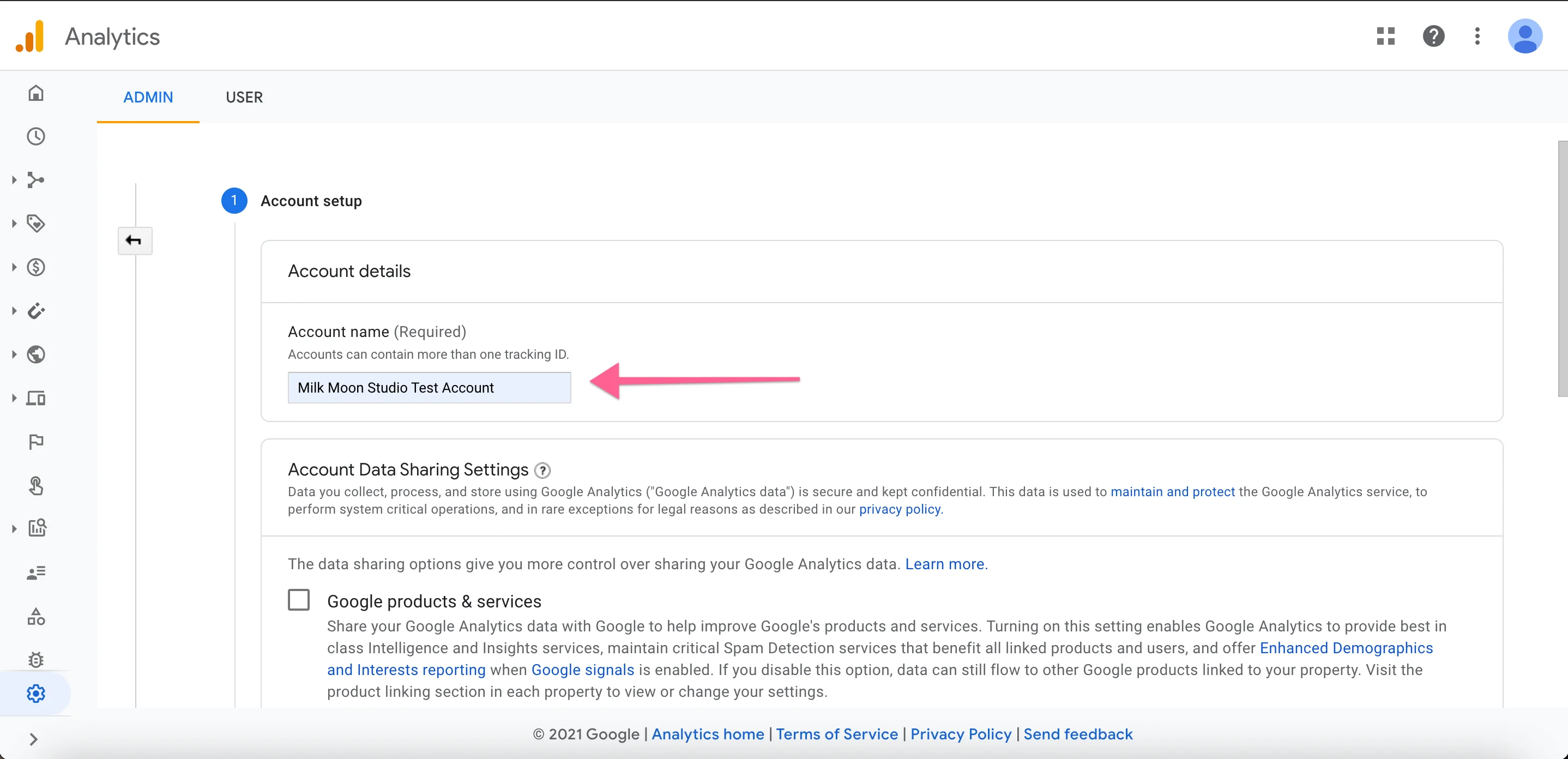
Inscrivez-vous et cliquez sur Créer un compte, puis donnez-lui un nom.
Cliquez maintenant sur Suivant et saisissez un nom pour la propriété, choisissez votre pays (celui du site), le fuseau horaire, la devise, puis cliquez sur Options avancées si vous souhaitez créer une propriété UA (un compte Universal Analytics, dont vous aurez besoin si vous comptez utiliser des outils comme Google Optimize et les Smart Ads de Google Ads ; d'autres articles arrivent sur ces sujets).
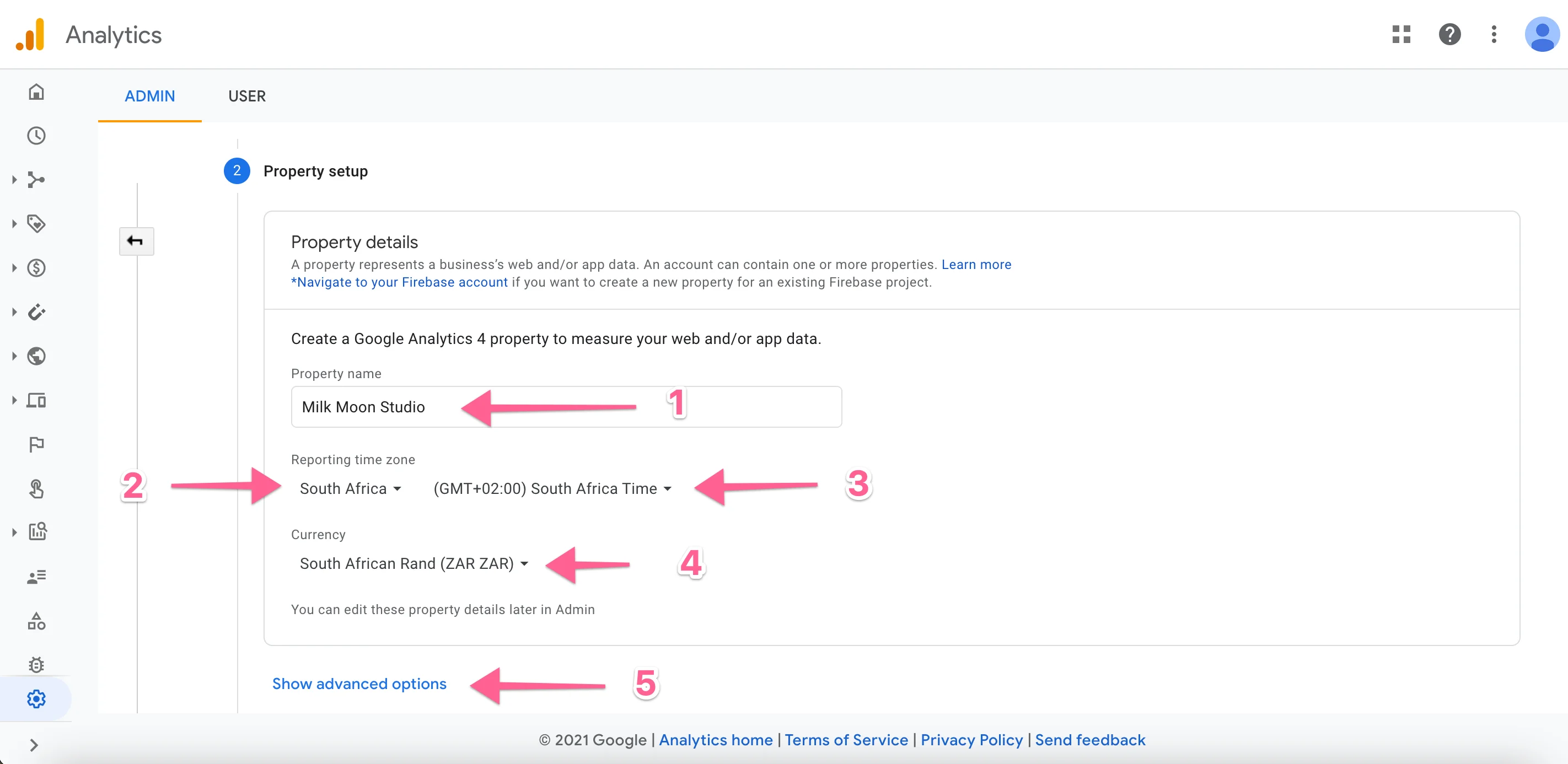
Cochez la case sous Options avancées pour le compte UA si vous en avez besoin (autant le faire, ça ne vous coûtera rien).

Je vais simplement passer l'étape suivante, mais vous devriez cocher les cases qui vous concernent, puis cliquer sur Créer.
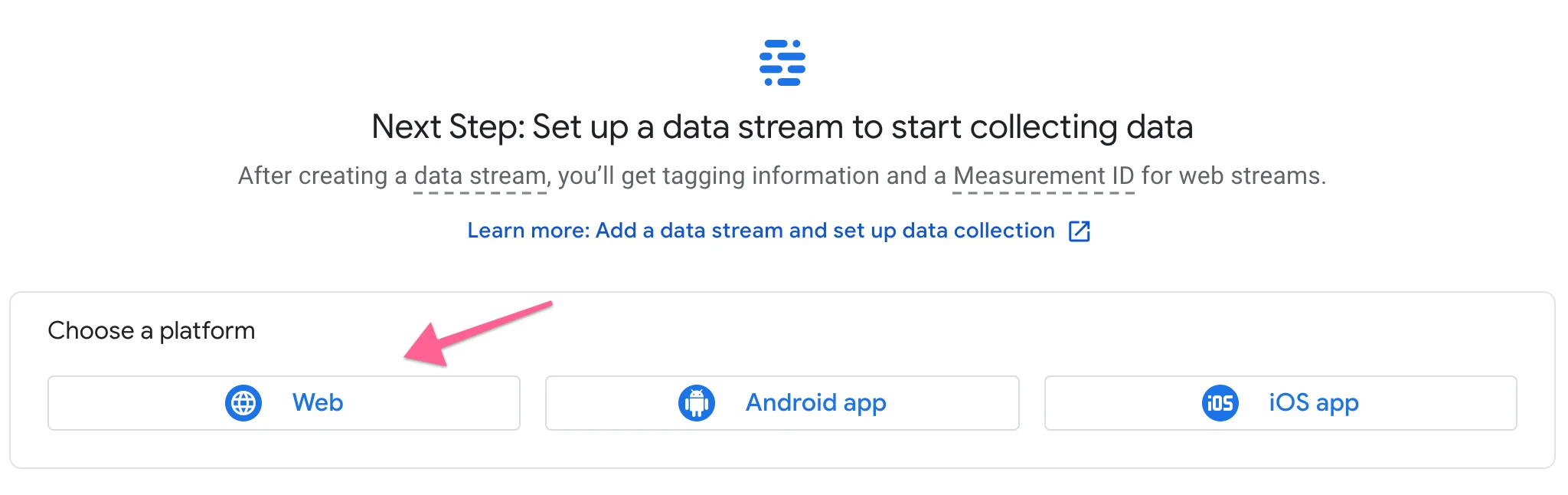
Nous allons maintenant créer votre flux de données : sélectionnez Web.
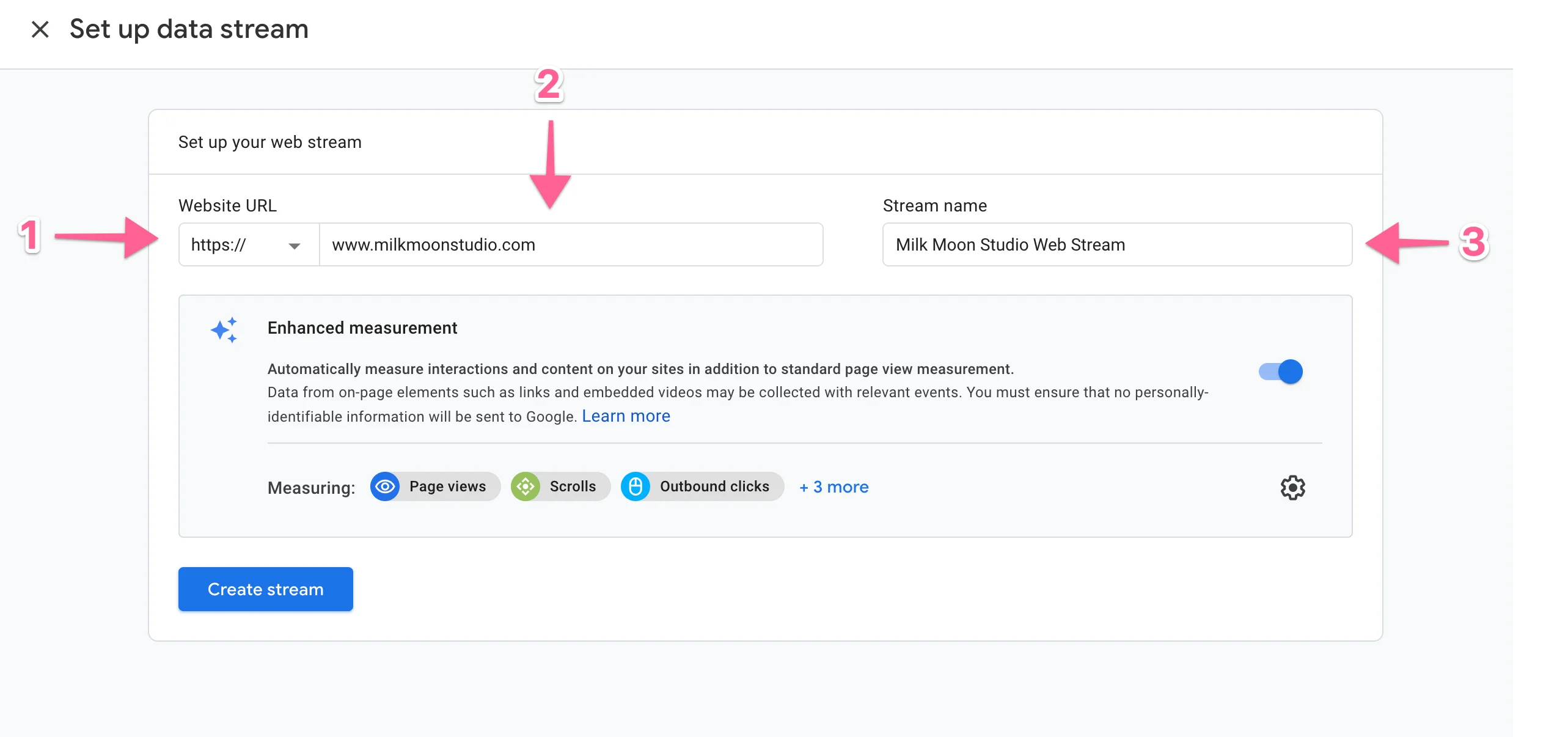
Vous pouvez maintenant saisir votre URL, choisir https pour Webflow puisque vous obtenez un certificat SSL, et donner un autre nom. Vous pouvez laisser tout le reste coché, vous en aurez besoin.
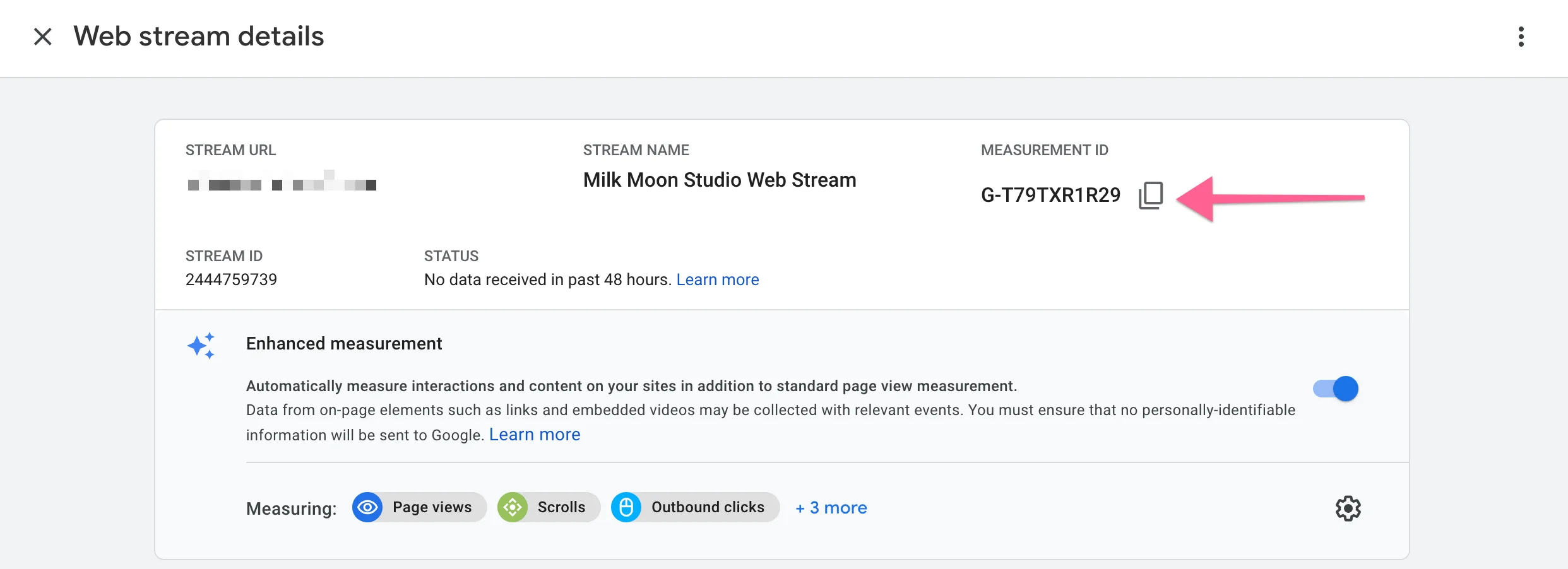
Et voilà, c'est configuré : copiez l'ID de mesure sur la page suivante et rendez-vous dans Tag Manager.
Étape 2 : configurer votre balise Google Analytics 4
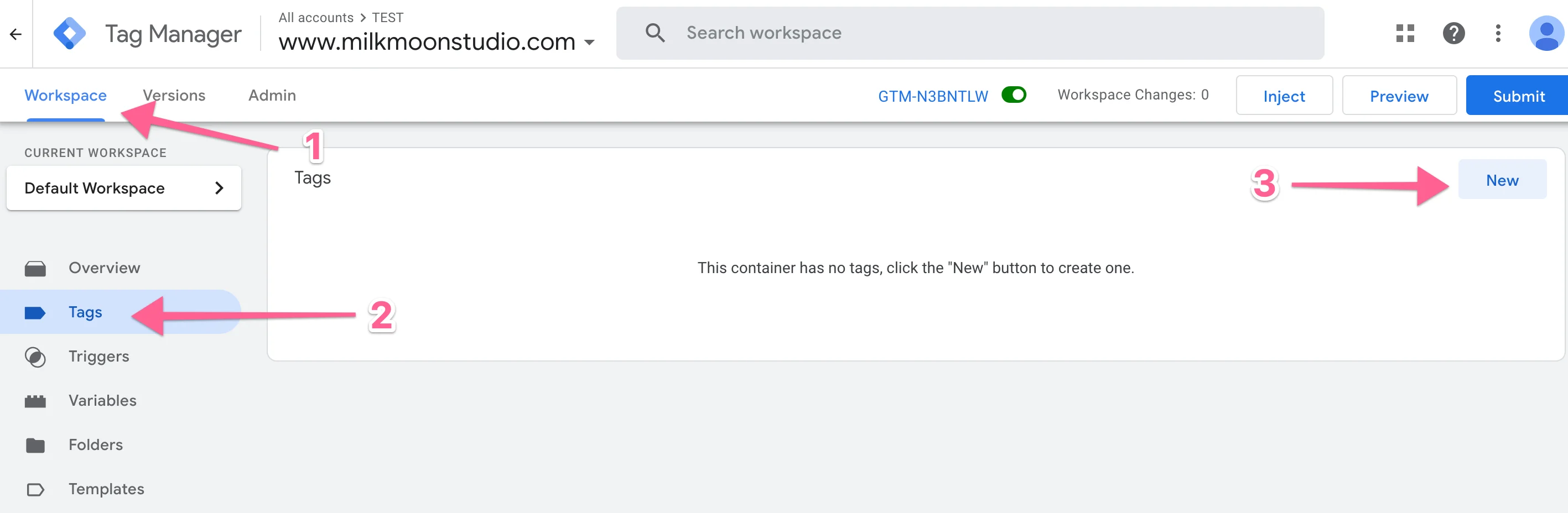
Ouvrez le conteneur Tag Manager créé dans le 1er article. Allez ensuite dans l'espace de travail, puis dans Balises, et créez une balise.
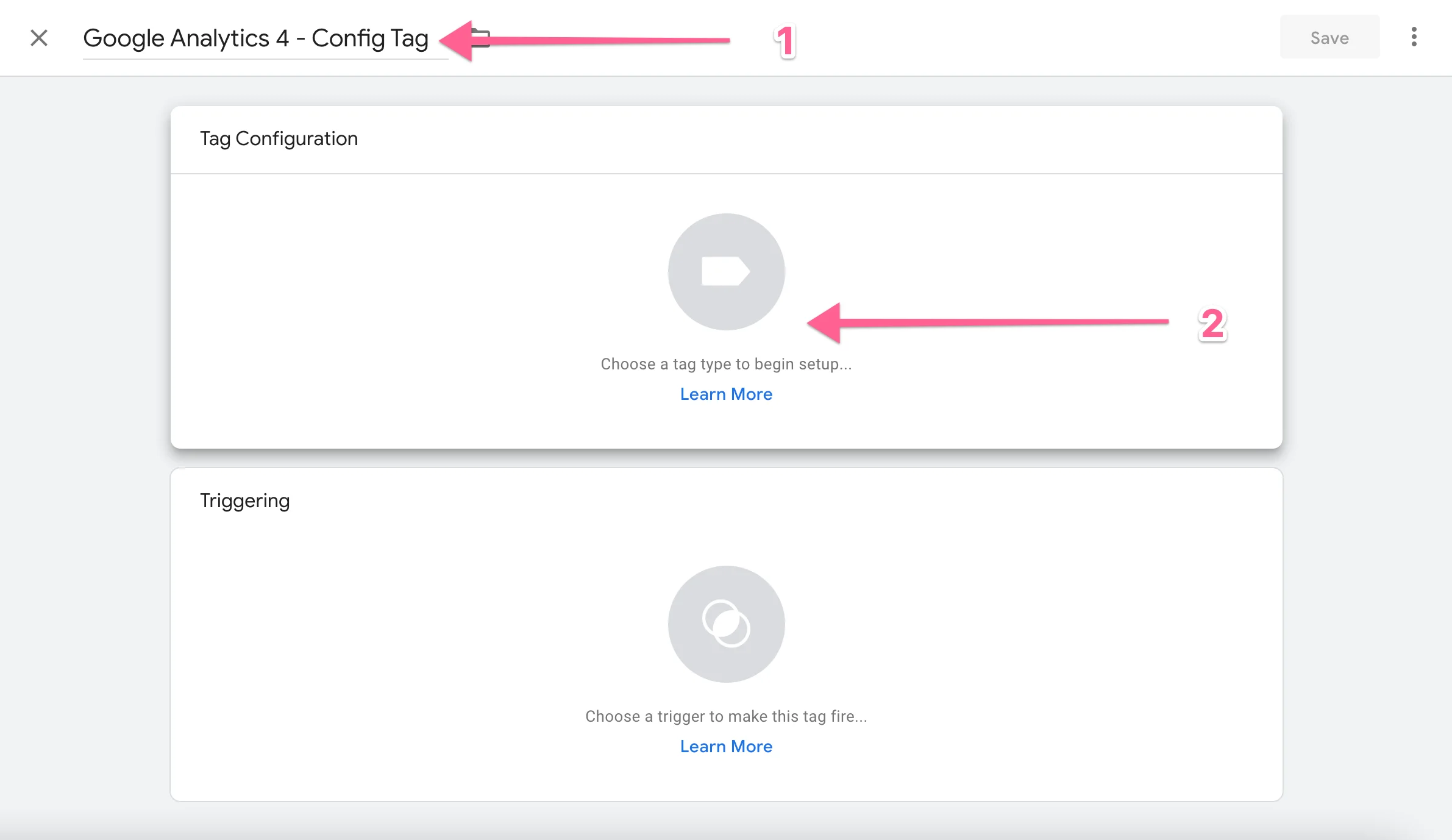
Donnez maintenant un nom à votre balise et choisissez le type de balise que vous souhaitez ajouter.
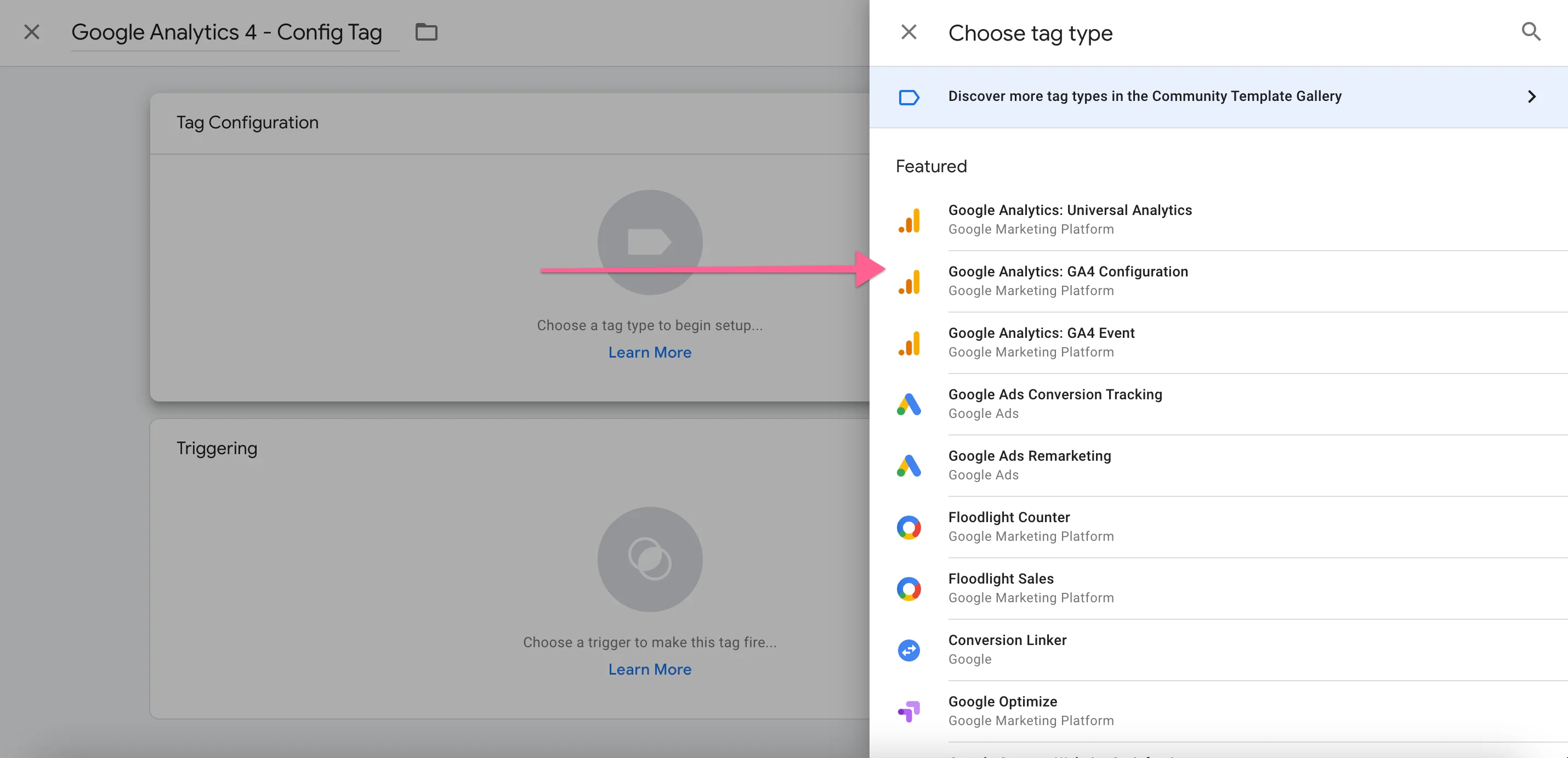
Sélectionnez la balise de configuration GA4.
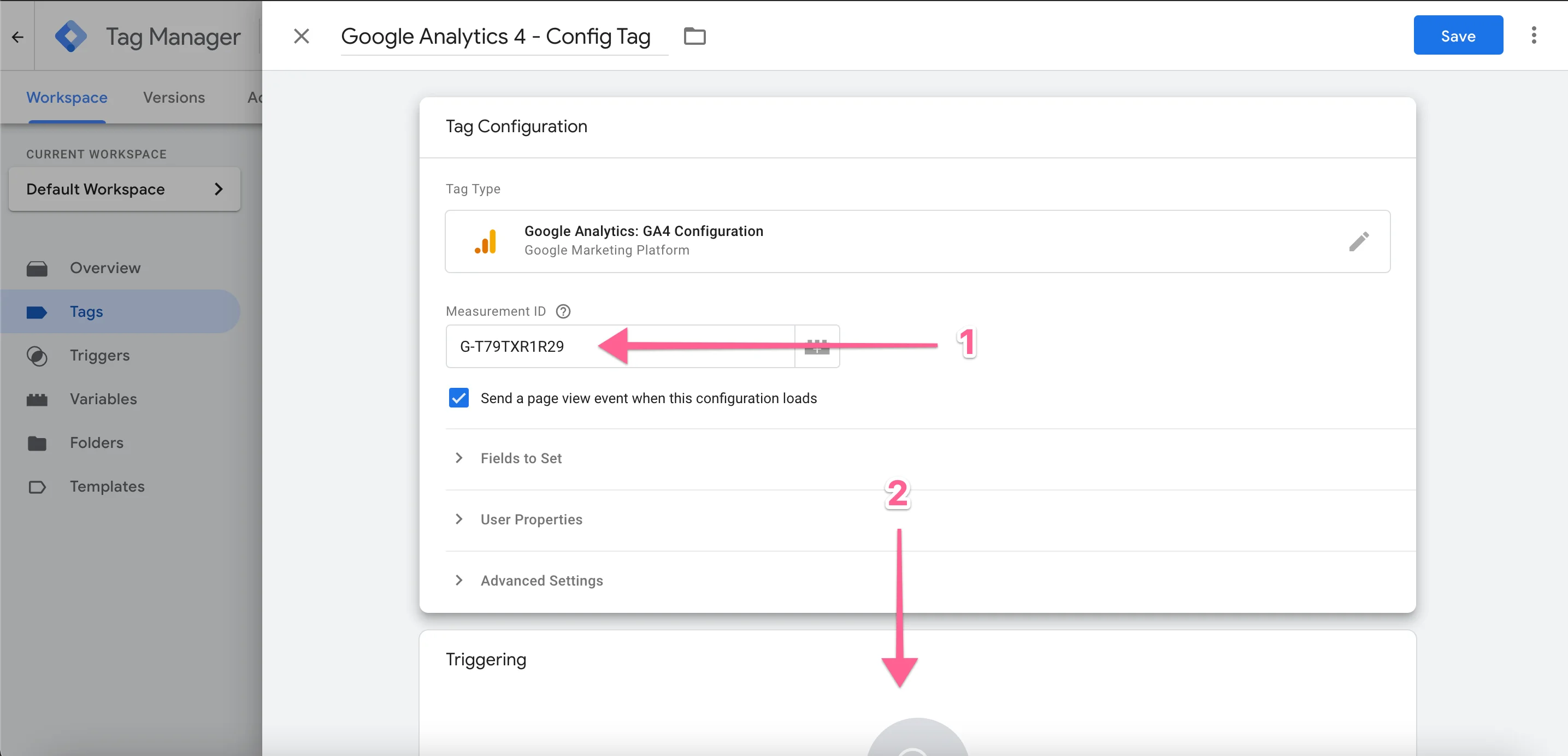
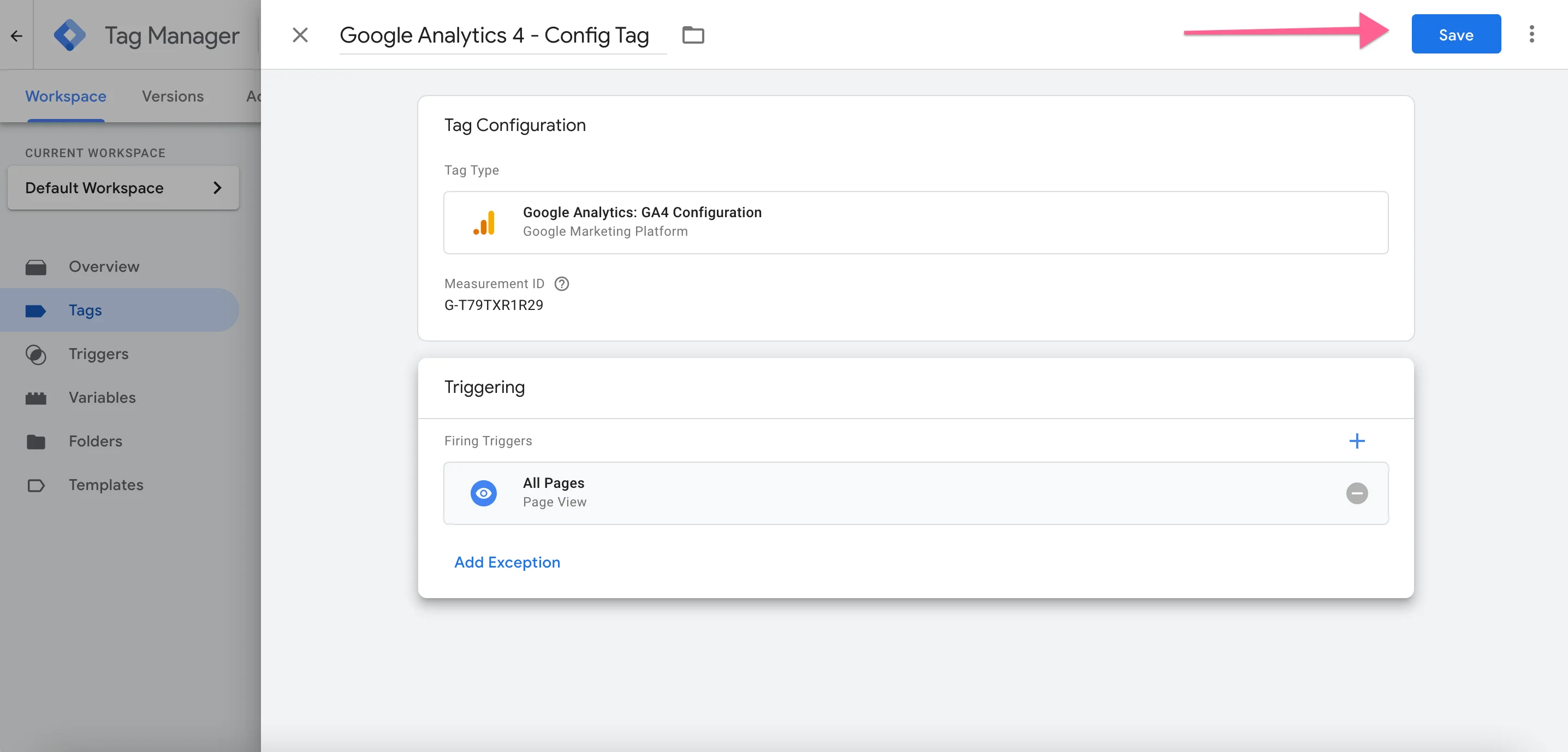
Collez l'ID de mesure de GA4 et sélectionnez un déclencheur.
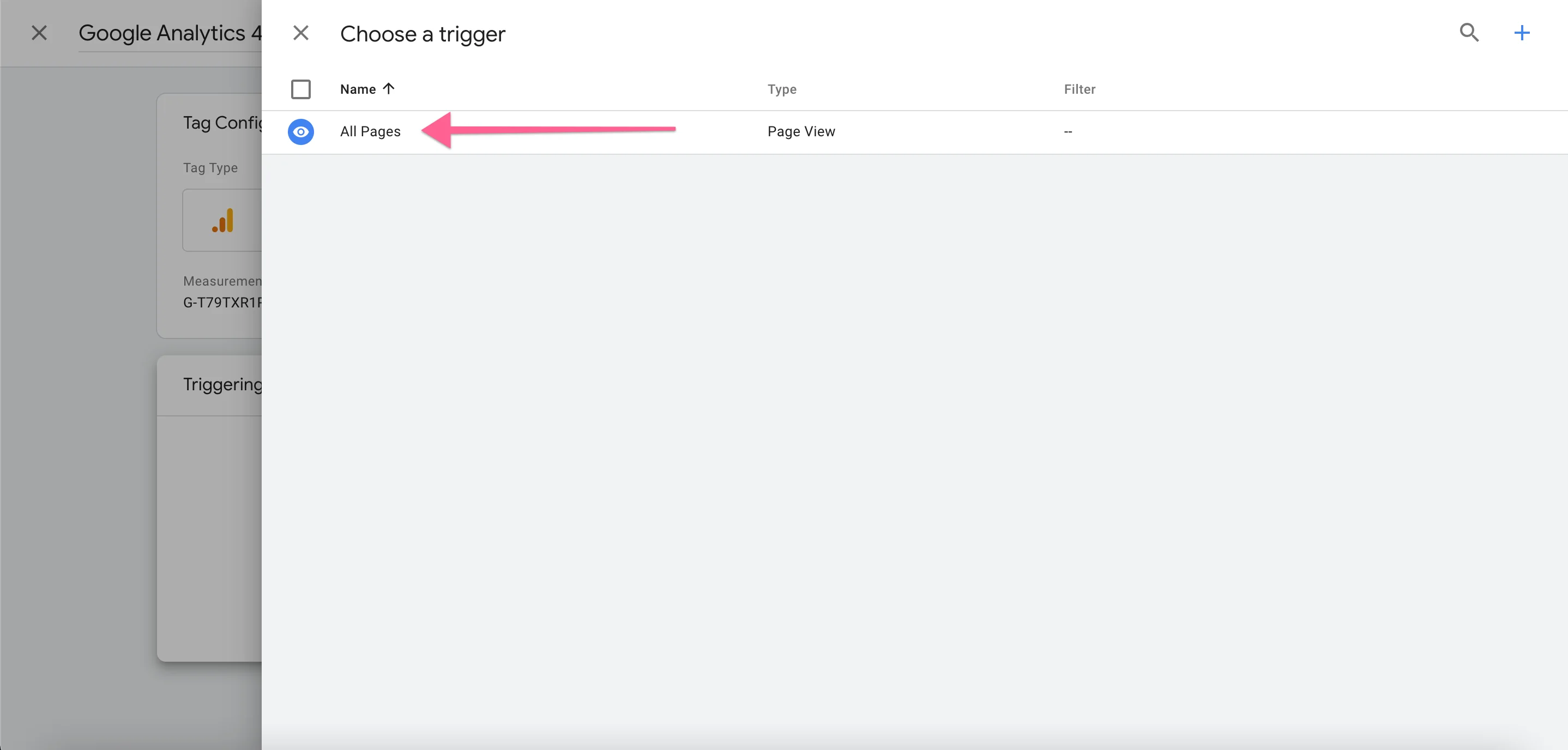
Sélectionnez le déclencheur Toutes les pages.
Enregistrez maintenant, puis créez une nouvelle balise si vous comptez aussi ajouter un compte Universal Analytics.
Ajouter Universal Analytics
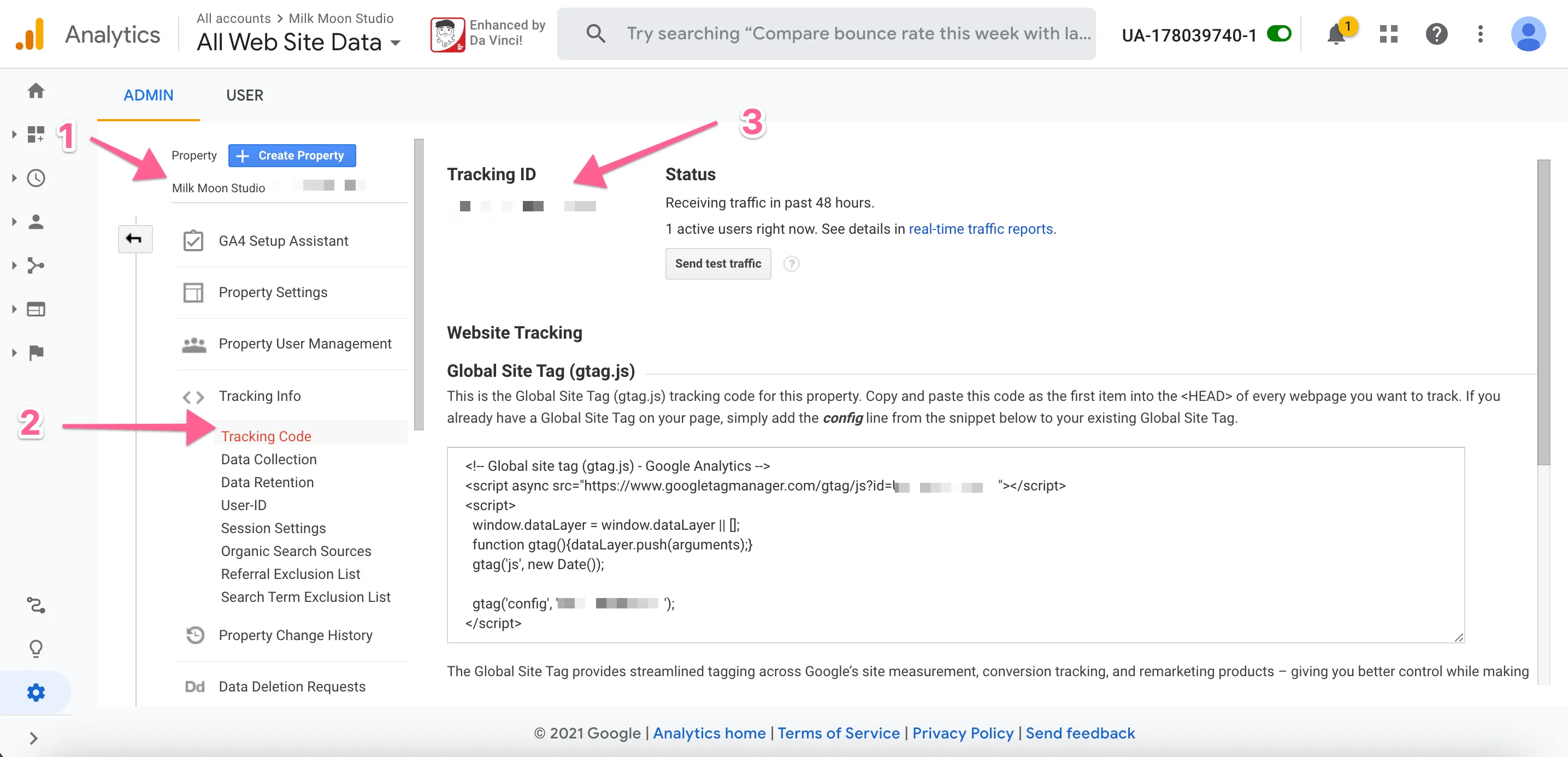
Si vous faites cette étape, retournez dans Analytics, changez de propriété, ouvrez Suivi et copiez le code de suivi UA.
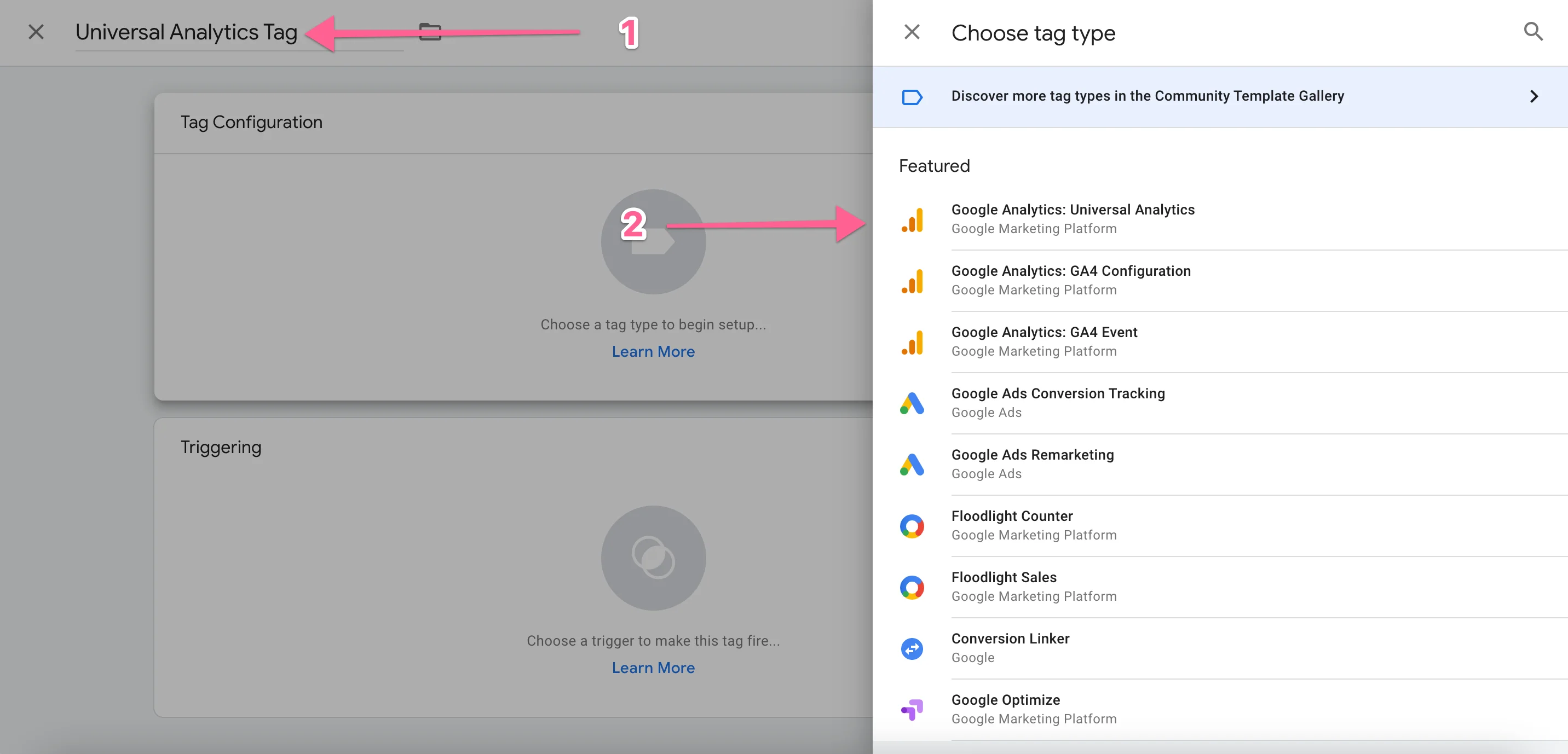
Retournez maintenant dans Tag Manager et créez une nouvelle balise, donnez-lui un nom et sélectionnez le type de balise à utiliser.
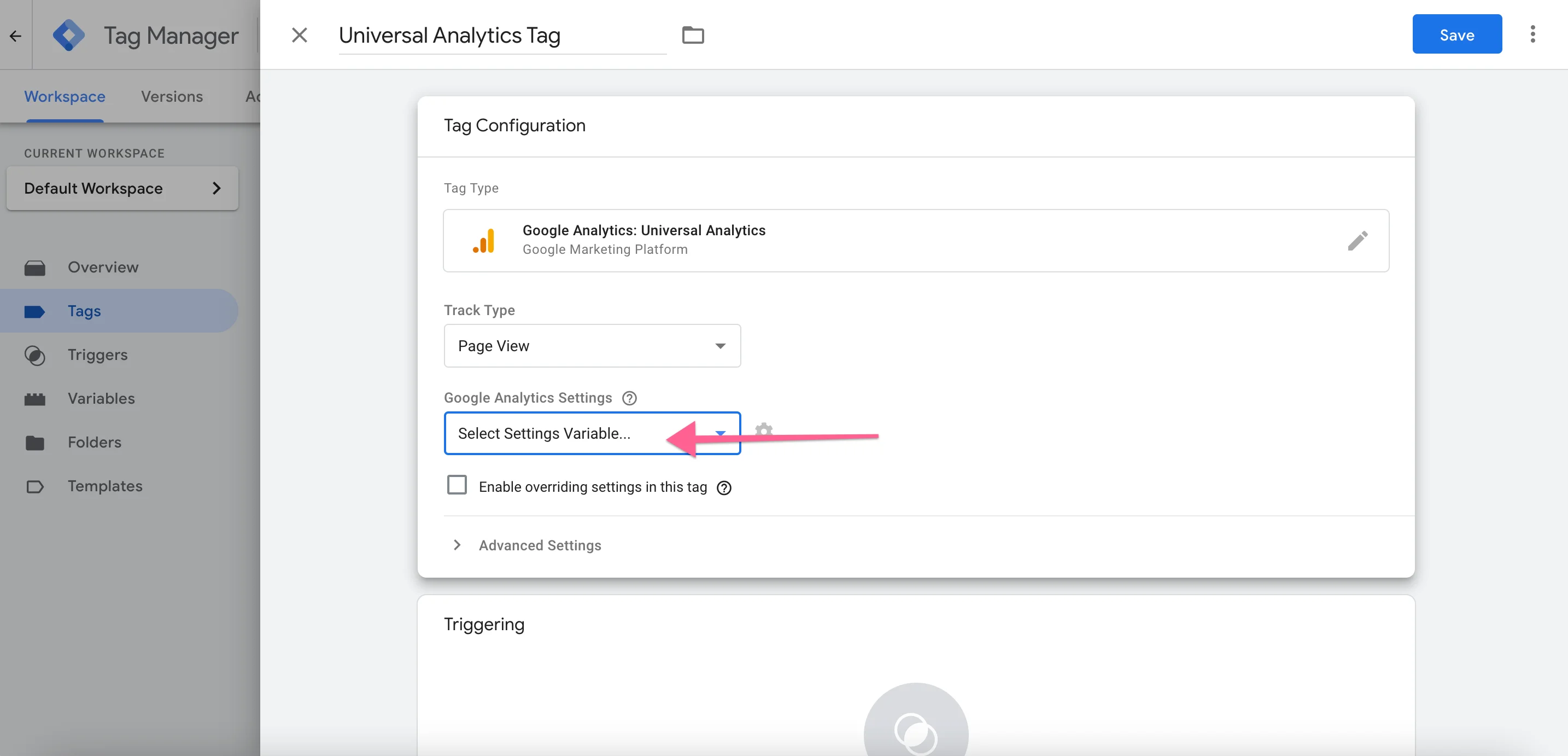
Créez une nouvelle variable dans le menu déroulant.
Donnez un nom à la variable et collez le code de suivi.
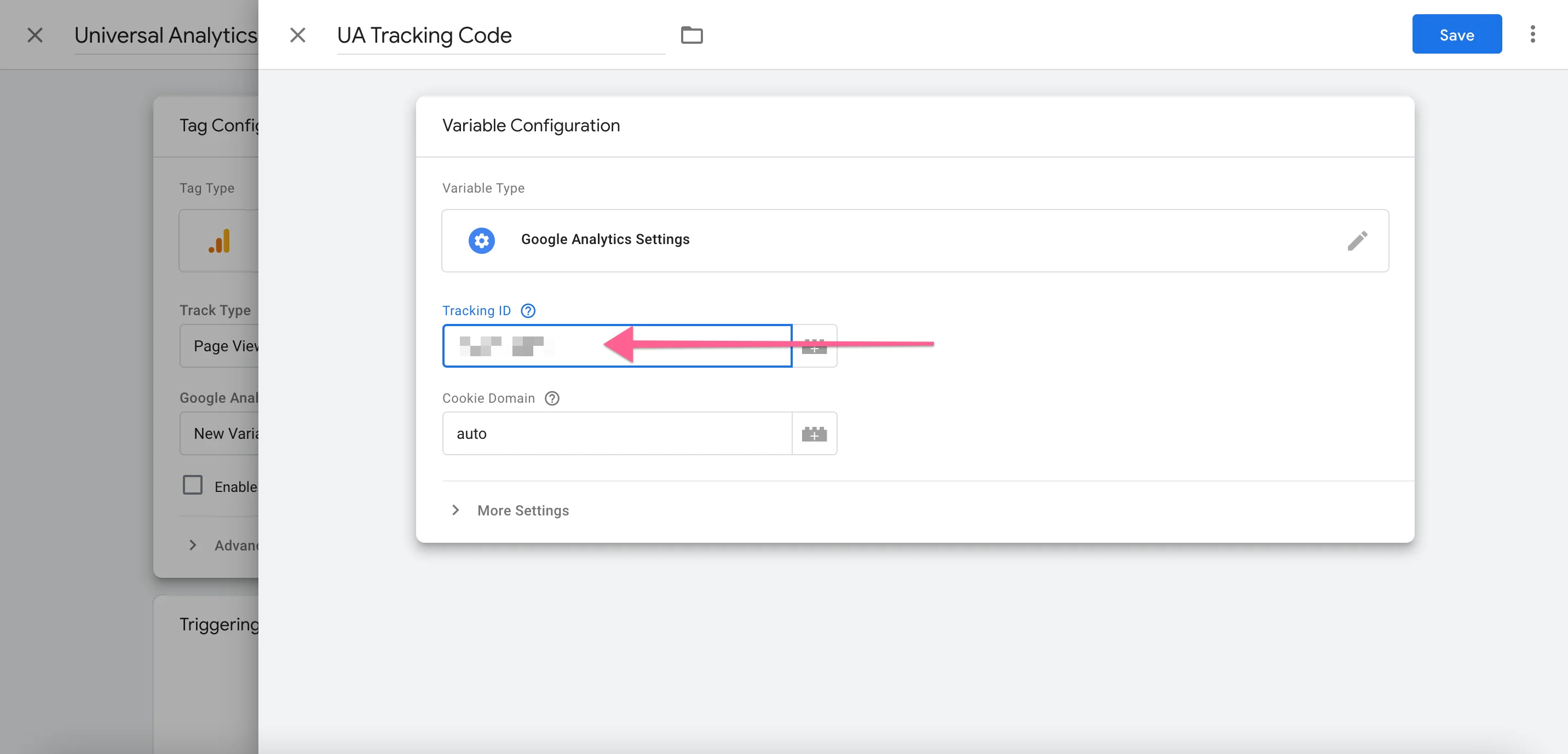
Cliquez sur Enregistrer et sélectionnez le déclencheur Toutes les pages.
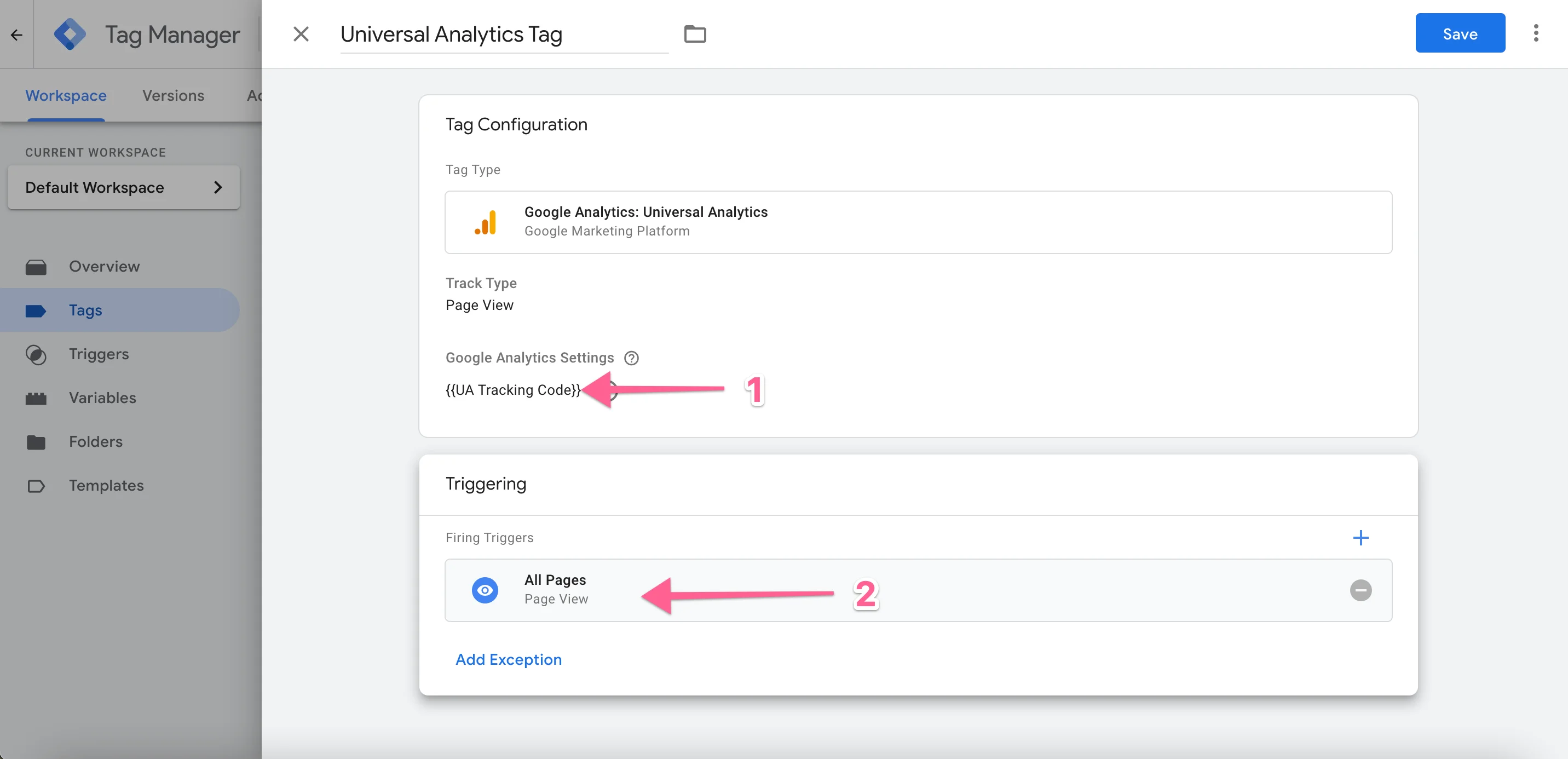
Le 1 correspond à votre variable et le 2 au déclencheur Toutes les pages. Cliquez sur Enregistrer.
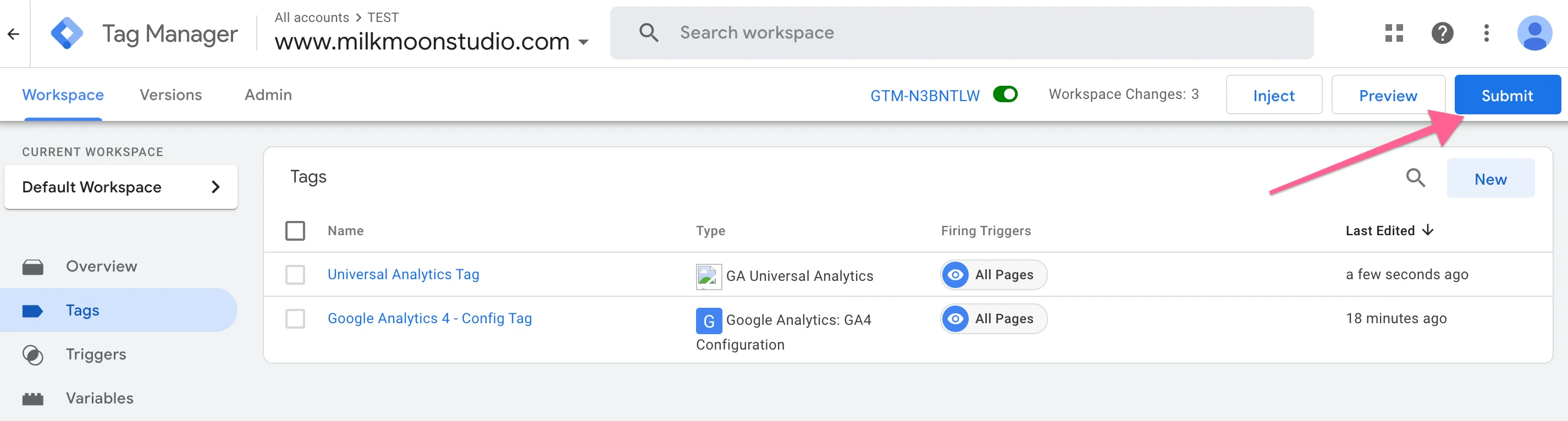
Vous pouvez maintenant publier en cliquant sur Soumettre.
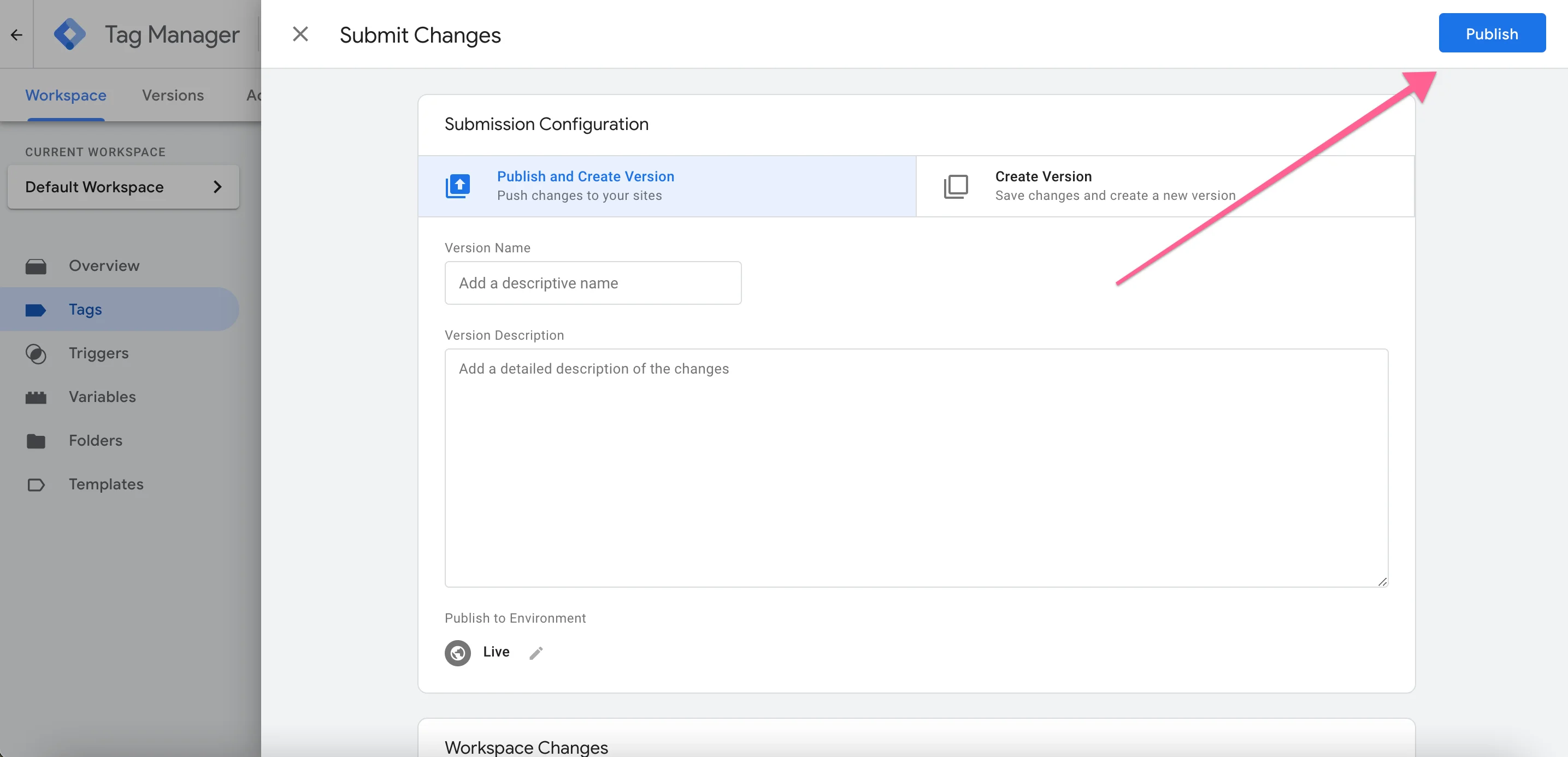
Cliquez ensuite sur Publier et c'est terminé.
Passons au test
Assurez-vous d'avoir installé Tag Assistant. Plus de détails dans la partie 1. Allez sur votre page, cliquez sur Enable dans l'extension et actualisez la page (command+R). L'extension devrait afficher le nombre de balises détectées ainsi que vos toutes nouvelles balises d'analyse.
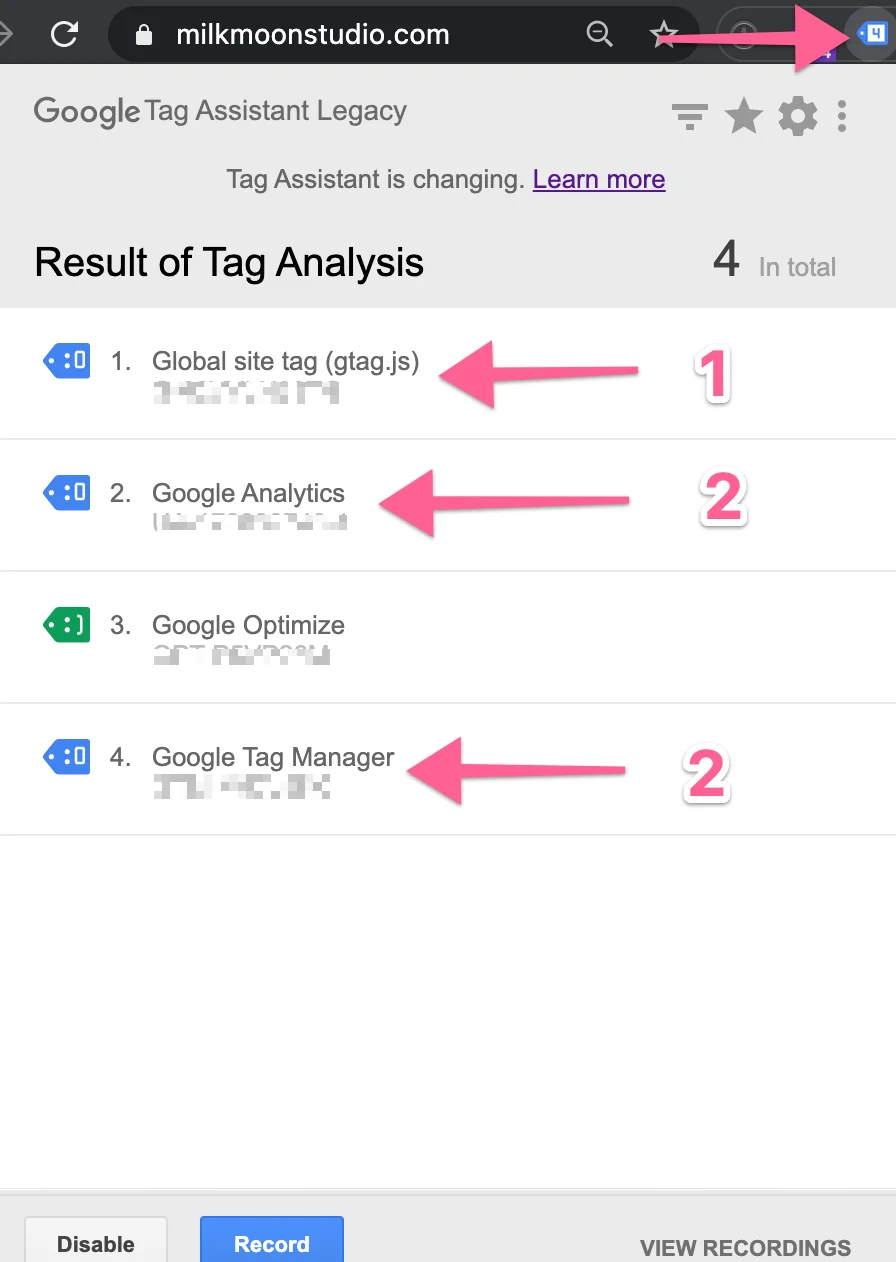
Le 1 est ma balise GA4, le 2 ma balise Universal Analytics et le 3 mon conteneur Tag Manager. En dessous, vous verrez les ID de conteneur, qui doivent correspondre à ceux de votre compte Google Analytics.
Foire aux questions
Comment ajouter Google Analytics à Webflow ?
Vous avez deux options. La rapide consiste à utiliser le paramètre Google tag intégré à Webflow, dans Site settings, Apps & Integrations, où vous collez votre ID de balise Google. La flexible, celle que cet article détaille, consiste à ajouter une balise Google Analytics 4 dans Google Tag Manager avec votre ID de mesure et le déclencheur Toutes les pages, puis à publier le conteneur. Si vous n'avez pas encore installé Tag Manager, commencez par la partie 1 sur l'ajout de Google Tag Manager à Webflow.
Ai-je encore besoin d'une propriété Universal Analytics ?
Non. Universal Analytics a cessé de traiter les données le 1er juillet 2023 pour les propriétés standard, et les dernières propriétés 360 ont été désactivées le 1er juillet 2024 : une nouvelle balise UA ne collectera donc rien. Configurez uniquement Google Analytics 4 et ignorez les étapes Universal Analytics de cet article.
Où trouver mon ID de mesure Google Analytics 4 ?
Dans Google Analytics, allez dans Admin, puis Flux de données, cliquez sur votre flux web et copiez l'ID de mesure en haut des détails du flux. Il commence par G-, suivi de lettres et de chiffres. C'est l'ID que vous collez dans la balise Tag Manager à l'étape 2.
Pourquoi la balise de configuration GA4 s'appelle-t-elle désormais balise Google ?
Google l'a renommée. Lorsque nous avons écrit cet article, le type de balise s'appelait « Google Analytics : configuration GA4 » ; aujourd'hui, vous choisissez Balise Google comme type de balise et saisissez votre ID de mesure comme ID de balise. Les étapes suivantes restent par ailleurs les mêmes, mais les captures d'écran seront légèrement différentes de ce que vous voyez dans Tag Manager.
Bravo, c'est terminé. Dites-le-moi dans les commentaires si vous avez des questions, et n'oubliez pas de consulter la section How-To de notre blog pour d'autres tutoriels. La suite logique, c'est de relier votre compte Google Analytics 4 à BigQuery, et vous trouverez le tutoriel ici. Pour en savoir plus sur l'accélération des balises en les différant, consultez cet article.
Mise à jour : nous avons ajouté une vidéo en haut de l'article pour faciliter le suivi pas à pas, en espérant que cela vous aide. Abonnez-vous à la chaîne pour rester au courant de nos derniers tutoriels et de nos mises à jour.