Google Tag Manager bündelt alle Ihre Tracking-Tags in einem Container, sodass Webflow nur ein Snippet lädt. Warum wir ihn in jedem Projekt nutzen, unser Setup und die Fallstricke.
Sie haben also Ihre Traumwebsite in Webflow gebaut. Sauber, sexy, schnell. Dann wollen Sie Google Analytics einbinden, und Webflow zeigt Ihnen in den Einstellungen ein nettes kleines Feld mit der Aufschrift „Tracking-Code hier einfügen“. Sie tun es. Erledigt, oder?
Falsch. Na ja, nicht falsch, aber es gibt einen deutlich besseren Weg.
Darf ich vorstellen: Google Tag Manager, auch bekannt als Ihr neuer bester Freund für Webflow-Analytics. Er ist der unbesungene Held, der Ihr Tracking-Setup aufgeräumt, skalierbar und viel zukunftssicherer hält, als Skripte in jeden Winkel Ihrer Website zu kleben.
Was ist Google Tag Manager eigentlich?
Wäre GTM eine Person, dann der extrem organisierte Kumpel, der sein Gewürzregal alphabetisch beschriftet und eine Ordnerstruktur hat, bei der Notion-Fans vor Freude weinen.
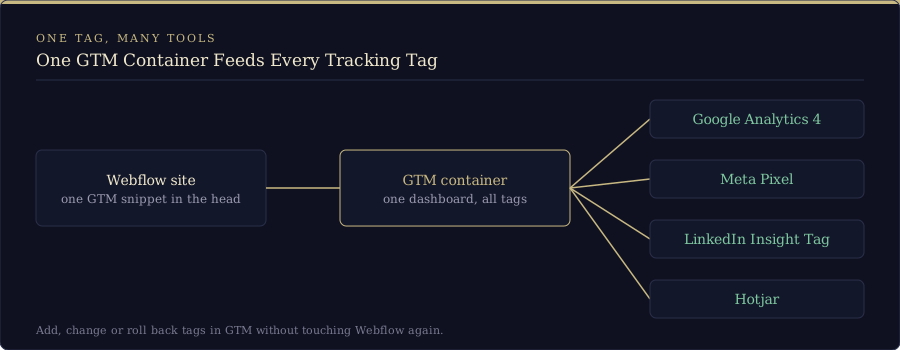
Praktisch gesprochen ist der Google Tag Manager (GTM) ein kostenloses Tool, mit dem Sie alle Ihre Tracking-Tags (Google Analytics, Meta Pixel, LinkedIn Insight Tag, Hotjar, was auch immer) über ein einziges Dashboard verwalten. Statt zufällige Code-Schnipsel über Ihr Webflow-Projekt zu verstreuen, fügen Sie ein GTM-Container-Snippet in Ihre Website ein und steuern den Rest über die GTM-Oberfläche. Stellen Sie es sich wie eine Kommandozentrale für alle Ihre Analyse- und Marketing-Tools vor.
Warum GTM besser ist als die integrierten Code-Felder von Webflow
Die Custom-Code-Bereiche von Webflow sind im Notfall in Ordnung, aber ein bisschen wie Panzerband: schnell, provisorisch und irgendwann unordentlich.
Sauberkeit und Skalierbarkeit
Mit GTM lädt Ihre Webflow-Website nur einen Satz Skript-Tags (den GTM-Container), und GTM kümmert sich um das Laden von allem anderen. Das bedeutet weniger Skripte, die Ihren Code verstopfen, und viel weniger Gefahr, dass etwas kaputtgeht, wenn jemand etwas an der falschen Stelle einfügt.
Und wenn Sie einen Tag aktualisieren oder hinzufügen müssen? Sie müssen Webflow nicht anfassen. Einfach in GTM gehen, die Änderung vornehmen, veröffentlichen, und schon ist sie live.
Geschwindigkeit und Performance
Man würde denken, dass ein Vermittler wie GTM alles verlangsamt, aber nach unserer Erfahrung ist oft das Gegenteil der Fall. GTM lädt Skripte asynchron, sie blockieren also nicht das Rendern Ihrer Seite. Sie können sogar festlegen, dass bestimmte Tags nur bei Bedarf ausgelöst werden (etwa beim Scrollen oder beim Absenden eines Formulars), damit nicht ständig alles geladen wird. Weniger Ballast, schnellere Seiten, bessere Core Web Vitals. (Jeder Tag, den Sie hinzufügen, hat trotzdem seinen Preis, halten Sie Ihren Container also schlank. Dazu haben wir einen Beitrag geschrieben: das Verzögern von Tag-Manager-Tags mit verzögerten Triggern.)
Versionierung und Fehlersuche
Schon mal etwas live kaputt gemacht, weil Sie den falschen Tag hinzugefügt haben? Mit GTM bekommen Sie eine eingebaute Versionskontrolle und einen magischen Vorschaumodus (Preview), mit dem Sie alles testen können, bevor Sie auf „Veröffentlichen“ klicken. Sie sehen, welche Tags ausgelöst werden, wann sie ausgelöst werden und welche Daten übergeben werden… bevor es Ihre Kunden tun.
Geht etwas schief, setzen Sie einfach auf eine frühere Version zurück, wie ein zeitreisender Analytics-Ninja. Kein Eintauchen in den Code. Keine Panik.
Marketer lieben es (ohne Entwickler)
Sobald GTM auf Ihrer Webflow-Website installiert ist, können Marketer den Rest selbst erledigen. Das Entwicklerteam muss nicht jedes Mal angehauen werden, wenn jemand eine Facebook-Anzeige schalten oder eine Heatmap installieren will.
Sie können:
- Google Analytics 4 hinzufügen
- Meta Pixel, LinkedIn Insight Tag, TikTok Pixel und was auch immer einbinden
- Formularübermittlungen, CTA-Klicks, Scrolltiefe und Videoaufrufe tracken
- Tags nur auf bestimmten URLs oder Seitentypen auslösen
- A/B-Testing-Tools wie Google Optimize einsetzen (das Google am 30. September 2023 eingestellt hat, wählen Sie also eines der anderen, die nicht tot sind)
Alles über das GTM-Dashboard. Kein Code. Kein erneutes Veröffentlichen.
Entwickler lieben es (weniger Chaos, mehr Kaffee)
Wir lieben Webflow, aber sobald ein Projekt 20+ Seiten hat und fünf verschiedene Marketing-Tools ins Custom-Code-Feld gestopft wurden, wird es unübersichtlich. GTM hält dieses Chaos komplett aus Ihrer Website heraus.
- Keine Jagd mehr auf abtrünnige <script>-Tags
- Keine Sorgen mehr um die Reihenfolge, in der Tags ausgelöst werden
- Saubererer Code = weniger Bugs
- Weniger Hin und Her mit dem Marketing = mehr Zeit für Entwicklung (oder Mario Kart)
Fortgeschrittene Magie: Data Layer und Event-Tracking
Wenn Sie Power-User sind (oder im Internet gern einen spielen), wird es beim Data Layer in GTM richtig spannend.
Der Data Layer ist ein JavaScript-Objekt, mit dem Sie Informationen von Ihrer Webflow-Website an GTM übergeben. Denken Sie an Nutzeraktionen, Produktnamen, Formulardaten und so weiter. Damit sind erweitertes eCommerce-Tracking, benutzerdefinierte Events, dynamisches Remarketing und anderes Aufregendes möglich, das sonst jede Menge Spaghetti-Code erfordern würde.
Wir haben ihn bereits eingesetzt, um:
- Formularübermittlungen zuverlässiger zu tracken (die nativen Formular-Events von Webflow können etwas… launisch sein)
- Produktinfos für individuelle Berichte an Google Analytics zu übergeben
- zu tracken, welchen Preisplan ein Nutzer auswählt, und darauf Zielgruppen aufzubauen
Und sobald alles eingerichtet ist, läuft die Verwaltung komplett über GTM. Kein Öffnen von Webflow mehr, um an winzigen Skripten zu feilen.
Das Setup in der Praxis: So machen wir es bei Milk Moon Studio
So sieht unser typisches GTM-Setup für einen Webflow-Kunden aus:
- GTM-Container-Code im <head> der Webflow-Website installieren (über Site Settings > Custom Code), wobei der <noscript>-Teil ins Footer-Code-Feld kommt
- Alten GA-/FB-/LinkedIn-Code aus den Webflow-Einstellungen entfernen
- GA4- und Meta-Pixel-Tags in GTM hinzufügen
- Trigger erstellen für:
- CTA-Button-Klicks
- Formularübermittlungen (über Klick- oder Klassen-Selektoren)
- Klicks auf ausgehende Links
- Scrolltiefe
- PDF-Downloads
- Alles im GTM-Vorschaumodus (Preview) testen
- Veröffentlichen und die Magie wirken lassen
Die Klick-Trigger haben wir Schritt für Schritt in unserem Beitrag Button-Klicks in Google Analytics mit dem Tag Manager tracken beschrieben.
Update, Oktober 2026: Webflow hat jetzt ein natives Feld für das Google-Tag unter Site Settings > Apps & Integrations. Wenn Sie Ihre Google-Tag-ID in dieses Feld einfügen, entfernen Sie das passende Snippet aus Custom Code, damit nicht doppelt gezählt wird. Webflow erklärt die Schritte in seiner Anleitung zum Google-Tag. Die oben beschriebenen Schritte für den GTM-Container funktionieren weiterhin.
So haben Kunden einen zentralen Ort für die Verwaltung ihrer Analytics, und wir können Änderungen vornehmen, ohne ihre Website anzufassen. Alle gewinnen.
Häufige Stolperfallen (und wie Sie sie umgehen)
Ein paar Fallstricke, die uns bei GTM-Neulingen begegnet sind:
Doppeltes Tracking
Vergessen Sie nicht, Ihren alten Analytics-Code aus Webflow zu entfernen, wenn Sie zu GTM wechseln. Doppeltes Taggen führt zu doppeltem Zählen, und das führt zu sehr wütenden Tabellen.
Reihenfolge beim Auslösen
Setzen Sie Ihr GTM-Snippet in den <head>, nicht in den Footer. Ihre Tags sollen so früh wie möglich laden, für Konsistenz und genaue Daten.
Formularübermittlungen in Webflow
Webflow-Formulare vertragen sich nicht immer mit dem Standard-Trigger für Formularübermittlungen von GTM. Verwenden Sie stattdessen einen Klick-Trigger auf den Absenden-Button (per Klasse oder Text als Ziel). Das ist zuverlässiger. Hier ist unsere Anleitung zum Erstellen eines GA4-Formular-Events mit dem Tag Manager.
Auf allen Geräten testen
Was auf Ihrem MacBook perfekt funktioniert, kann auf dem iPhone in Safari einfach verschwinden. Nutzen Sie den GTM-Vorschaumodus plus Browser- und Gerätetests, um alle Fälle abzudecken.
Bonusrunde: Fortgeschrittene GTM-Extras für Webflow
Sobald Sie mit den Grundlagen vertraut sind, können Sie Ihr Tracking aufwerten mit:
- Domainübergreifendem Tracking (für Websites mit separaten Shop- oder Buchungsdomains)
- Benutzerdefinierten Dimensionen und Messwerten (z. B. Nutzertyp, Lead-Quelle, Inhaltskategorie)
- A/B-Testing-Integrationen (worin Google Optimize super war)
- Server-Side-Tagging (schneller, privater, besser im Zusammenspiel mit Werbeblockern)
Ja, einiges davon ist etwas fortgeschrittener, aber GTM macht es viel machbarer, als alles direkt in Webflow fest zu codieren. Eines sollten Sie noch bedenken: die Einwilligung. Wenn Besucher Cookies ablehnen, fehlen Ihnen viele Daten. Das haben wir in Das Cookie-Consent-Dilemma genauer betrachtet. Und wenn Ihre Website ohnehin hinter Cloudflare liegt, ist Cloudflare Zaraz eine Alternative zum Tag Manager, die wir ebenfalls ausprobiert haben.
Google Tag Manager in Webflow: kurze Antworten
Wie füge ich Google Tag Manager zu Webflow hinzu?
Fügen Sie Ihr GTM-Container-Snippet in das Head-Code-Feld unter Site Settings > Custom Code ein (und das noscript-Snippet in das Footer-Feld), veröffentlichen Sie die Website und prüfen Sie es im GTM-Vorschaumodus. Unsere Schritt-für-Schritt-Anleitung zur Installation von Google Tag Manager in Webflow führt Sie durch jeden Klick.
Brauche ich Google Tag Manager, wenn ich nur Google Analytics nutze?
Nein, ein einzelner Google-Analytics-Tracking-Code reicht für eine einfache Website aus. GTM zahlt sich aus, sobald Sie ein zweites oder drittes Tool hinzufügen, etwa einen Meta Pixel, eine Heatmap oder Conversion-Tracking.
Verlangsamt Google Tag Manager meine Webflow-Website?
Es kann, muss aber nicht. GTM lädt asynchron und blockiert daher nicht das Rendern Ihrer Seite, auch wenn jeder darin enthaltene Tag zusätzliches Gewicht bedeutet. Halten Sie den Container schlank und lösen Sie Tags nur dort aus, wo sie gebraucht werden.
Was ist der Data Layer im Google Tag Manager?
Der Data Layer ist ein JavaScript-Objekt, das Informationen von Ihrer Webflow-Website an GTM übergibt, etwa Formulardaten, Produktnamen oder welchen Plan ein Besucher wählt. Sie nutzen ihn für benutzerdefinierte Events und erweitertes eCommerce-Tracking.
Das war's. Deshalb empfehlen wir immer, Google Tag Manager bei Webflow-Projekten zu nutzen, ob kleine Landingpage oder große Kundenwebsite mit Conversion-Tracking, Retargeting und genug Analytics-Anfragen, um Ihre CPU ins Schwitzen zu bringen.
Einmal einrichten. Ihr Webflow-Projekt sauber halten. Und die süße, süße Kontrolle genießen, alle Ihre Tags an einem Ort zu haben.
Fragen? Schreiben Sie sie in die Kommentare oder melden Sie sich bei uns. Wir helfen anderen Webflowern gern dabei, ihr Tracking-Setup aufzuräumen.
Happy Tagging!