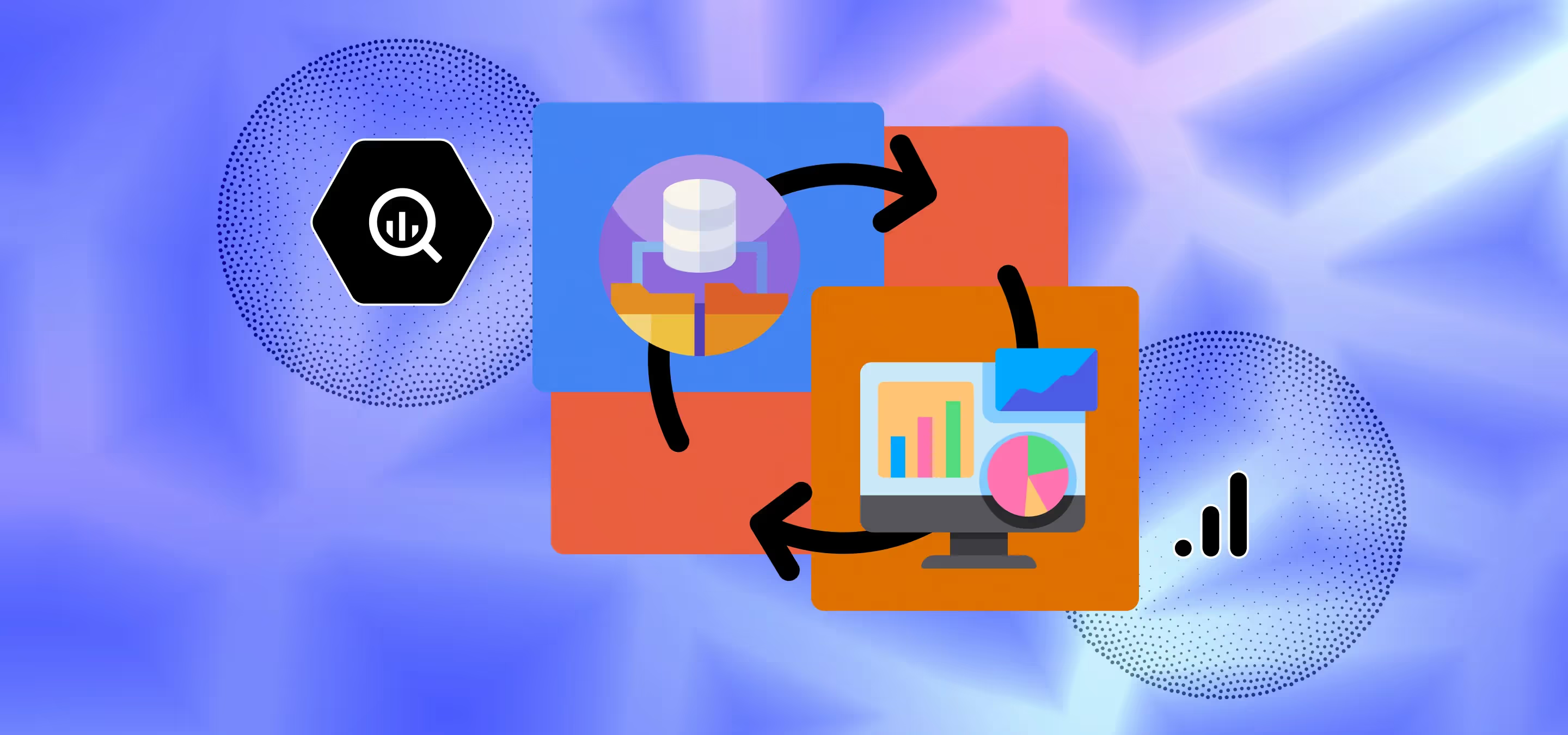
So verbindest du GA4 kostenlos mit BigQuery, warum du das am besten gleich beim Erstellen der Property machst und wie du die Daten in Looker Studio (jetzt Data Studio) nutzt.
Update, 2026: Google hat Looker Studio wieder in Data Studio umbenannt (Google Cloud hat das im April 2026 angekündigt). Wo in diesem Beitrag Data Studio oder Looker Studio steht, ist dasselbe Tool gemeint, und wir haben die Formulierungen so gelassen, wie wir sie damals geschrieben haben.
Es ist kostenlos! Endlich kostenlos. Früher, wenn du Google Analytics mit BigQuery verknüpfen wolltest, musstest du dafür zahlen, und zwar richtig viel, weil du einen 360-Account gebraucht hast, und die sind nicht gerade billig. Zum Glück kannst du seit Google Analytics 4 dein GA4-Konto kostenlos mit BigQuery verknüpfen, na ja, so gut wie kostenlos. Die Option ist kostenlos, sie steckt einfach in deinen Einstellungen im kostenlosen GA-Tarif, aber technisch gesehen kostet BigQuery Geld, aber wirklich nur technisch. Du bezahlst also für BigQuery, was in der Praxis heißt, dass deine Kreditkarte erst dann belastet wird, wenn du das kostenlose Kontingent überschreitest, und das umfasst 1 TiB Abfragen pro Monat und 10 GiB Speicher, was für die durchschnittliche Website richtig viel ist, so richtig richtig viel. Also, mach es einfach, du wirst höchstwahrscheinlich nichts bezahlen, und falls du glaubst, dass du viel abfragen wirst, richte in den Abrechnungseinstellungen eine Warnung ein, dann schickt dir Google eine E-Mail, bevor du dein Budget sprengst.
Du fragst dich vielleicht, warum uns das interessieren sollte. Nun, es ist eine große Sache: Du kannst allerlei Abfragen auf deine Daten loslassen, sie in alle Richtungen auswerten, mit anderen Datenquellen kombinieren und so weiter, aber vor allem willst du das aus mehreren Gründen gleich dann tun, wenn du dein Konto einrichtest.
Grund 1: Du wirst sehr wahrscheinlich irgendwann Dashboards in Google Data Studio bauen, und obwohl GA4 großartig ist, ist es noch ziemlich frisch und kann in Data Studio nicht alles, was du vielleicht brauchst. Am Ende hast du für deinen hübschen Bericht wahrscheinlich zwei Datenquellen: eine mit ganz normalen GA4-Daten und eine, die deine GA4-Daten aus BigQuery zieht. Damit bist du gut abgedeckt, vor allem wenn du viel rund um Events in GA visualisieren willst, dafür ist die BigQuery-Datenquelle super.
Grund 2, und das ist der Hauptgrund, warum du das tun solltest: Nach unserer Erfahrung werden nach dem Verknüpfen keine älteren Daten nachträglich in BigQuery ergänzt. Wenn du also in drei Monaten feststellst, dass du sie doch brauchst, sind sie nicht da. Wenn du von Anfang an alle Daten in BigQuery haben willst, verknüpfe es sofort.
Grund 3, und der ist wichtig, den packen wir einfach hier rein, weil er wirklich zählt. Google hat in seiner ganzen Weisheit ein API-Limit auf den Connector für Google Analytics 4 in dem gepackt, was jetzt Google Looker Studio heißt. Ja, seit es GA4 gibt, kommt der Google-Analytics-4-Connector in Looker Studio mit Limits. Jetzt könntest du sagen, so schlimm sind die nicht, aber doch, sind sie, denn die Limits gelten nicht nur für deine eigene Nutzung. Sagen wir, du hast am Spielautomaten einen Token eingeworfen, um eine Grafik auf dem Flipper anzuzeigen, aber dann loggt sich dein Kumpel John, der eigentlich dein Kunde ist, die Firma X, in denselben Flipper bzw. dasselbe Dashboard in Looker Studio ein, und zack, die Nutzung hat sich verdoppelt, die Tokens sind alle und die Grafik streikt. Das ist eine ziemlich miese Art zu erklären, dass jedes Nutzungslimit, unter dem du beim Bauen des Dashboards geblieben bist, mit jedem Nutzer steigt, der sich das Dashboard anschaut, oder auch mit jedem, der den Connector sonst benutzt, wie Susan aus dem Marketing, die ihr eigenes Dashboard hat.
Ich habe es in unseren Beiträgen schon ein paarmal gesagt: Milk Moon Studio ist ein designorientiertes Webflow-Studio, wir wollen keine SQL-Abfragen in BigQuery schreiben, wir sind Webflow-Designer, aber wir wollen unseren Kunden saubere, nützliche und hoffentlich kostenlose Dashboards in dem liefern, was jetzt Looker Studio heißt. Leider ist das mit den harten Beschränkungen des GA4-Connectors keine Realität mehr. Aber als Designer, der sich nicht die Hände schmutzig machen will, kannst du dir ein bisschen Mühe geben, die Daten in BigQuery ablegen und genau dasselbe mit dem BigQuery-Connector bauen, der dieses GA4-Token-Limit nicht hat (das kostenlose Kontingent und die Kosten von BigQuery selbst gelten trotzdem) und nach unserer Erfahrung sowieso schneller ist als der GA4-Weg. Ich rate dir dringend: Umgehe die Einschränkungen, schwitz beim ersten Mal ein bisschen und mach es einfach über BigQuery.
Noch ein letzter Gedanke: Im Februar 2023 hat das Team der Google Search Console den Bulk-Datenexport nach BigQuery angekündigt. Füge also deine GA-Daten hinzu, denn jetzt kannst du sie mit der Search Console kombinieren!!!
Aber bevor wir loslegen, fragst du dich vielleicht, was BigQuery eigentlich ist, also:
BigQuery ist ein vollständig verwaltetes, serverloses Data Warehouse, das skalierbare Analysen über Petabytes an Daten ermöglicht. Es ist eine Platform as a Service, die Abfragen mit ANSI SQL unterstützt. Außerdem bringt es integrierte Machine-Learning-Funktionen mit.
Was heißt das jetzt und warum sollte ich mich dafür interessieren? Es ist ein großes Data Warehouse, das du günstig nutzen kannst und in dem du ganz einfache oder ziemlich komplizierte Abfragen richtig schnell laufen lassen kannst. Aber Leute, sagst du vielleicht, das brauche ich nicht, worauf wir antworten würden: Es lässt sich auch direkt mit Data Studio verbinden, sodass du deine Daten super einfach visualisieren kannst, nicht schwieriger als eine Tabelle anzubinden.
Wie auch immer, wenn du noch zögerst: Spring einfach, es kostet dich nichts, und du hast die Daten später, falls du sie doch brauchst.
Was brauchst du dafür?
1 GA4-Property (du hast noch keine? Folge diesem Beitrag)
Ein Google-Cloud-Konto (Hier bekommst du eins)
Admin-Rechte, damit die Verknüpfung auch wirklich klappt (laut Google brauchst du Editor oder höher in der GA4-Property und Owner im Google-Cloud-Projekt)
Schritt 1: Ein Google-API-Projekt erstellen
- Melde dich in der APIs Console an.
- Erstelle ein neues API-Projekt.
- Öffne das Navigationsmenü oben links, klicke auf APIs und Dienste und dann auf Bibliothek.
- Klicke unter Google Cloud APIs auf BigQuery API und dann auf Aktivieren.
- Falls du neu hier bist, akzeptiere die Nutzungsbedingungen.
- Öffne die Navigation noch mal und geh zur Abrechnung, du willst nicht die kostenlose Sandbox, sonst werden deine Daten irgendwann gelöscht.
- Richte ein Rechnungskonto ein.
- Geh zu BigQuery.
- Erstelle ein neues Dataset. Wenn das klappt, ist deine Abrechnung eingerichtet.
- Jetzt brauchst du ein Dienstkonto (das ist der Teil mit den Berechtigungen).
- Füge analytics-processing-dev@system.gserviceaccount.com als Mitglied des Projekts hinzu und stelle sicher, dass die Berechtigung auf Projektebene auf Editor steht (nicht auf BigQuery Data Editor). Die Editor-Berechtigung ist nötig, um Daten aus Analytics nach BigQuery zu exportieren. (Update: Laut der aktuellen Google-Doku richtet die Verknüpfung beim Erstellen ihre eigene Dienstidentität mit der Rolle BigQuery User ein, deshalb ist dieser Schritt nach unserer Erfahrung vielleicht schon erledigt. Wenn deine Verknüpfung ohne ihn funktioniert, kannst du ihn überspringen.)
Schritt 2: GA4 mit BigQuery verknüpfen
Geh in deine GA-Einstellungen und klicke auf BigQuery-Verknüpfung
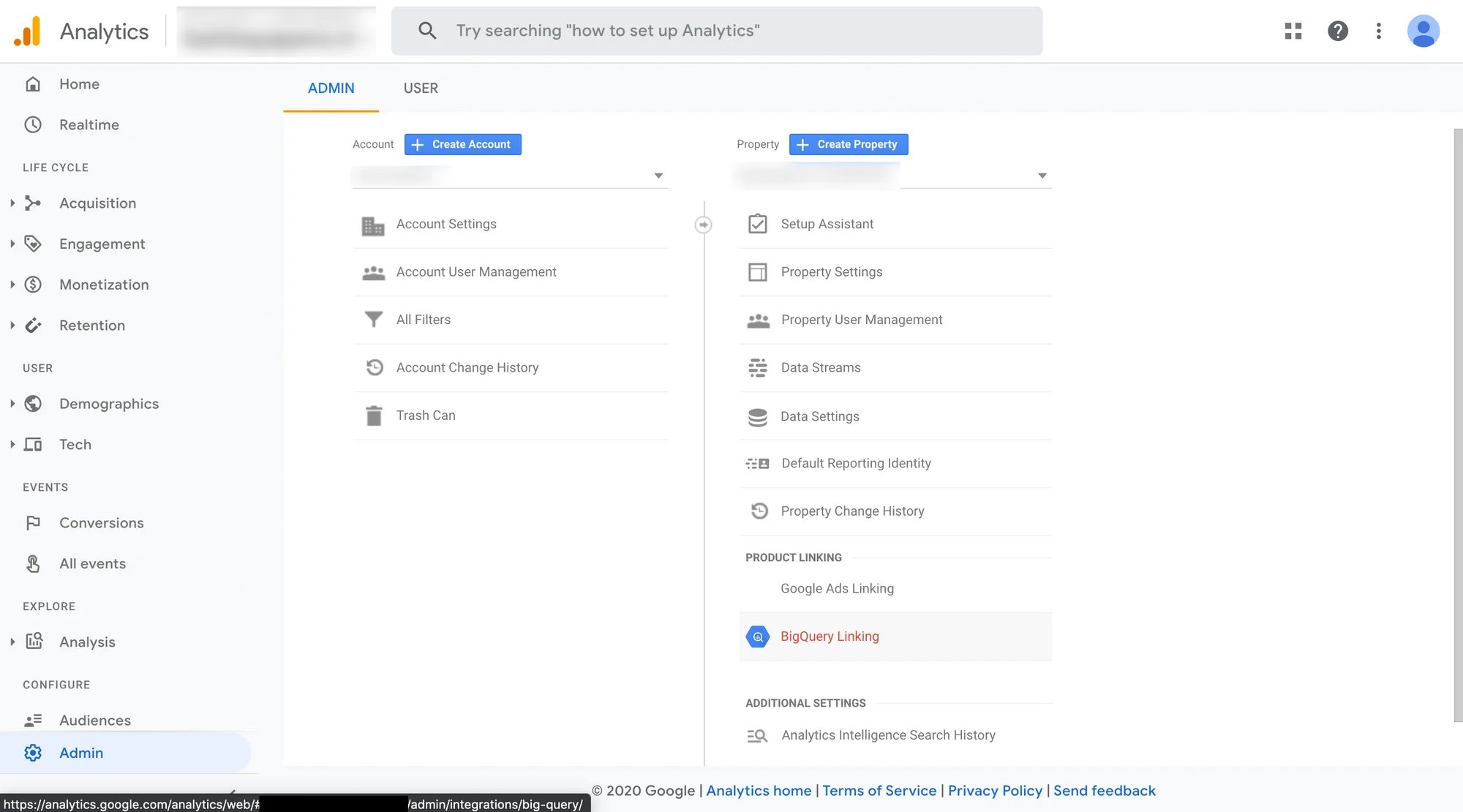
Klicke auf Verknüpfen, um die Verknüpfung zu erstellen.
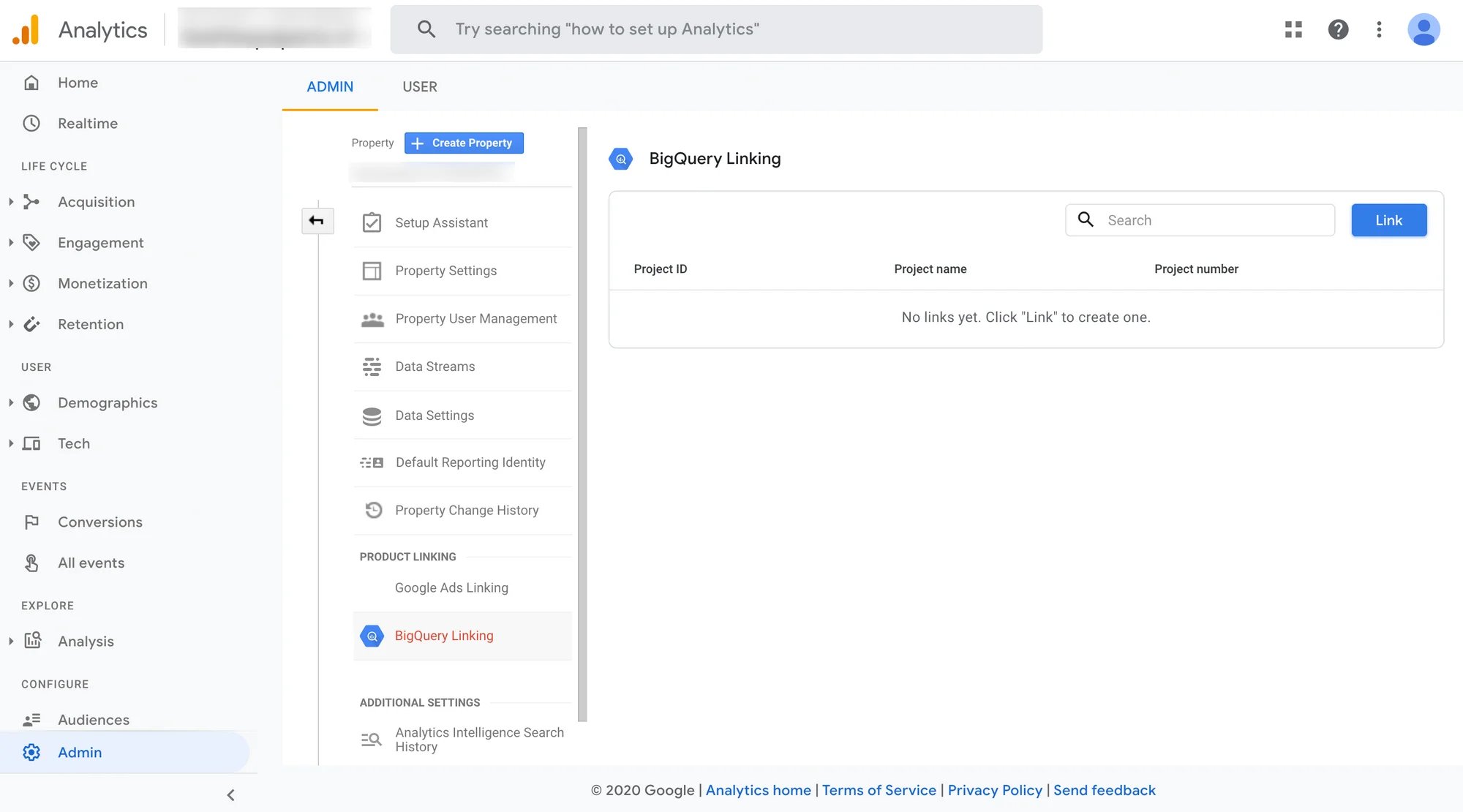
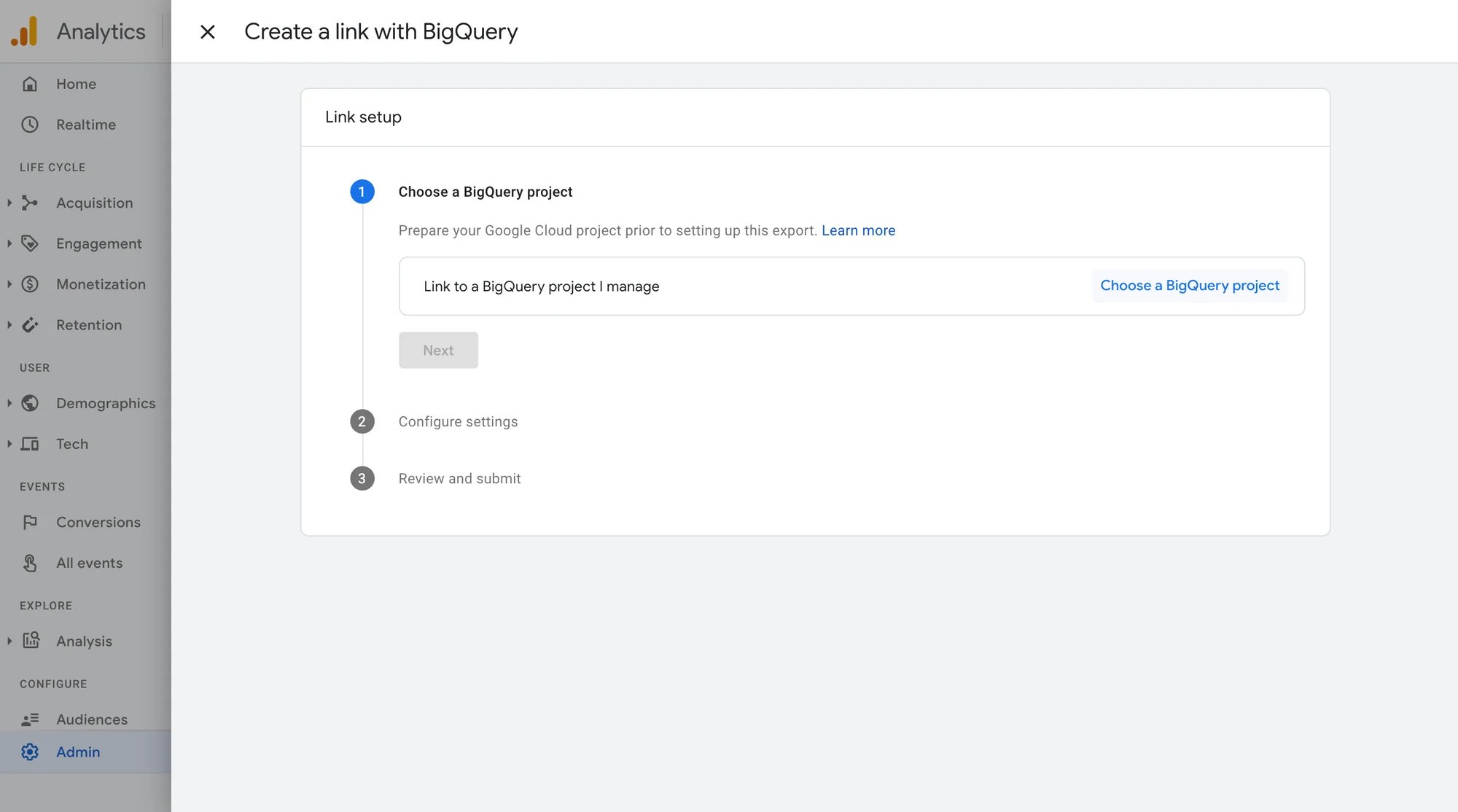
Klicke auf BigQuery-Projekt auswählen
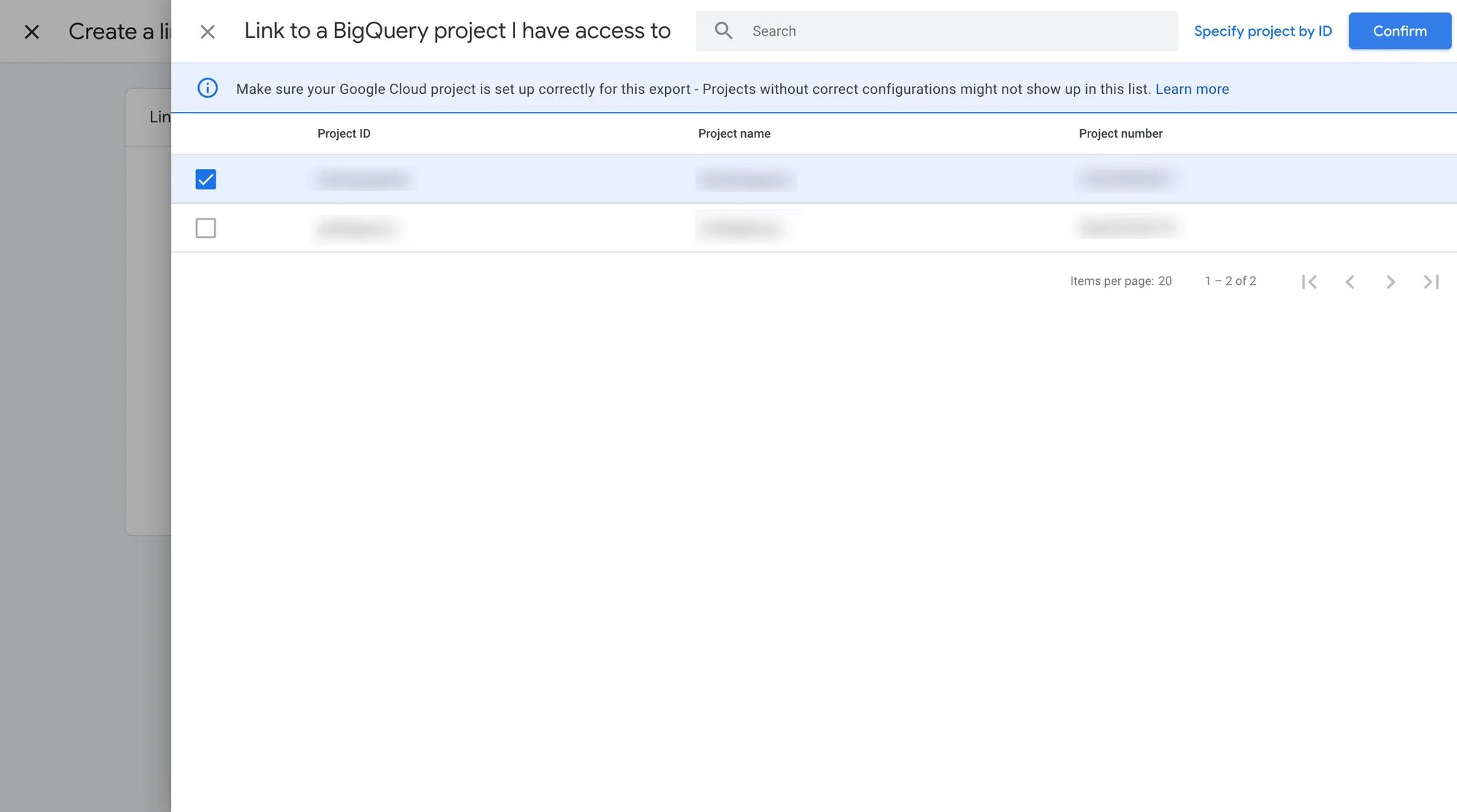
Wähle das Projekt aus, das du gerade erstellt hast.
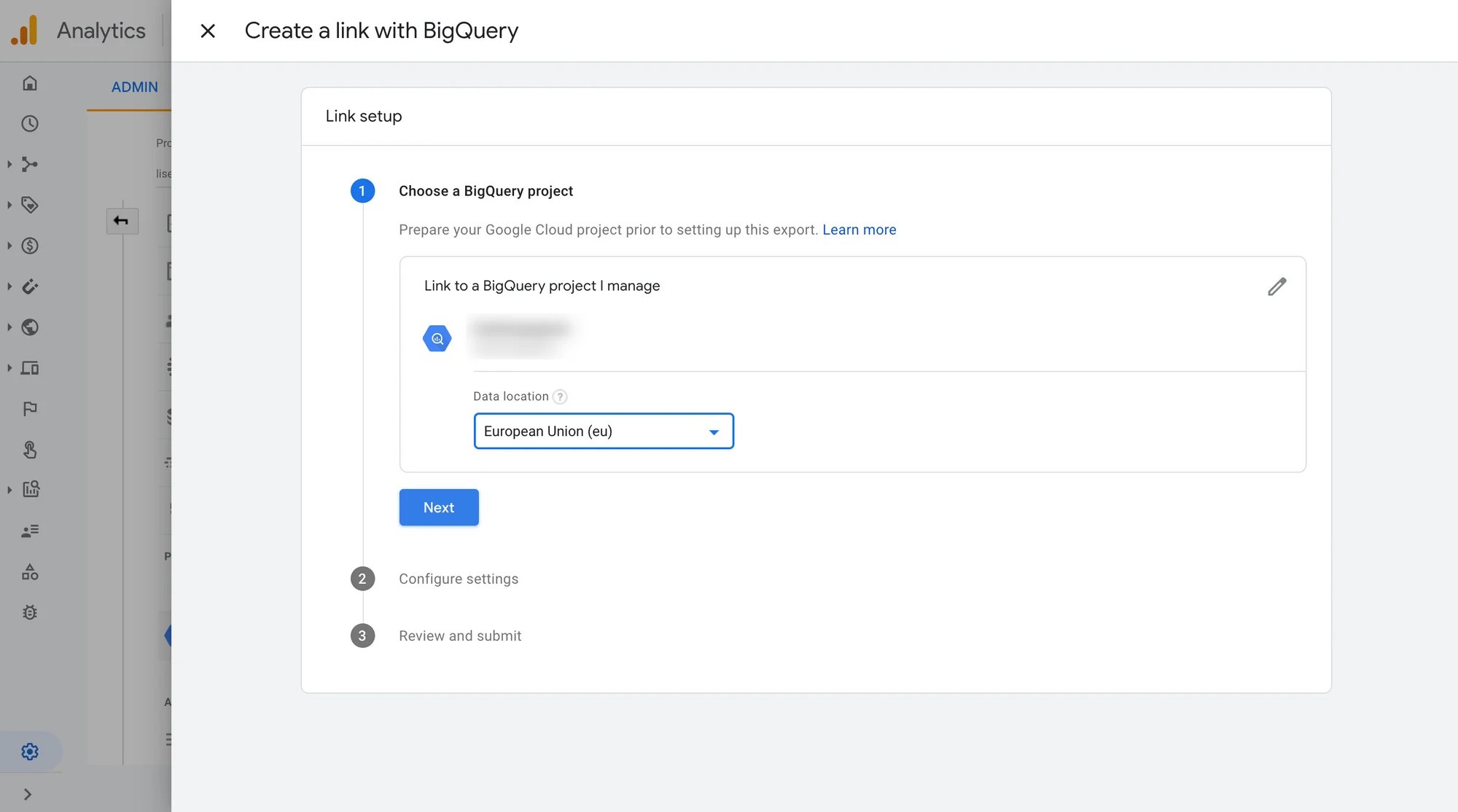
Wähle jetzt die Region, in der die Abfragen laufen sollen. Wenn bei dem, was du vorhast, DSGVO-Themen eine Rolle spielen, willst du die EU nehmen (und wenn du dich fragst, wie viele deiner Daten du behältst, sobald die Einwilligung ins Spiel kommt, wirf einen Blick darauf, was mit deinen Daten passiert, wenn 97 % der Besucher Cookies ablehnen).
Jetzt wählst du deinen Datenstream und die Häufigkeit. Wir verzichten meistens auf Streaming, einmal am Tag reicht für die meisten Dinge völlig aus. Das bedeutet nur, dass die neuesten Daten in BigQuery immer die vom Vortag sind. Streaming ist die Variante, die extra kostet (Google berechnet dafür 0,05 $ pro Gigabyte), und Standard-GA4-Properties haben ein tägliches Exportlimit von 1 Million Events, was gut zu wissen ist, falls deine Website viel Traffic hat.
Klicke auf Senden und du bist fertig.
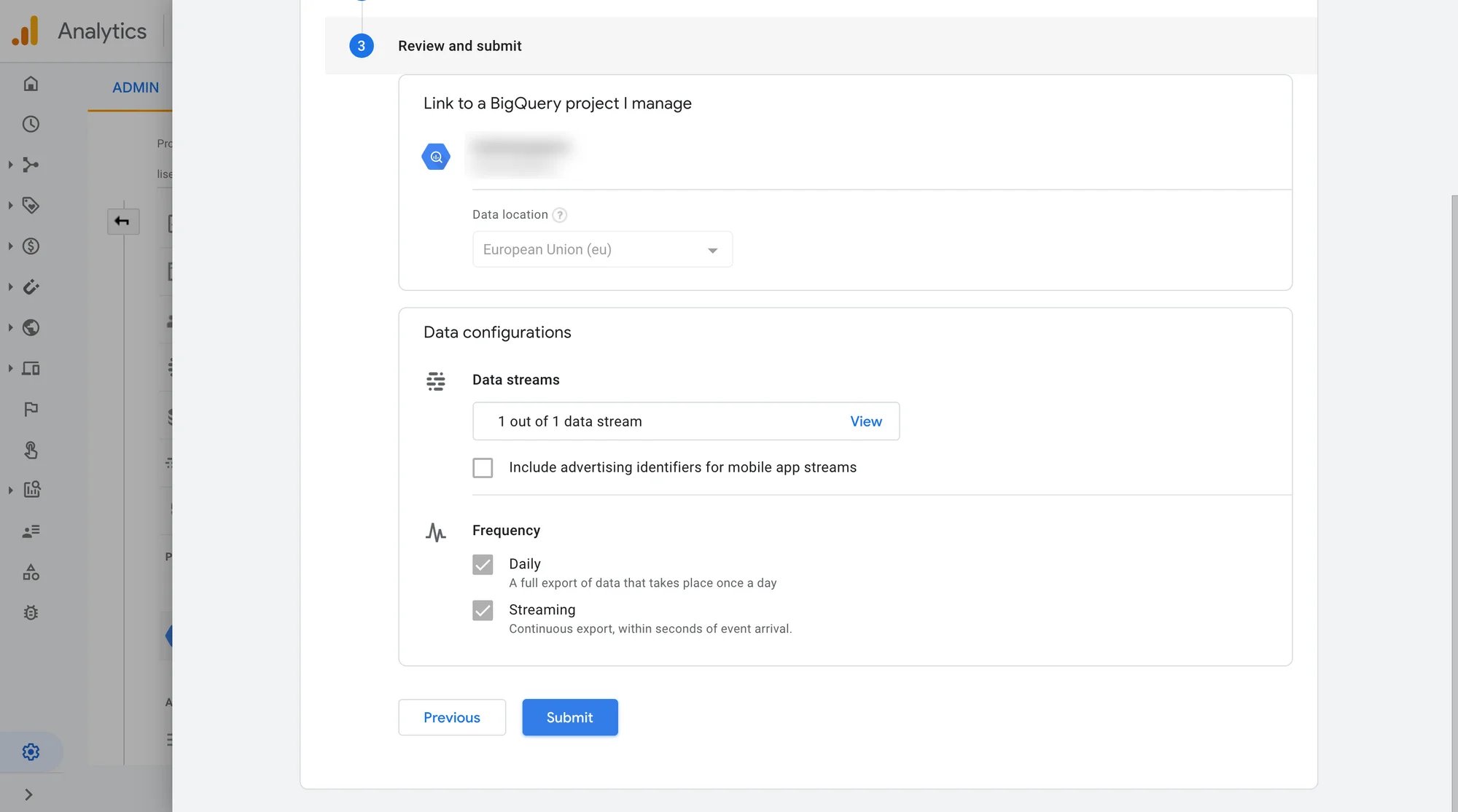
Im Laufe des nächsten Tages tauchen deine Daten in BigQuery auf (laut Google innerhalb von 24 Stunden). Warte also einen Tag, geh zu Data Studio, erstelle eine neue Datenquelle, wähle BigQuery, und dein GA-Dataset ist da. Wir machen irgendwann ein paar Beiträge über Google-Analytics-Datasets in Google Data Studio. In der Zwischenzeit denk daran, dass du jetzt deine GA-Daten in einem leicht nutzbaren Data Warehouse hast, du kannst Daten zu anderen Cloud-Plattformen wie Azure oder AWS verschieben, du kannst andere Tools wie Tableau und PowerBI zur Visualisierung nutzen, und das alles, weil sie schön aufgeräumt und sicher in BigQuery liegen. Viel Spaß, und wenn du etwas ergänzen oder fragen willst, melde dich in den Kommentaren.
Fragen zur Verbindung von GA4 mit BigQuery
Ist die Verknüpfung von GA4 mit BigQuery wirklich kostenlos? Die Verknüpfung selbst ist bei Standard-Properties in Google Analytics 4 kostenlos. BigQuery hat ein kostenloses Kontingent von 1 TiB Abfragen und 10 GiB Speicher pro Monat, deshalb sehen die meisten kleinen Websites nie eine Rechnung. Richte trotzdem die Abrechnung ein: Tabellen in der Sandbox laufen nach 60 Tagen ab, und der Streaming-Export kostet 0,05 $ pro Gigabyte, der tägliche Export dagegen nicht.
Schickt GA4 meine alten Daten nach BigQuery, wenn ich verknüpfe? Nach unserer Erfahrung nein. Laut Google fließen die Daten innerhalb von 24 Stunden nach dem Verknüpfen, verknüpfe also gleich, wenn du die Property erstellst, sonst fehlen die früheren Tage in BigQuery.
Wie verbinde ich BigQuery mit Looker Studio (jetzt Data Studio)? Erstelle eine neue Datenquelle, wähle den BigQuery-Connector und dann dein Projekt und das GA4-Dataset. Das ist nicht schwieriger, als eine Tabelle anzubinden.
Welche Zugriffsrechte brauche ich, um GA4 mit BigQuery zu verknüpfen? Editor oder höher in der GA4-Property und Owner im Google-Cloud-Projekt, mit dem du verknüpfst.
Schau dir auch den How-To-Bereich unseres Blogs an, mit weiteren Tutorials wie Tag Manager in Webflow einrichten, GA4 in den Tag Manager einbinden, Formularübermittlungen tracken, oder Klicks.
Du fragst dich, warum wir für das alles überhaupt den Tag Manager nutzen? Fang an mit Warum du den Google Tag Manager in Webflow nutzen solltest.