
So verfolgen Sie einen Button-Klick als Ereignis in Google Analytics 4 mit dem Tag Manager, und so haben wir dasselbe mit Universal-Analytics-Ereignissen und Goals gemacht, bevor es eingestellt wurde.
Update, Oktober 2026: Google hat Universal Analytics 2023 abgeschaltet (und im selben Jahr auch Google Optimize eingestellt). Die Universal-Analytics-Teile dieses Beitrags, darunter die Einleitung sowie die Schritte 2 und 3, funktionieren daher nicht mehr und bleiben nur als Rückblick darauf stehen, wie wir es damals gemacht haben. Schritt 1, das Verfolgen eines Ereignisses in Google Analytics 4 mit dem Tag Manager, gilt weiterhin. Außerdem hat der Tag Manager das GA4-Konfigurations-Tag durch das Google-Tag ersetzt (seit September 2023), und das GA4-Event-Tag fragt stattdessen nach Ihrer Measurement-ID. Wo in Schritt 1 steht, Sie sollen Ihr Konfigurations-Tag auswählen, geben Sie also Ihre GA4-Measurement-ID ein (sie beginnt mit G-). Google hat GA4-Conversions außerdem in Key Events umbenannt. Wo wir von Conversions in GA4 sprechen, suchen Sie daher nach Key Events.
Zuerst haben Sie vielleicht ein paar Fragen, zum Beispiel: Was ist GA4 & 3? Google hat einen schönen kleinen Vergleich zwischen den Ereignissen von Google Analytics 4 und den Treffertypen von Google Universal Analytics erstellt, hier. Sagen wir es so: Google wird Universal Analytics irgendwann einstellen, und wenn Sie ein neues GA-Konto einrichten, sollten Sie sich für Google Analytics 4 entscheiden. Wenn Sie bereits ein Universal-Analytics-Konto haben, ist jetzt wahrscheinlich der richtige Zeitpunkt, ein GA4-Konto einzurichten, damit es anfangen kann, Daten zu sammeln. Wenn Sie ein neues GA-Konto einrichten, können Sie trotzdem zusätzlich ein Universal-Analytics-Konto einrichten und parallel verfolgen, was wahrscheinlich eine gute Idee ist. Mehr dazu, wie das geht, hier. Sie werden wahrscheinlich auch den Tag Manager nutzen wollen, deshalb gibt es hier Hilfe zur Einrichtung für unsere Webflow-Fans. Wir sind ein Webflow-Studio, aber das hier gilt unabhängig davon, ob Sie Webflow-Profi sind oder nicht, solange Sie den Tag Manager verwenden.
Warum also überhaupt noch Google Universal Analytics verwenden? Nun, viele andere Tools, darunter viele von Googles eigenen Plattformen, funktionieren weiterhin nur mit Universal Analytics. Google Optimize, die Smart Ads von Google Ads und andere Tools wie Microsoft Clarity usw., um nur einige zu nennen. Warum also nicht einfach UA statt GA4 verwenden? Wie gesagt: UA wird zugunsten von GA4 eingestellt, und Sie können Ihre Daten nicht zu GA4 migrieren. Am besten beginnen Sie also jetzt damit, GA4-Daten zu sammeln. Abgesehen davon ist GA4 in fast jeder Hinsicht einfach besser (unter anderem, weil Sie alle Ihre Daten in Google BigQuery ablegen können, mehr dazu in diesem Beitrag), doch beim individuellen Tracking ist das wirklich wichtig, denn UA hat eine große Einschränkung: Sie können in einem Universal-Analytics-Profil nur 20 Ziele (Goals) anlegen! Wenn Sie also zum Beispiel die Klicks auf 20 Buttons und Formulare verfolgen, ist Ihr Platz aufgebraucht, sofern Sie Goals verwenden. Wenn Sie aber Smart Ads in Google Ads schalten wollen, brauchen Sie ein klassisches Goal in Ihrem UA-Profil. Was tun wir also? Wir richten natürlich beides ein.
Zusammengefasst erstellen wir in diesem Beitrag ein Google-Analytics-4-Ereignis sowie ein Universal-Analytics-Ereignis und ein Goal in Ihrem UA-Profil. Wir haben bereits einen Beitrag dazu veröffentlicht, wie Sie ein Formular-Absende-Ereignis und einen Trigger für GA4 einrichten. Mit diesem Trigger können Sie beide Ereignisse auslösen, die wir heute erstellen, und hier ist ein Beitrag zum Erstellen eines Button-Klick-Triggers. Das Beste daran, den Google Tag Manager dafür zu nutzen: Sie erstellen nur einen Trigger und lösen mit demselben Trigger sowohl die GA4-Ereignisse als auch die GA3-Ereignisse von Universal Analytics aus. Denken Sie daran: Wie das meiste in unserem Blog lässt sich auch das problemlos in Webflow umsetzen, unserer bevorzugten Plattform für die Website-Entwicklung.
Legen wir los.
Schritt 1: Ein Google-Analytics-4-Ereignis erstellen
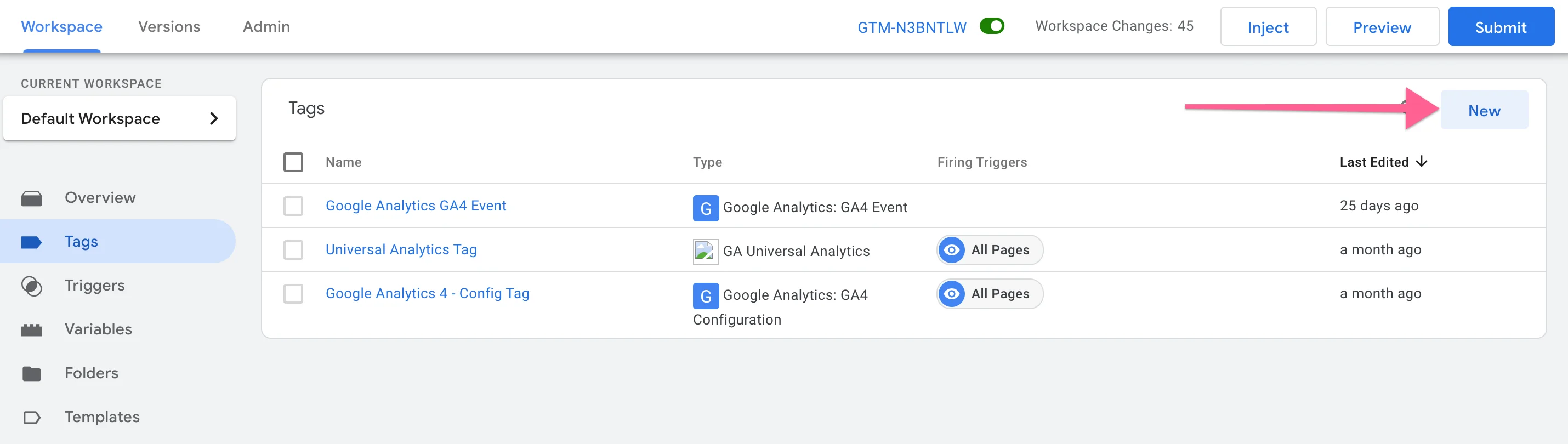
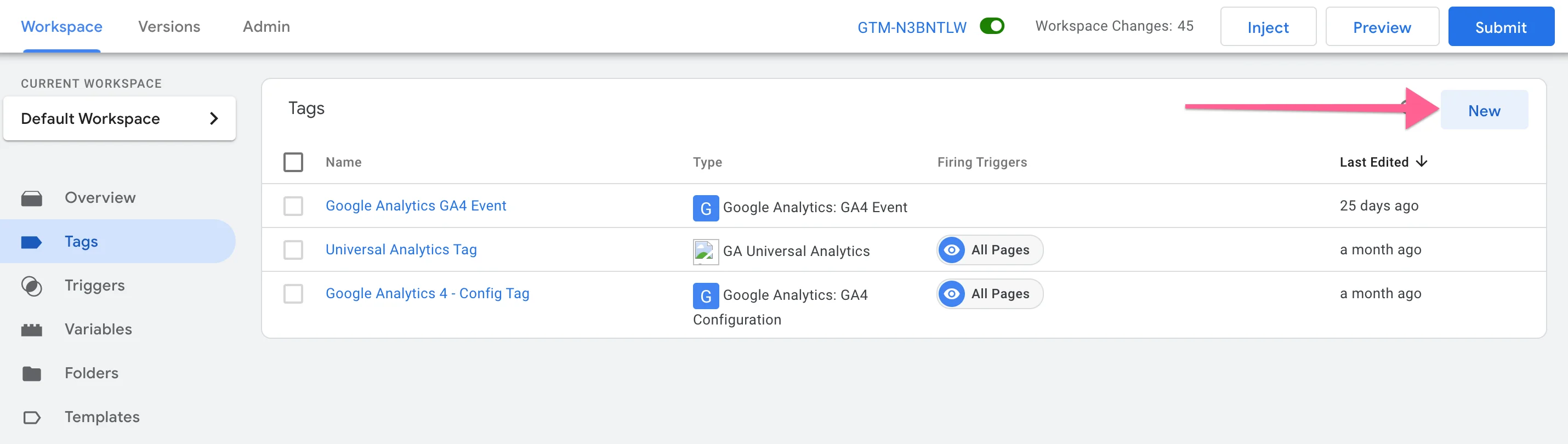
Öffnen Sie Ihren Tag-Manager-Container, gehen Sie zu Tags und klicken Sie auf Neu.
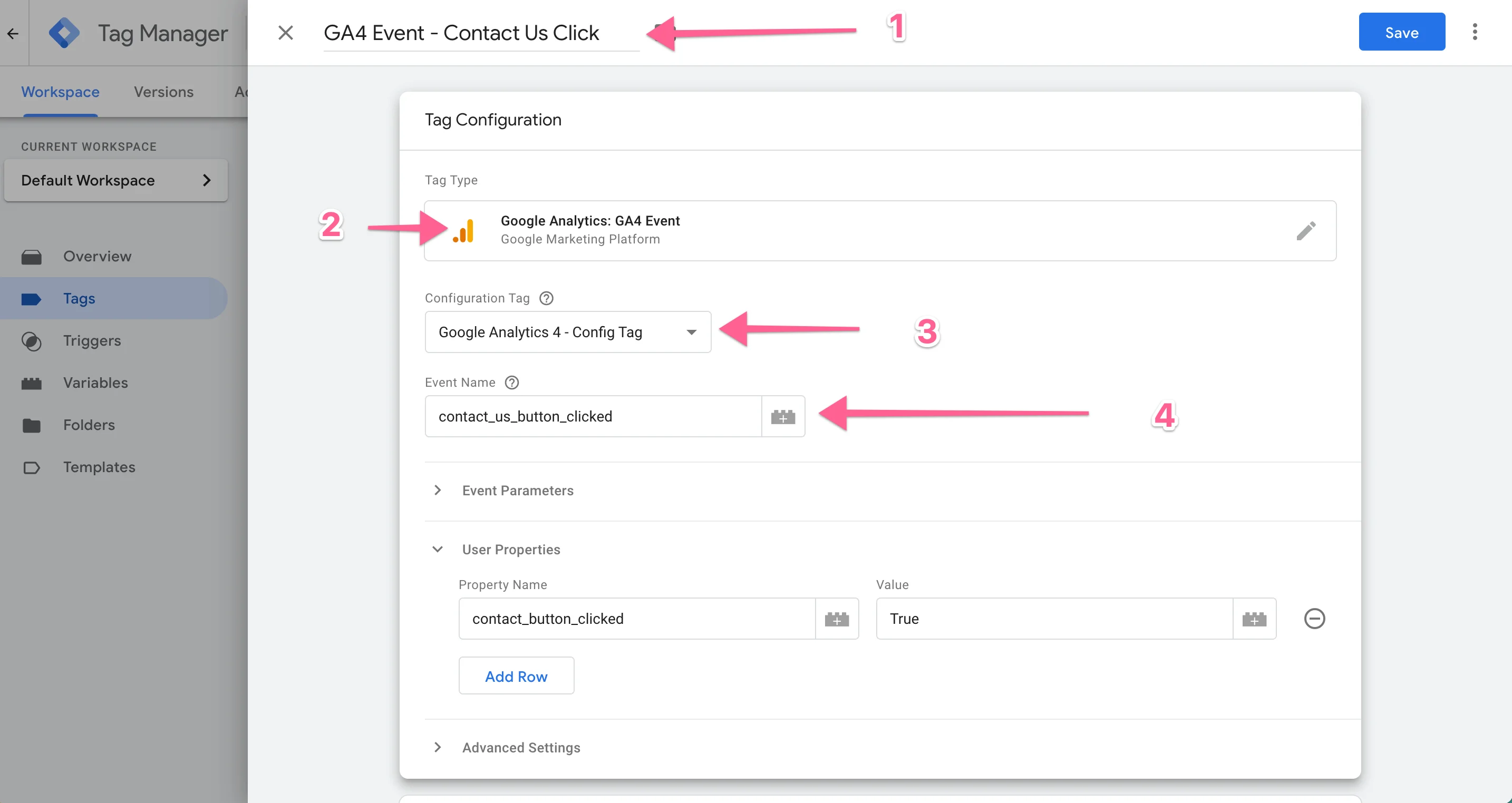
Geben Sie Ihrem Tag einen Namen, wir verfolgen unseren Button „Kontakt“. Wählen Sie Google Analytics: GA4 Event als Tag-Typ und wählen Sie Ihr Konfigurations-Tag (falls Sie keines haben, ist es das, das Sie hier eingerichtet haben). Geben Sie dem Ereignis einen Namen, wir nehmen contact_us_button_clicked.
Sie können gerne weitere Werte setzen. Sie könnten den User Properties für contact_button_clicked den Wert True geben, wenn Sie später zum Beispiel Zielgruppen erstellen möchten.
Fügen Sie dann Ihren Trigger hinzu, wir verwenden den Button-Klick-Trigger, den wir in diesem Beitrag eingerichtet haben.
Klicken Sie auf Speichern.
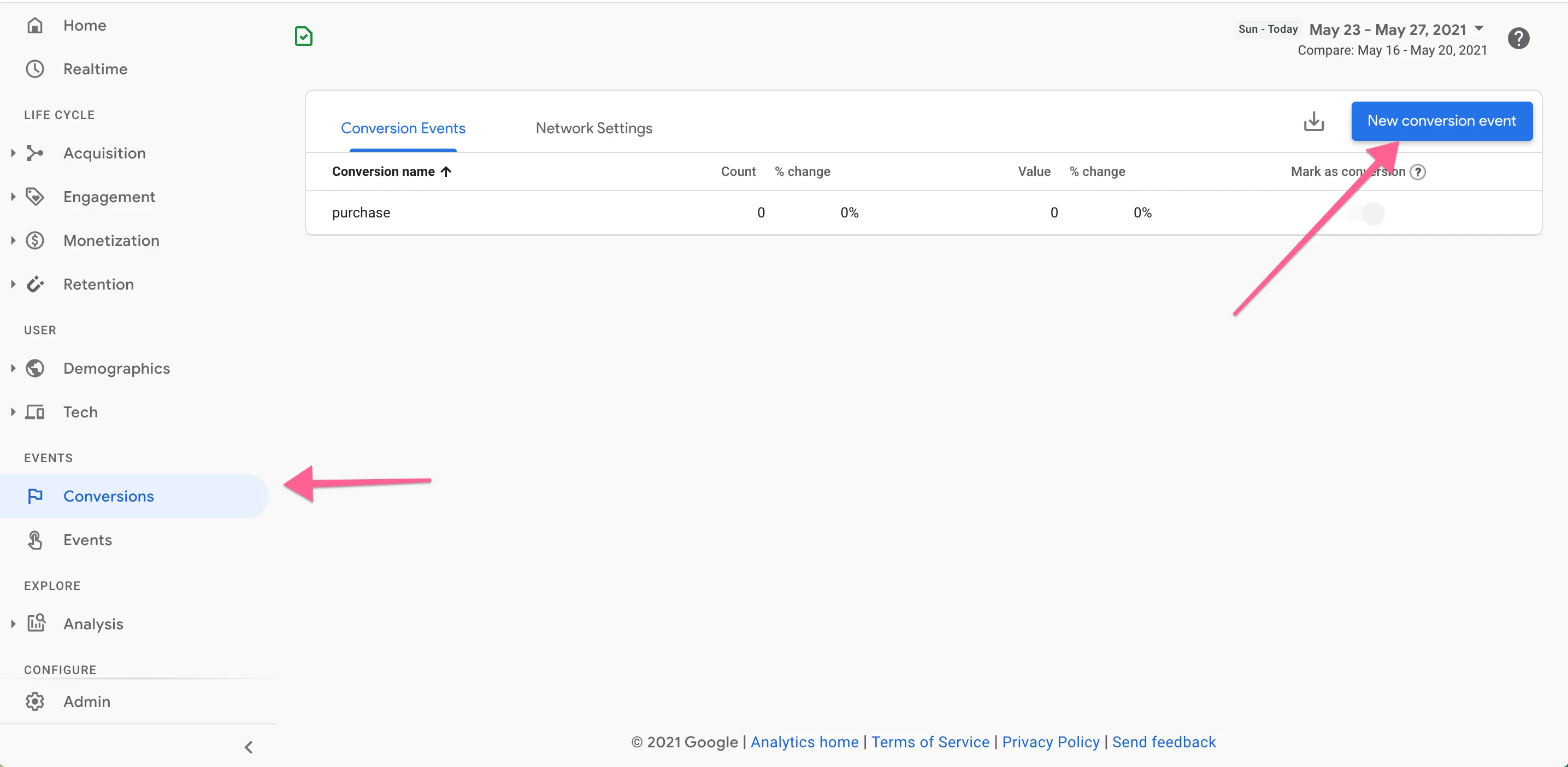
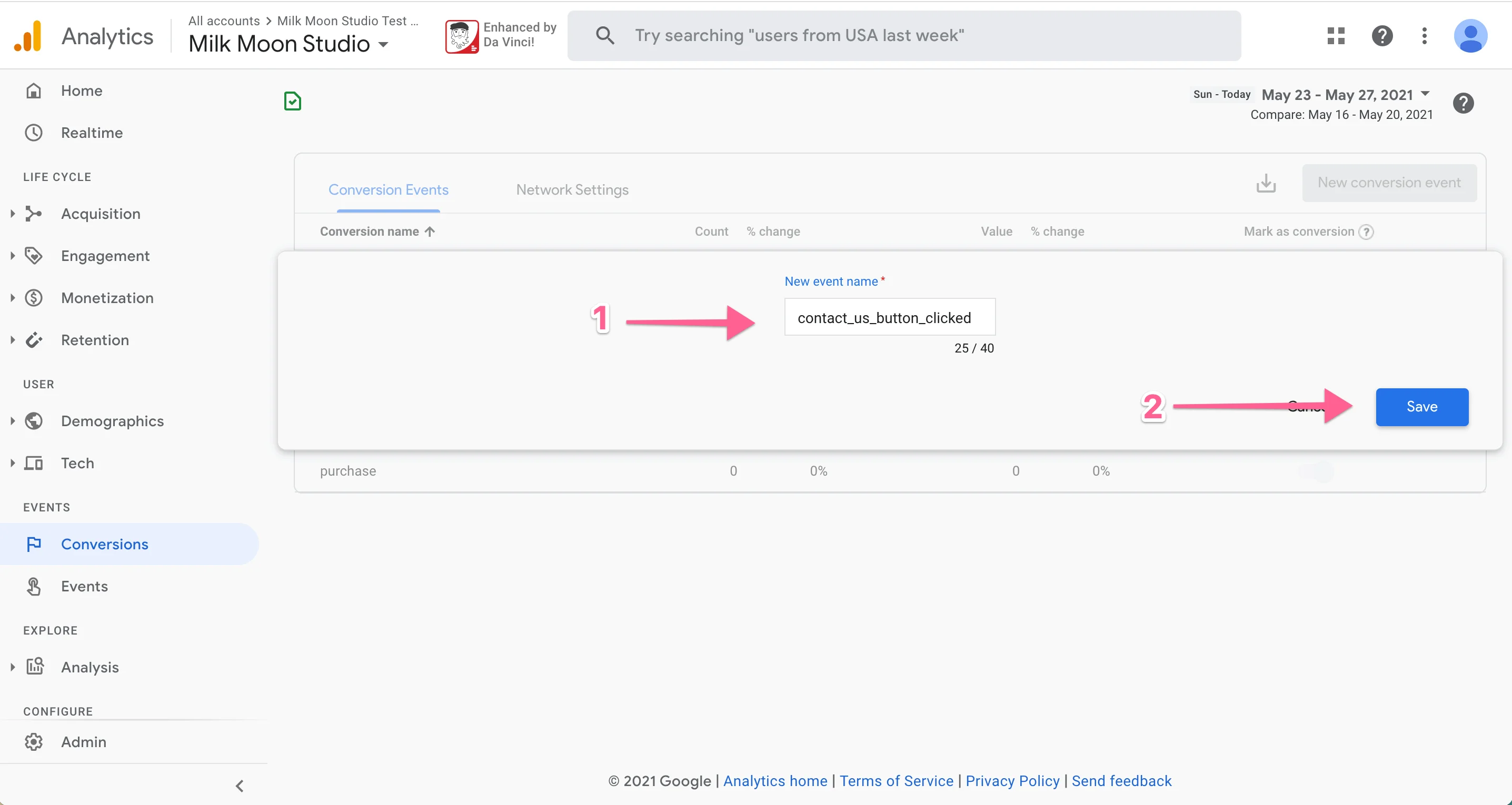
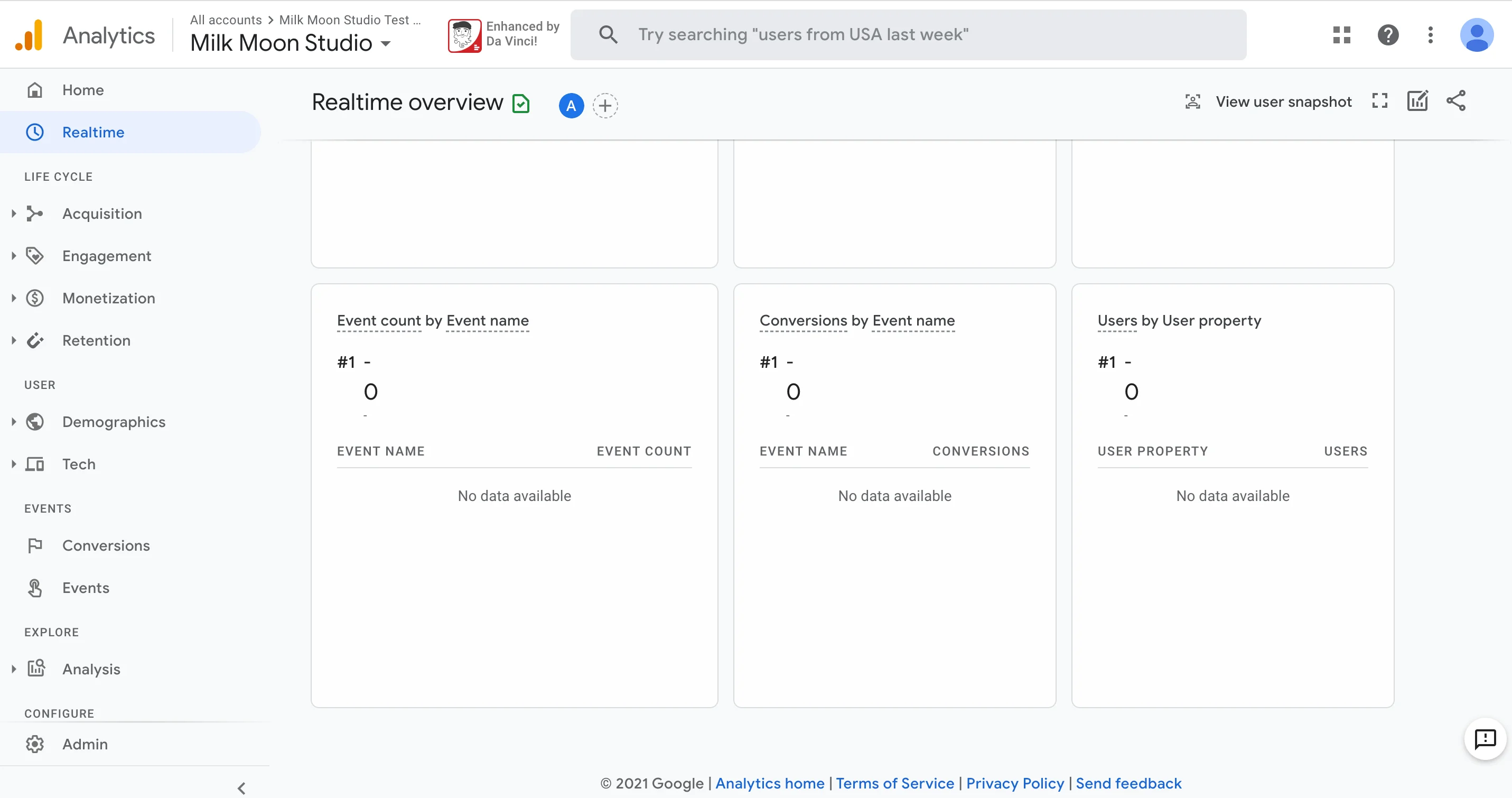
Sie haben ein GA4-Ereignis eingerichtet! Geschafft! Senden Sie den Container ab und veröffentlichen Sie ihn. Gehen Sie dann zu GA4. Die Ereignisse erscheinen erst ab morgen, aber Sie können testen, und es wird unter den Echtzeit-Ereignissen angezeigt. Wenn Sie daraus in der Zwischenzeit eine Conversion machen möchten, gehen Sie in GA4 zu Conversions, klicken Sie auf Neues Conversion-Ereignis, geben Sie den Ereignisnamen genau so ein, wie er im Tag Manager steht, und speichern Sie.
Sobald Besucher auf den Button klicken, erscheinen die Ereignisse innerhalb eines Tages unter Ereignisse (und unter Conversions, falls Sie eine hinzugefügt haben). Sie können unter Echtzeit in Analytics testen oder die Vorschau im Tag Manager nutzen, um zu sehen, ob das Tag korrekt ausgelöst wird.
Wenn Sie nur GA4 einrichten, können Sie hier aufhören. Wenn Sie ein UA-Ereignis und ein Goal erstellen, machen Sie mit den Schritten 2 und 3 weiter.
Schritt 2: Ein Google-Universal-Analytics-Ereignis erstellen
Zuerst: Wenn Sie GA UA noch nicht eingerichtet haben oder es nicht im Tag Manager eingebunden ist, erledigen Sie das zuerst.
Sobald das erledigt ist und UA mit einer UA-ID-Variable im Tag Manager eingebunden ist, gehen Sie zu Ihrem Tag-Manager-Container und klicken unter Tags auf Neu.
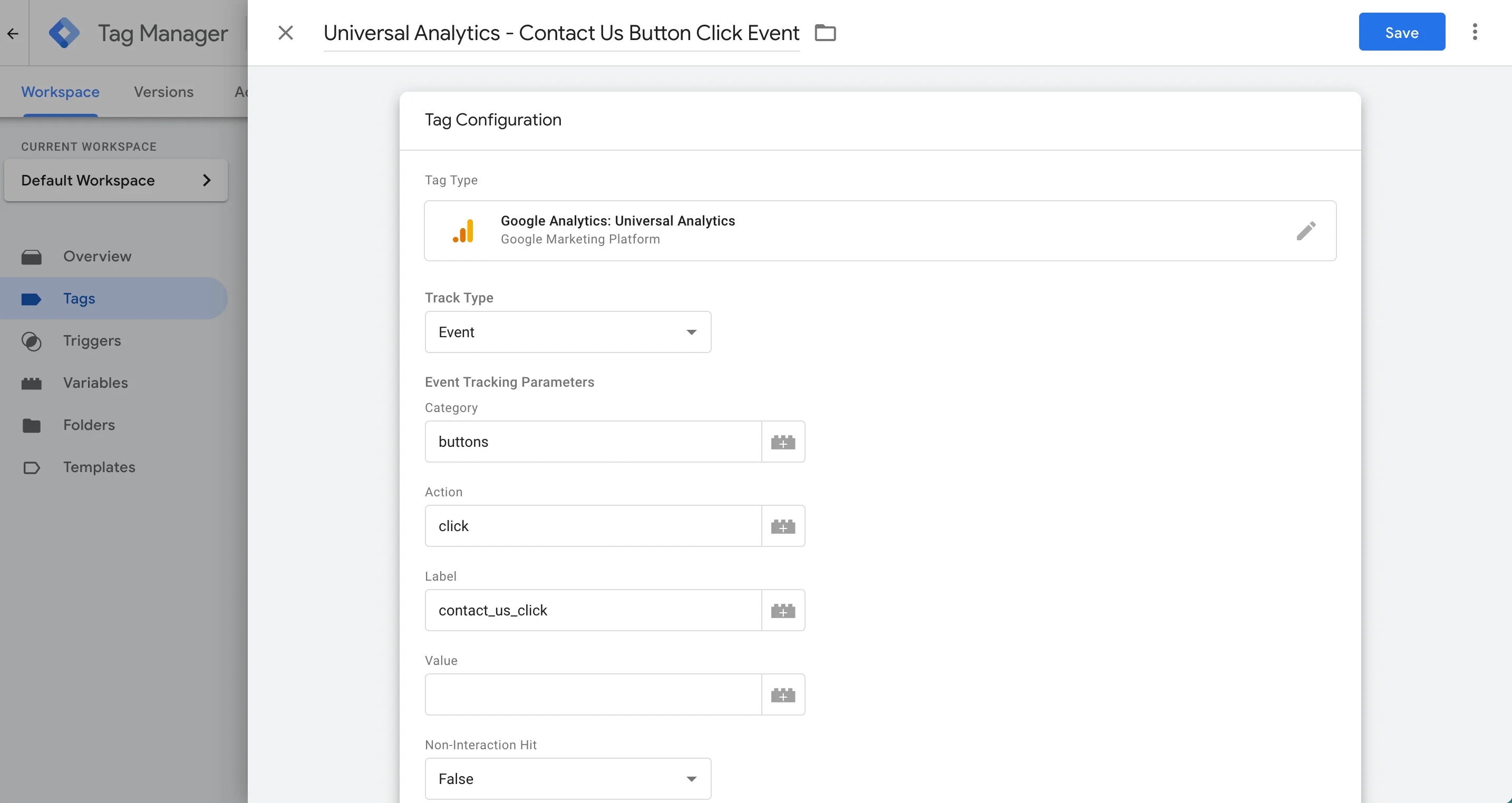
Geben Sie dem Tag einen Namen (wir verfolgen wieder den Button „Kontakt“ wie zuvor). Wählen Sie nun Google Analytics: Universal Analytics als Tag-Typ. Wählen Sie im Dropdown „Tracking-Typ“ die Option Ereignis und vergeben Sie eine Kategorie (wir nehmen buttons), als Aktion nehmen wir click und als Label contact_us_click. Angenommen, ein Klick ist Ihnen 10 $ wert, dann können Sie 10 als Wert eintragen.
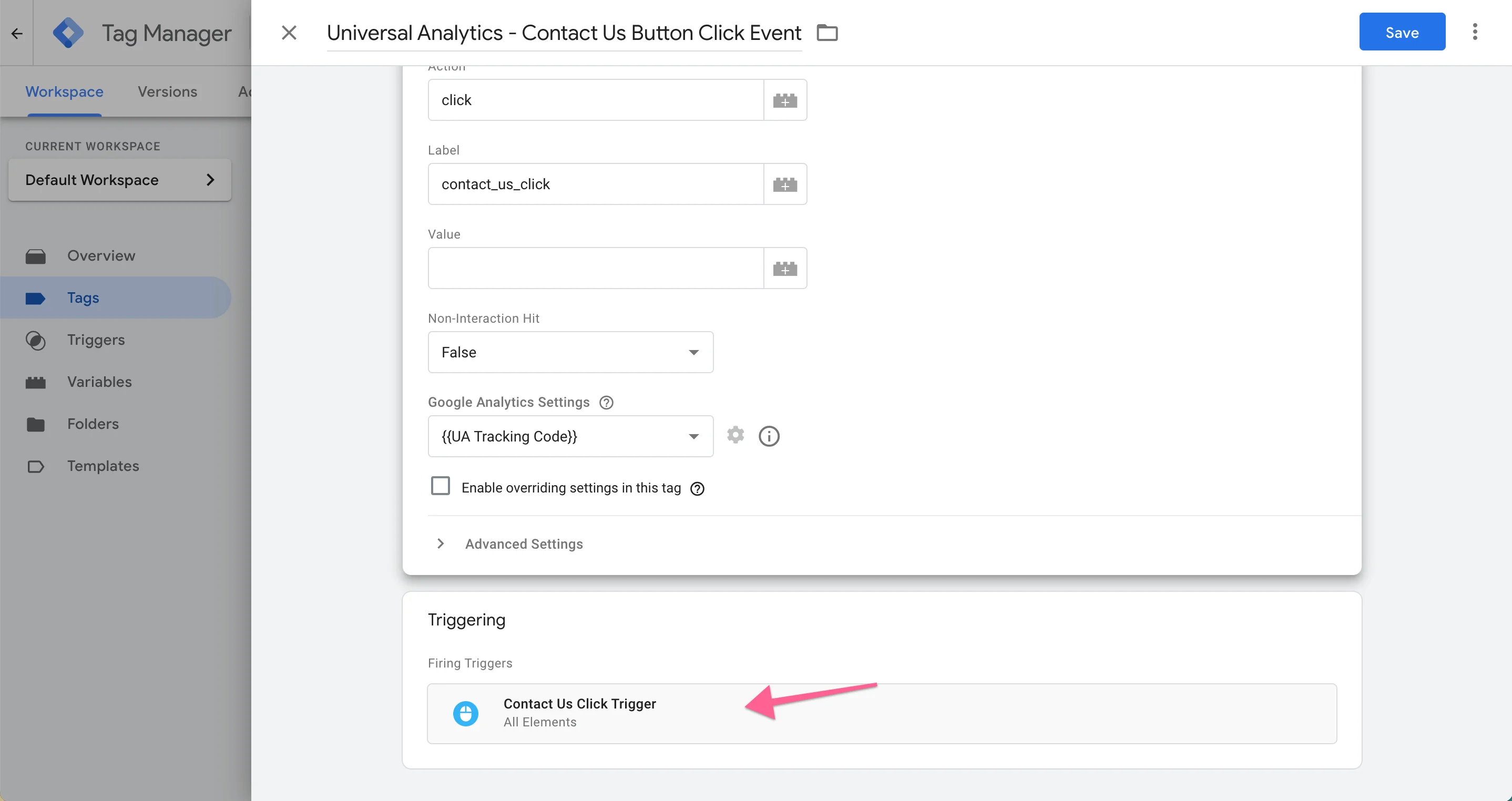
Wählen Sie nun bei den Google-Analytics-Einstellungen Ihre UA-ID-Variable. Wählen Sie dann als Trigger den Button-Klick-Trigger, den wir hier eingerichtet haben oder einen beliebigen anderen Trigger, den Sie eingerichtet haben. Klicken Sie auf Speichern, senden Sie dann den Container ab und veröffentlichen Sie ihn.
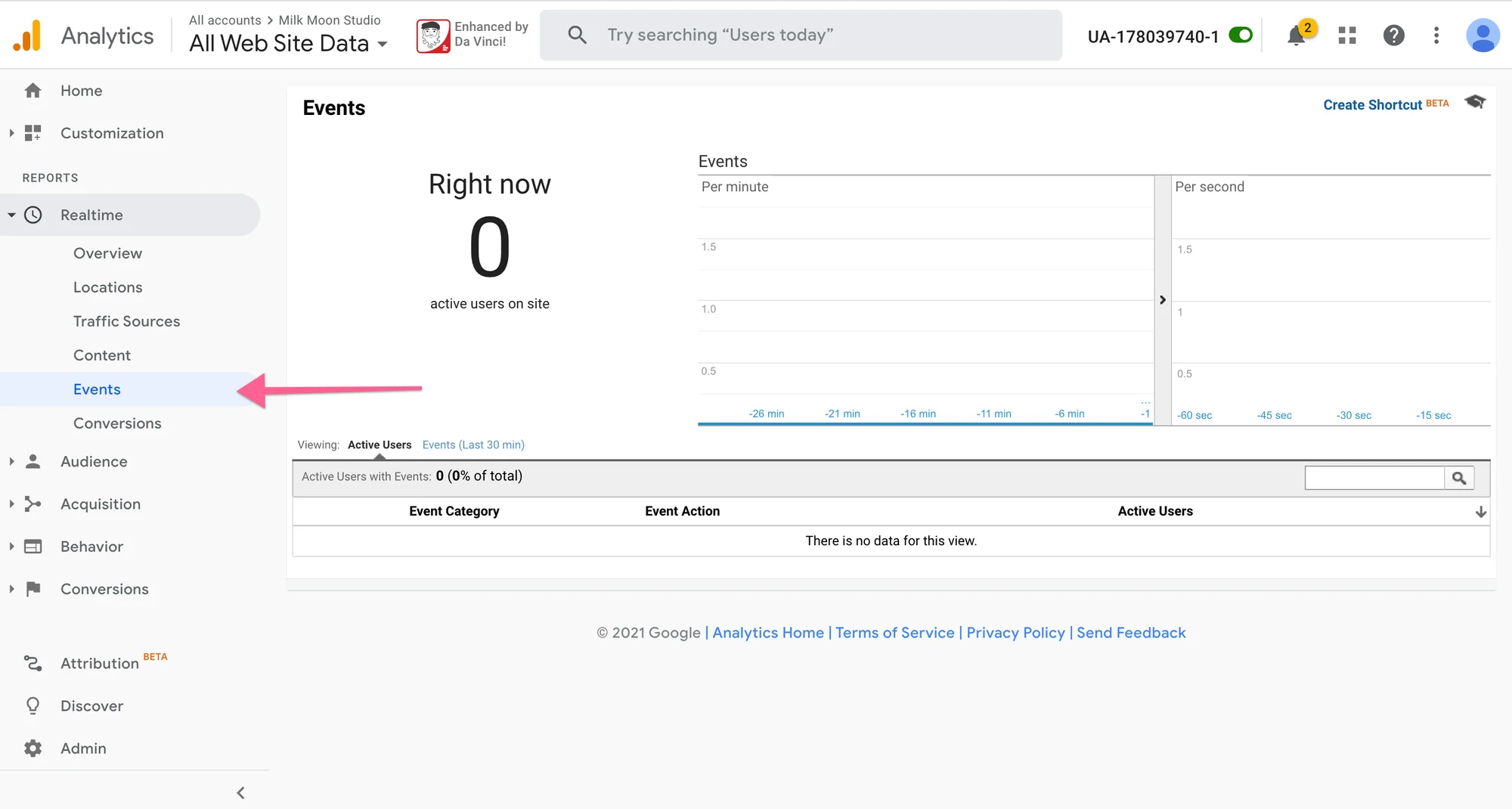
Jetzt wird beim Klick auf den Button ein Ereignis ausgelöst, das in Google Universal Analytics erscheint. Sie können testen, indem Sie die Vorschau im Tag Manager nutzen, um zu sehen, ob das Tag beim Klick auf den Button korrekt ausgelöst wird, und/oder Sie öffnen Google Analytics, rufen das UA-Profil auf, das Sie verwenden, gehen zu Echtzeit, wählen Ereignisse und klicken auf den Button, um zu sehen, ob das Ereignis in Echtzeit unter Ereignisse erscheint. Unter Verhalten erscheint es erst am nächsten Tag.
Schritt 3: Ein Conversion-Goal in Google Universal Analytics einrichten
Richten wir nun dieses Conversion-Goal ein. Klicken Sie in GA UA in der Fußzeile auf Admin. Wählen Sie oben rechts die Datenansicht (View), für die Sie dieses Goal einrichten möchten. Wenn Sie es in Ihrer Ansicht „Alle Website-Daten“ und zum Beispiel auch in Ihrer Google-Ads-Ansicht haben möchten, müssen Sie das Goal zweimal erstellen, einmal pro Ansicht. Wir verwenden nur unsere Ansicht „Alle Website-Daten“.
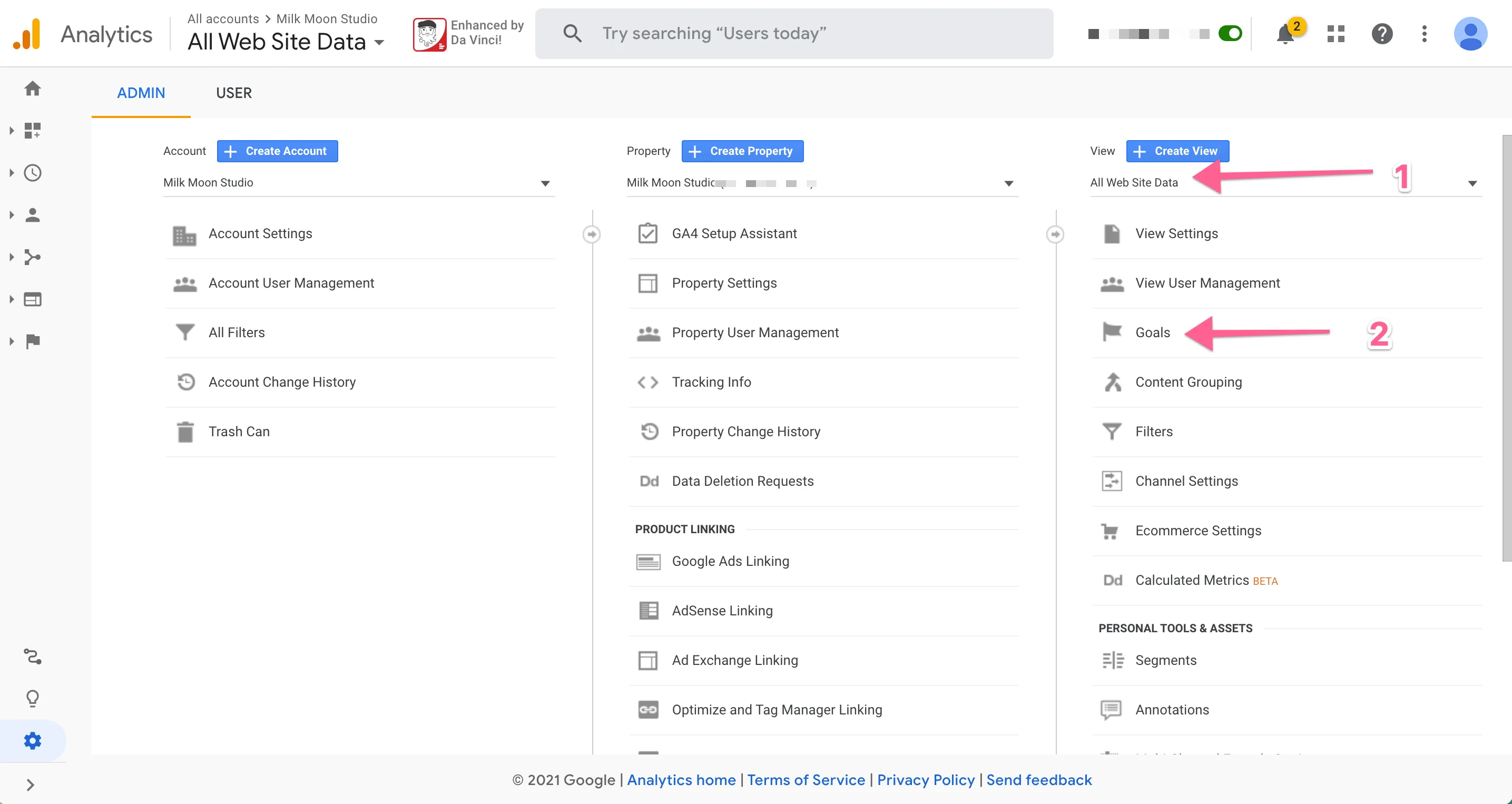
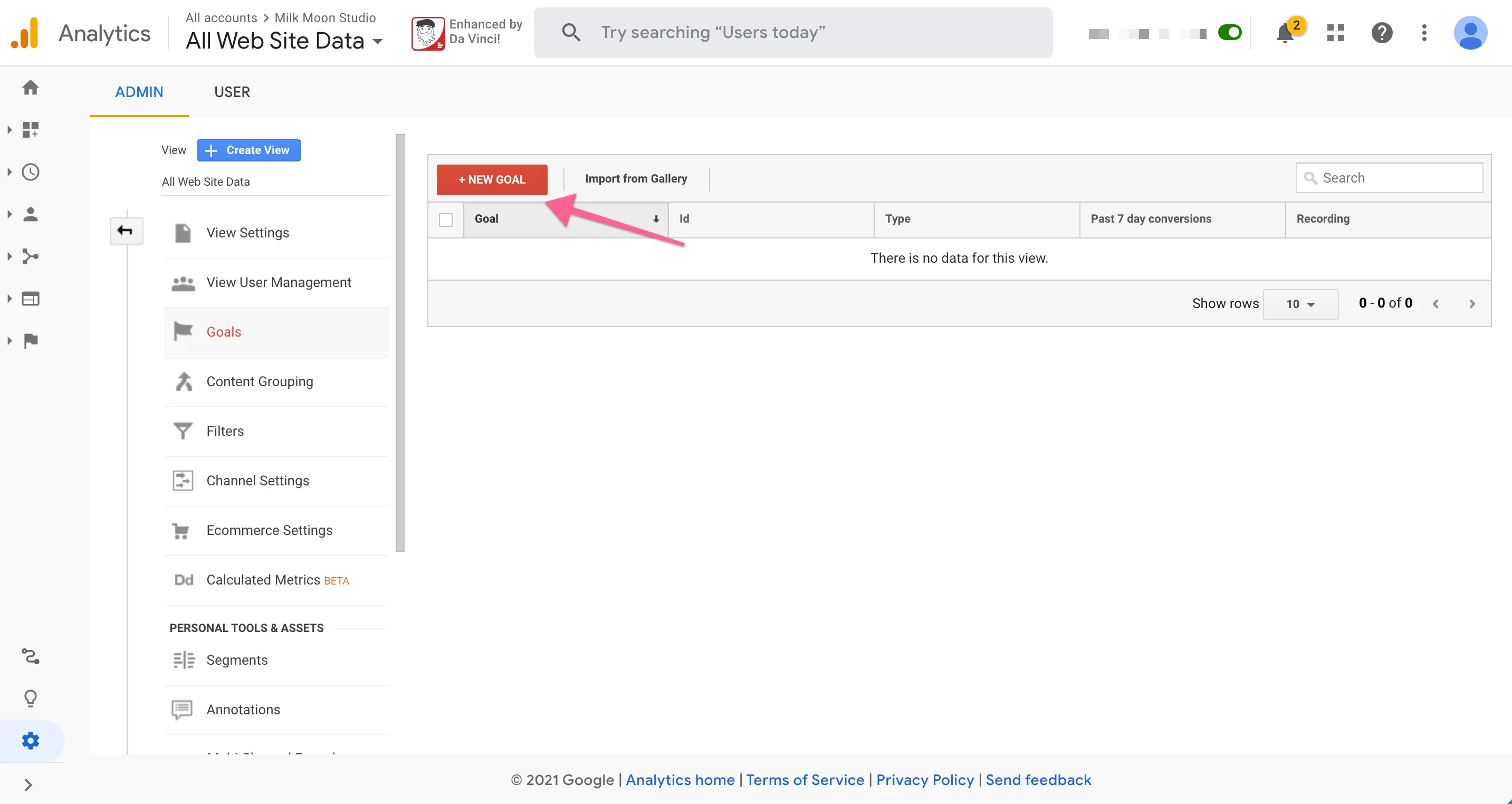
Klicken Sie auf Goals und dann auf Neues Goal.
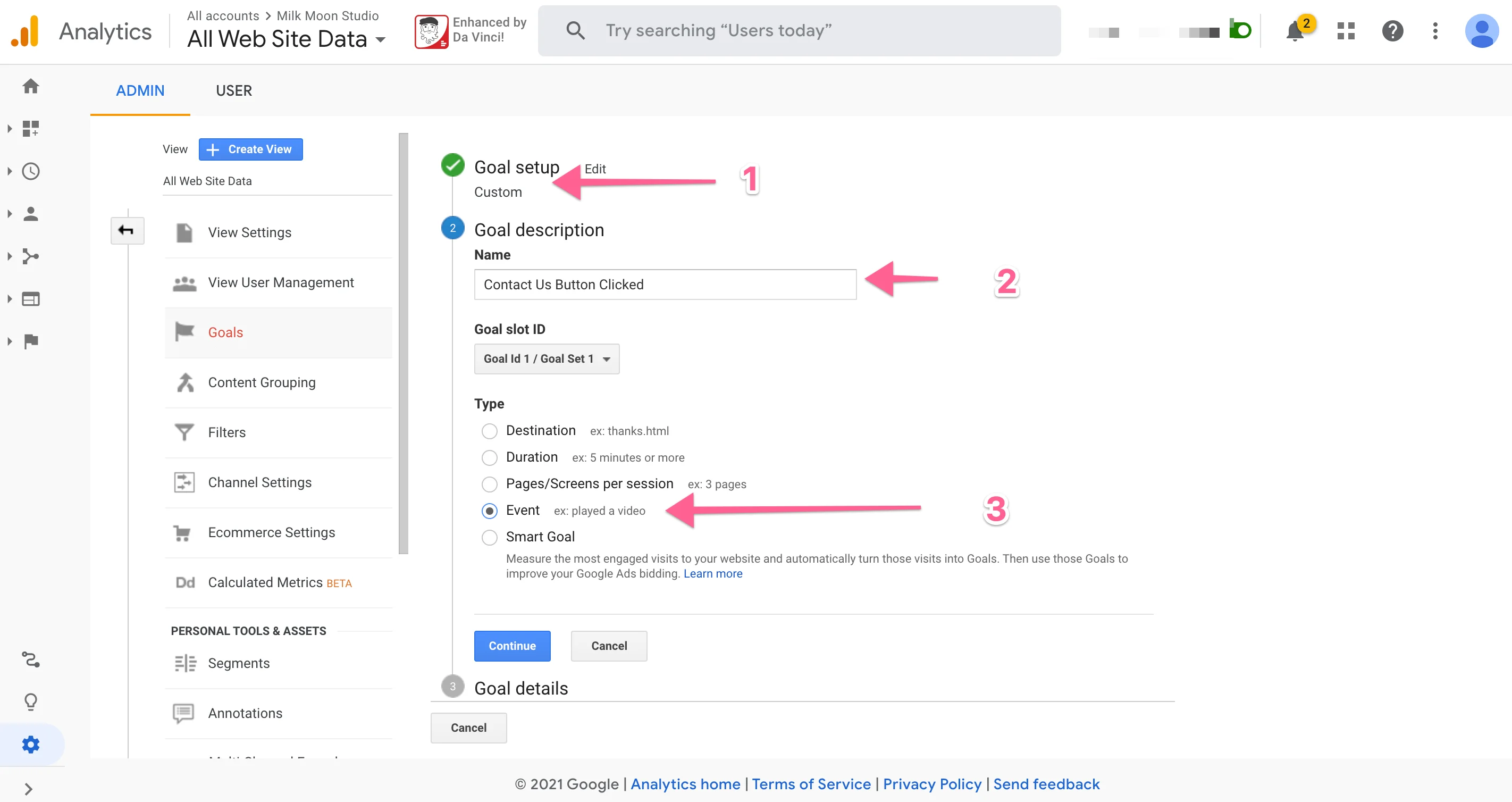
Wählen Sie Benutzerdefiniert als Goal-Typ, geben Sie dem Goal einen Namen, wählen Sie dann Ereignis und klicken Sie auf Weiter.
Geben Sie nun das ein, was Sie beim Erstellen des Ereignisses im Tag Manager verwendet haben, lassen Sie den Wert aber leer, es sei denn, Sie filtern nach einem bestimmten Wert, den Sie im Tag Manager eingetragen haben. Sie gleichen hier das Ereignis ab, das Sie erstellt haben: GA sucht nach einem Ereignis mit der Kategorie buttons, der Aktion click und dem Label contact_us_click.
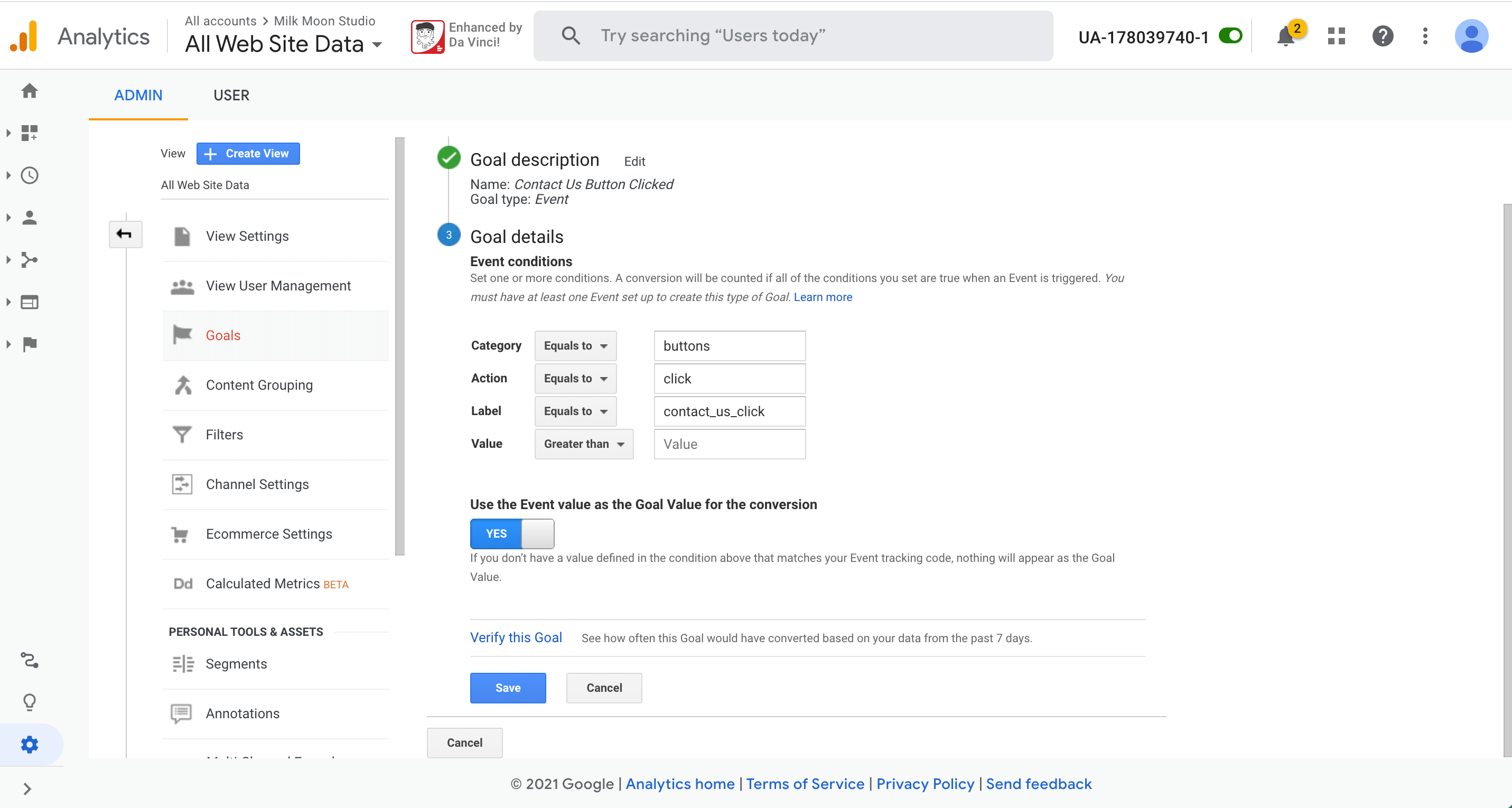
Wenn Sie im Tag Manager einen Wert eingetragen haben und ihn in Ihrem Goal verwenden möchten, lassen Sie JA aktiviert. Speichern Sie jetzt, und Sie sind fertig.
Zum Testen können Sie zu Echtzeit und Conversion gehen, auf den Button auf Ihrer Website klicken und abwarten, ob es unter Goals erscheint. Denken Sie daran: Unter Conversion im linken Bereich erscheint es erst einen Tag nach der Einrichtung, genau wie Ereignisse unter Verhalten.
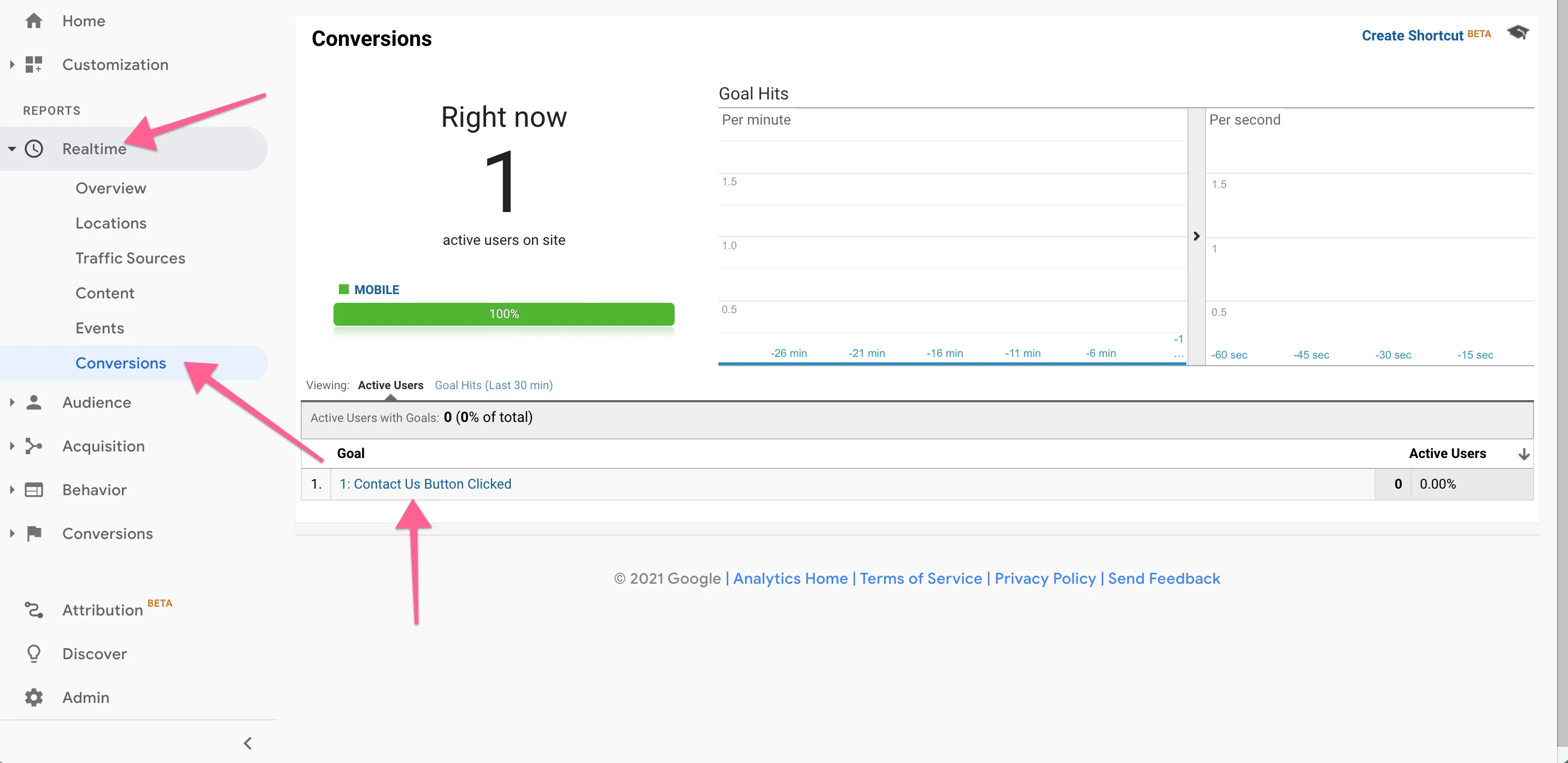
Sie sind fertig. Wenn Sie alle Schritte befolgt haben, haben Sie ein Ereignis für GA4 und UA sowie ein Goal in UA eingerichtet.
Denken Sie daran: Wenn Sie Probleme haben, schreiben Sie uns in den Kommentaren und testen Sie mit der Vorschau im Tag Manager.
Hier noch eine Zusammenfassung dessen, was Sie für diese Anleitung brauchen könnten, falls Sie neu im Webflow-Design sind und den Rest noch nicht eingerichtet haben.
- Den Tag Manager einrichten
- Google Analytics im Tag Manager einrichten
- Einen Klick-Trigger erstellen
- Einen Formular-Absende-Trigger erstellen
Weitere Anleitungen finden Sie in unserem How-To-Bereich. Wenn Sie Tags lieber erst laden möchten, nachdem die Seite geladen wurde, haben wir einen Beitrag zum Verzögern von Tag-Manager-Triggern, damit Ihre Seite schnell bleibt. Sie möchten auf den Tag Manager verzichten? Auch dazu haben wir etwas: Google Analytics 4 mit Cloudflare Zaraz hinzufügen. Und es gibt gute Gründe, den Google Tag Manager in Webflow zu verwenden.
Häufig gestellte Fragen
Funktioniert das Event-Tracking von Universal Analytics noch?
Nein. Standard-Universal-Analytics-Properties haben am 1. Juli 2023 aufgehört, Treffer zu verarbeiten. UA-Ereignisse und Goals zeichnen daher nichts mehr auf, und der Zugriff auf alte UA-Daten endete im Juli 2024. Die Schritte 2 und 3 bleiben hier als Rückblick darauf stehen, wie es funktioniert hat. Schritt 1 (GA4-Event-Tracking) ist der Teil, dem Sie heute folgen sollten.
Wie verfolge ich ein Ereignis in Google Analytics 4 mit dem Google Tag Manager?
Erstellen Sie im Tag Manager ein GA4-Event-Tag, geben Sie dem Ereignis einen Namen, weisen Sie einen Trigger wie einen Button-Klick zu und veröffentlichen Sie dann den Container. Testen Sie es mit der Vorschau im Tag Manager und unter Echtzeit in GA4. Schritt 1 oben führt Sie Klick für Klick hindurch.
Was ist der Unterschied zwischen einem Universal-Analytics-Ereignis und einem GA4-Ereignis?
Ein UA-Ereignis bestand aus einer Kategorie, einer Aktion und einem Label, und Sie brauchten zusätzlich ein Goal, damit es als Conversion zählte. Ein GA4-Ereignis ist einfach ein Name mit optionalen Parametern und lässt sich ohne separates Goal als Key Event markieren (so heißt in GA4 jetzt, was früher Conversion hieß).