
Comment suivre un clic sur un bouton comme événement dans Google Analytics 4 avec Tag Manager, et comment nous faisions la même chose avec les événements et objectifs Universal Analytics avant son arrêt.
Mise à jour, octobre 2026 : Google a désactivé Universal Analytics en 2023 (et mis fin à Google Optimize la même année). Les parties de cet article consacrées à Universal Analytics, y compris l'introduction et les étapes 2 et 3, ne fonctionnent donc plus et sont conservées comme trace de notre façon de faire à l'époque. L'étape 1, le suivi d'un événement dans Google Analytics 4 avec Tag Manager, reste valable. Tag Manager a aussi remplacé la balise de configuration GA4 par la balise Google (depuis septembre 2023), et la balise d'événement GA4 demande désormais votre ID de mesure. Là où l'étape 1 indique de sélectionner votre Configuration Tag, saisissez donc votre ID de mesure GA4 (il commence par G-). Google a également renommé les conversions GA4 en événements clés : là où nous parlons de Conversions dans GA4, cherchez Key events.
Vous vous posez sans doute quelques questions, par exemple : c'est quoi GA4 et GA3 ? Google a publié une jolie comparaison entre les événements Google Analytics 4 et les types de hits de Google Universal Analytics ici. Disons simplement que Google finira par abandonner Universal Analytics, et que si vous créez un nouveau compte GA, il vaut mieux choisir Google Analytics 4. Si vous avez déjà un compte Universal Analytics, c'est probablement le moment de configurer un compte GA4 pour qu'il commence à collecter des données. Si vous créez un nouveau compte GA, vous pouvez quand même configurer un compte Universal Analytics et le suivre en parallèle, ce qui est probablement une bonne idée. Nous expliquons comment faire ici. Vous voudrez aussi sûrement utiliser Tag Manager, alors voici de l'aide pour le configurer, pour nos fans de Webflow. Nous sommes un studio Webflow, mais ce tutoriel s'applique que vous soyez expert Webflow ou non, tant que vous utilisez Tag Manager.
Alors pourquoi continuer à utiliser Google Universal Analytics ? Parce que beaucoup d'autres outils, dont de nombreuses plateformes de Google elles-mêmes, ne fonctionnent encore qu'avec Universal Analytics. Google Optimize, les Smart Ads de Google Ads, et d'autres outils comme Microsoft Clarity, pour n'en citer que quelques-uns. Alors pourquoi ne pas simplement utiliser UA plutôt que GA4 ? Comme nous l'avons dit, UA sera abandonné au profit de GA4 et vous ne pouvez pas migrer vos données vers GA4 : mieux vaut donc commencer dès maintenant à collecter des données GA4. Par ailleurs, GA4 est tout simplement meilleur à presque tous points de vue (y compris la possibilité de déverser toutes vos données dans Google BigQuery, nous en parlons dans cet article), mais pour le suivi personnalisé, c'est vraiment important, car UA a une grosse limite : vous ne pouvez créer que 20 objectifs (Goals) dans un profil Universal Analytics ! Si vous suivez les clics de 20 boutons et formulaires, vous n'avez donc plus de place si vous utilisez les objectifs. Mais si vous comptez utiliser les Smart Ads dans Google Ads, il vous faudra un objectif à l'ancienne dans votre profil UA. Alors que faire ? Nous configurons les deux, bien sûr.
En résumé, dans cet article nous allons créer un événement Google Analytics 4, ainsi qu'un événement Universal Analytics et un objectif dans votre profil UA. Nous avons déjà publié un article sur la configuration d'un événement et d'un déclencheur d'envoi de formulaire pour GA4. Vous pouvez utiliser ce déclencheur pour activer les deux événements que nous allons créer aujourd'hui, et voici un article sur la création d'un déclencheur de clic sur un bouton. Le grand avantage de Google Tag Manager, c'est que vous ne créez qu'un seul déclencheur pour activer à la fois l'événement GA4 et l'événement GA3 Universal Analytics. N'oubliez pas : comme pour la plupart des sujets de notre blog, tout cela se met facilement en place dans Webflow, notre plateforme de développement web de prédilection.
C'est parti.
Étape 1 : créer un événement Google Analytics 4
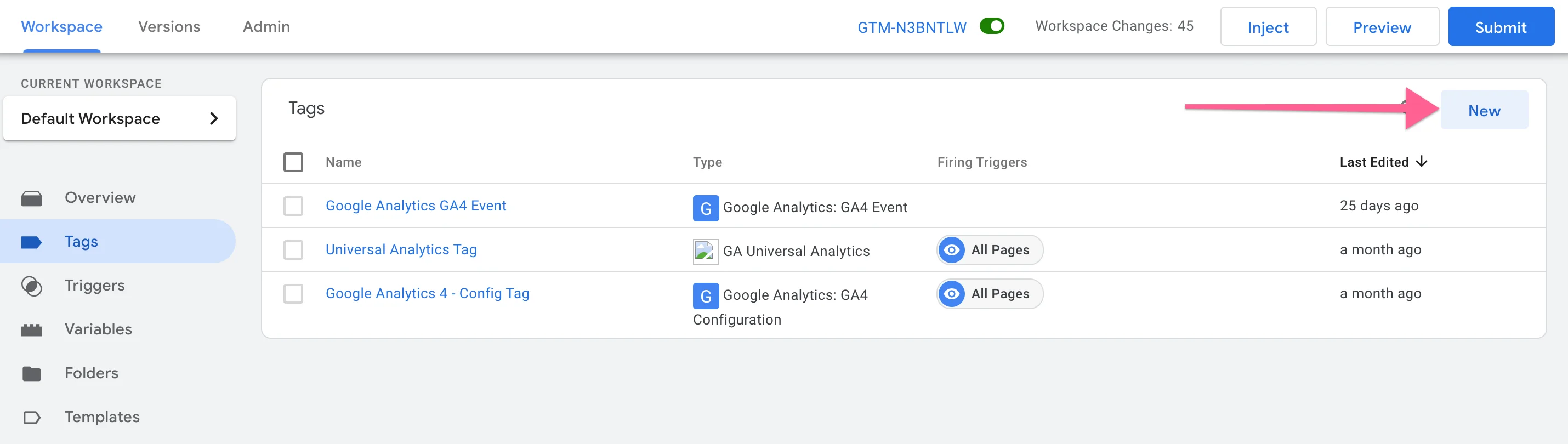
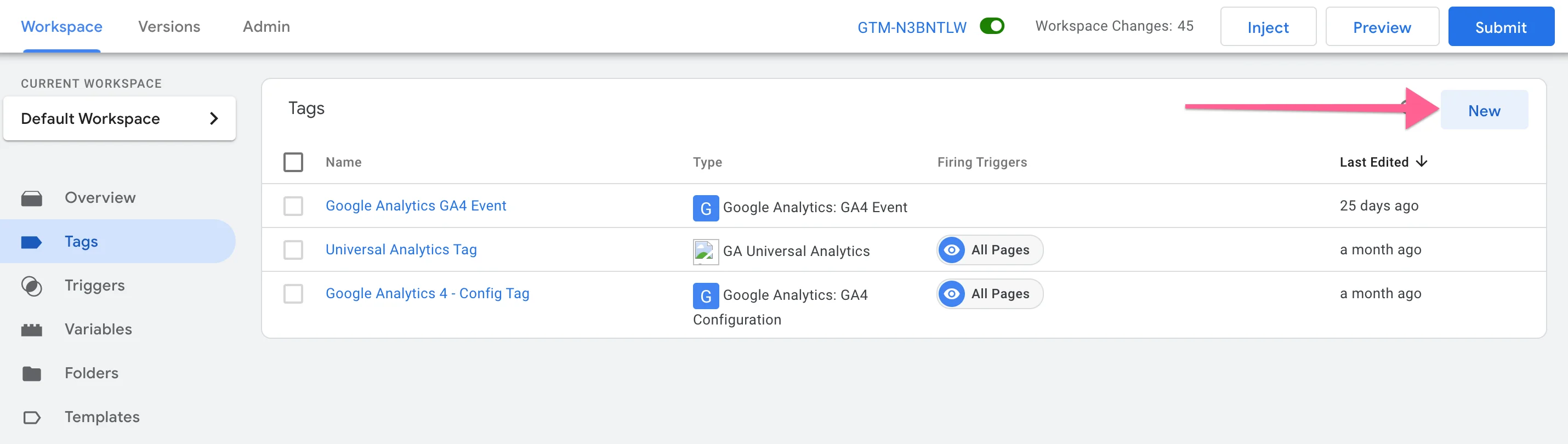
Ouvrez votre conteneur Tag Manager, allez dans Tags et cliquez sur New.
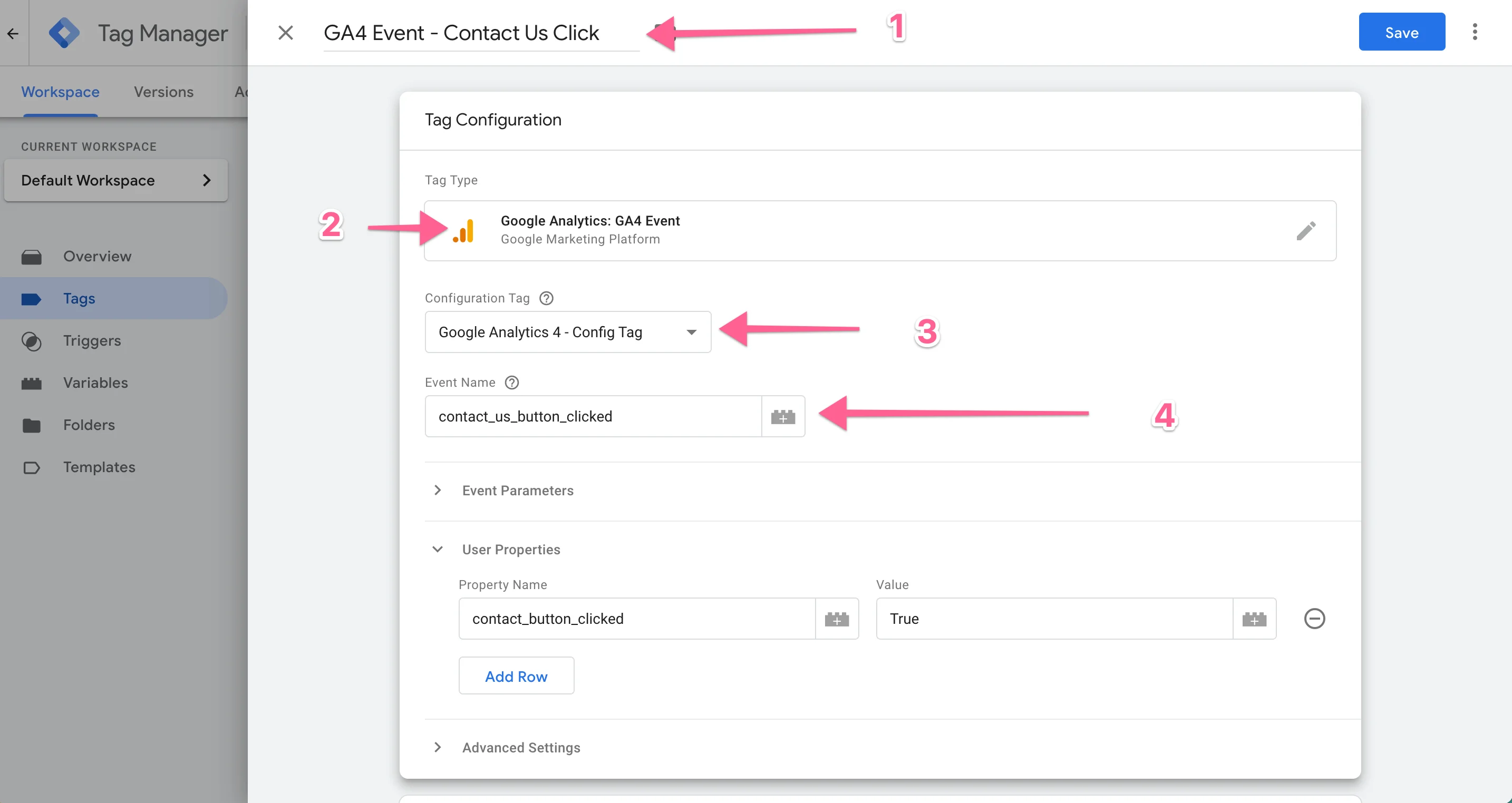
Donnez un nom à votre balise : nous allons suivre notre bouton Contact Us. Sélectionnez Google Analytics: GA4 Event comme type de balise et sélectionnez votre Configuration Tag (si vous n'en avez pas, c'est celle que vous avez configurée ici). Donnez un nom à l'événement : nous choisissons contact_us_button_clicked.
N'hésitez pas à définir d'autres valeurs. Vous pouvez par exemple donner aux User Properties la valeur True pour contact_button_clicked si vous souhaitez créer des audiences plus tard, ou autre chose.
Ajoutez ensuite votre déclencheur : nous utiliserons le déclencheur de clic sur un bouton que nous avons configuré dans cet article.
Cliquez sur Save.
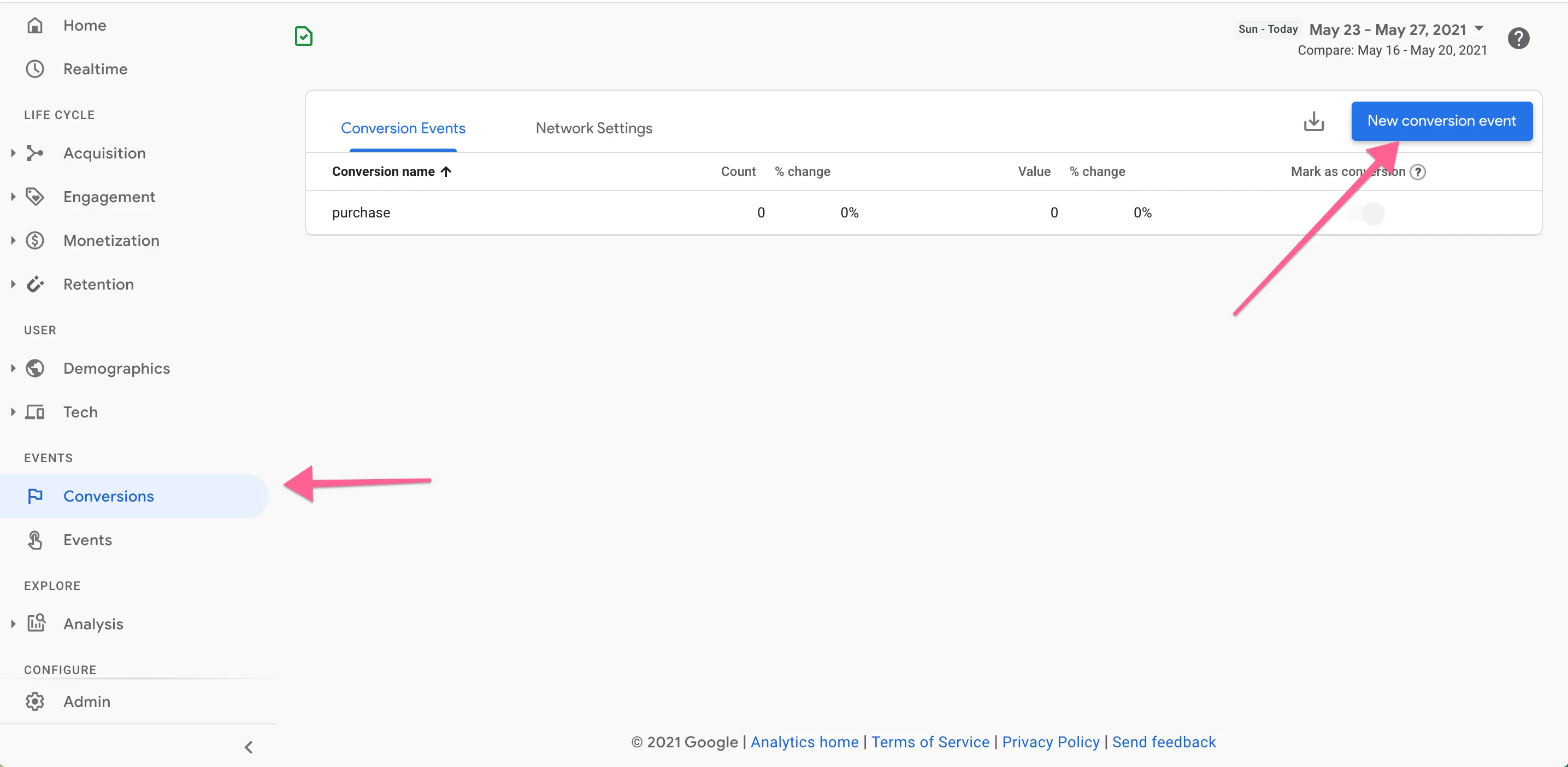
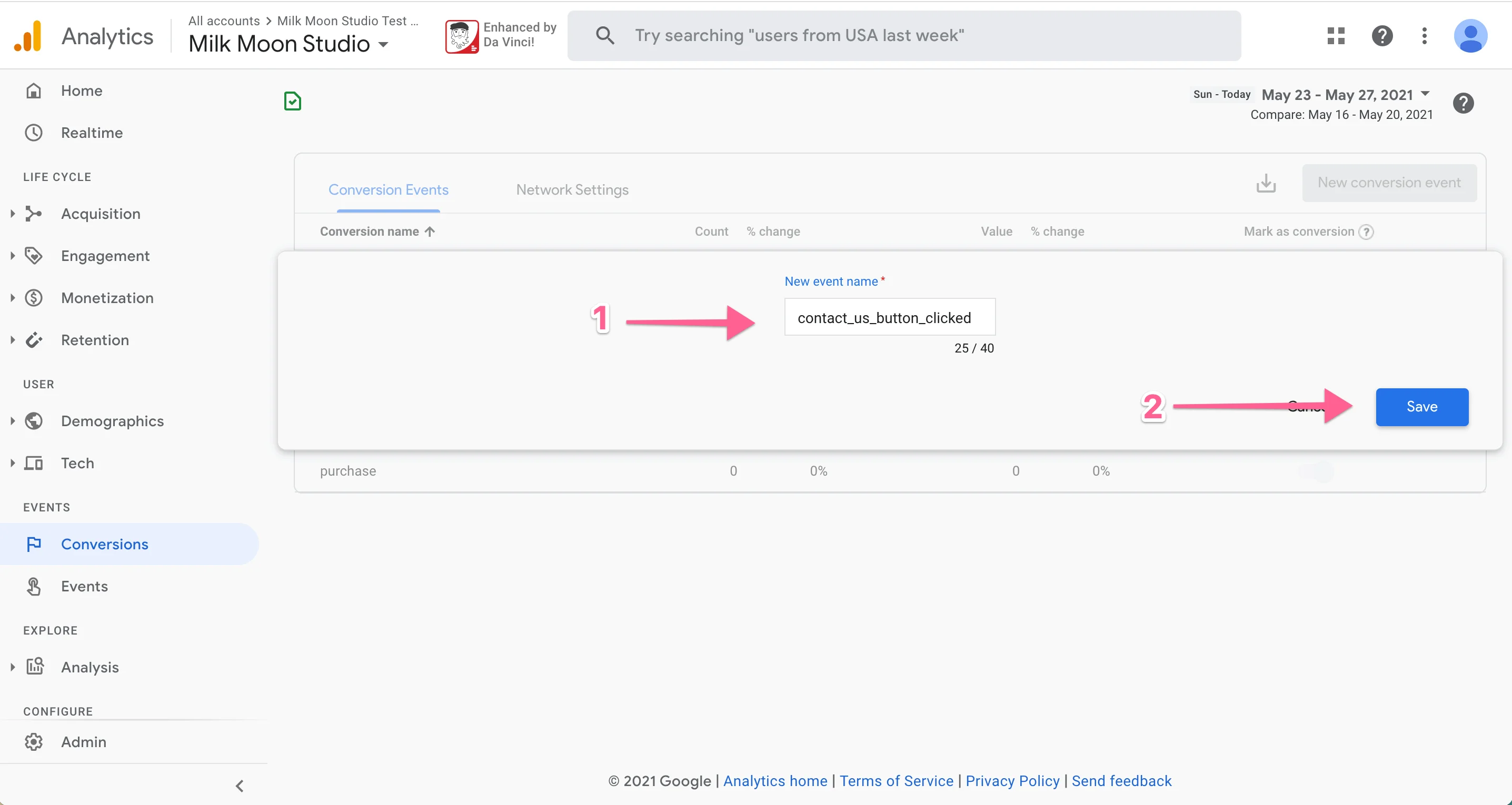
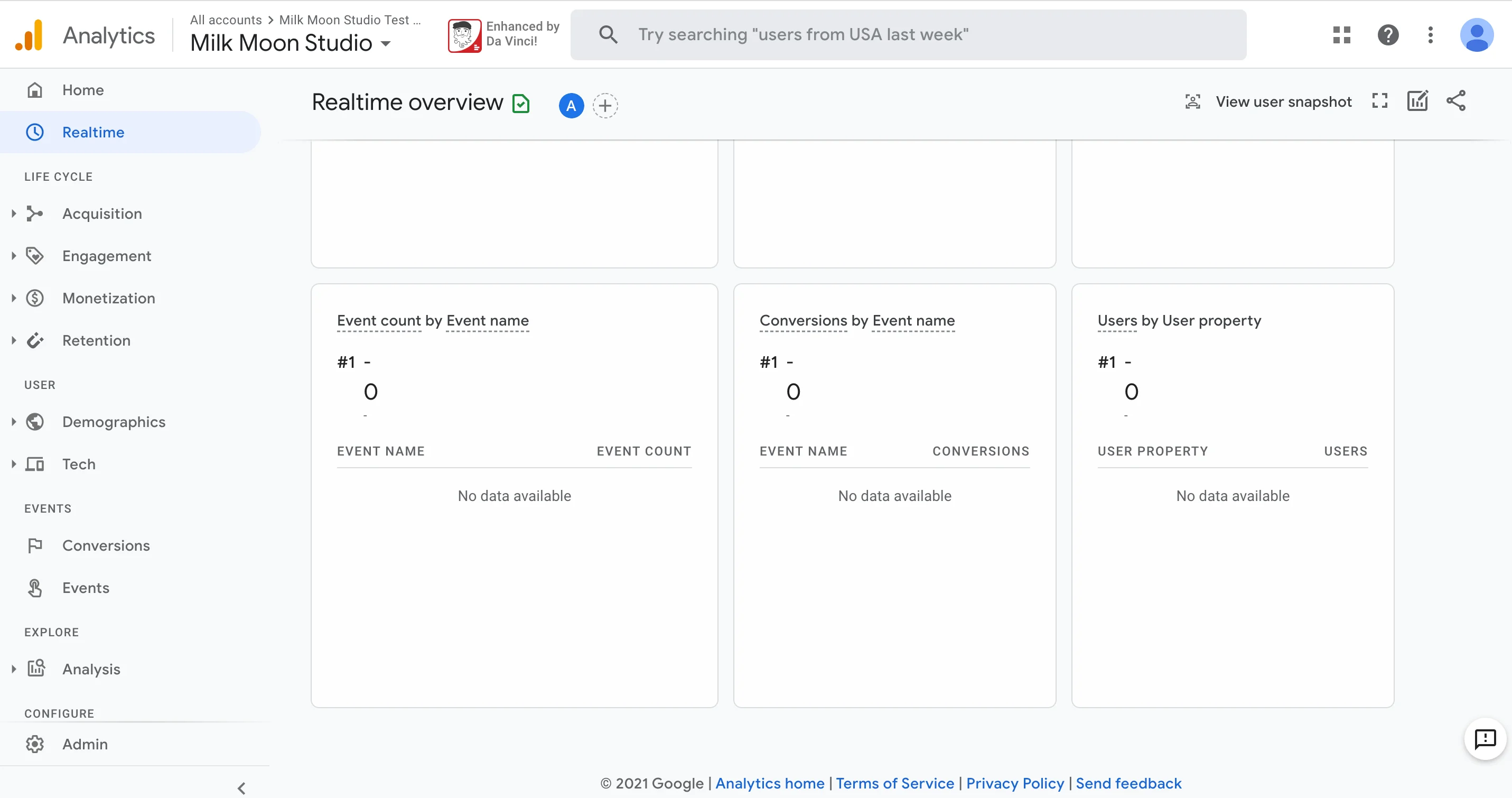
Vous avez configuré un événement GA4 ! Parfait ! Faites Submit puis Publish sur le conteneur. Rendez-vous ensuite dans GA4. Les événements n'apparaîtront qu'à partir de demain, mais vous pouvez tester : ils s'affichent dans les événements en temps réel. Si vous voulez en faire une Conversion dès maintenant, allez dans Conversions dans GA4, cliquez sur New Conversion Event, saisissez le nom de l'événement exactement comme dans Tag Manager et cliquez sur Save.
Au fil des clics sur le bouton, les événements (et les conversions, si vous en avez ajouté une) commenceront à apparaître sous events dans la journée qui suit. Vous pouvez tester sous Realtime dans Analytics, ou utiliser Preview dans Tag Manager pour vérifier que la balise se déclenche correctement.
Si vous ne configurez que GA4, arrêtez-vous ici. Si vous créez un événement et un objectif UA, passez aux étapes 2 et 3.
Étape 2 : créer un événement Google Universal Analytics
Première chose : si GA UA n'est pas configuré ou n'est pas dans Tag Manager, faites-le d'abord.
Une fois cela fait, avec UA dans Tag Manager et une variable d'ID UA, allez dans votre conteneur Tag Manager et cliquez sur New sous Tags.
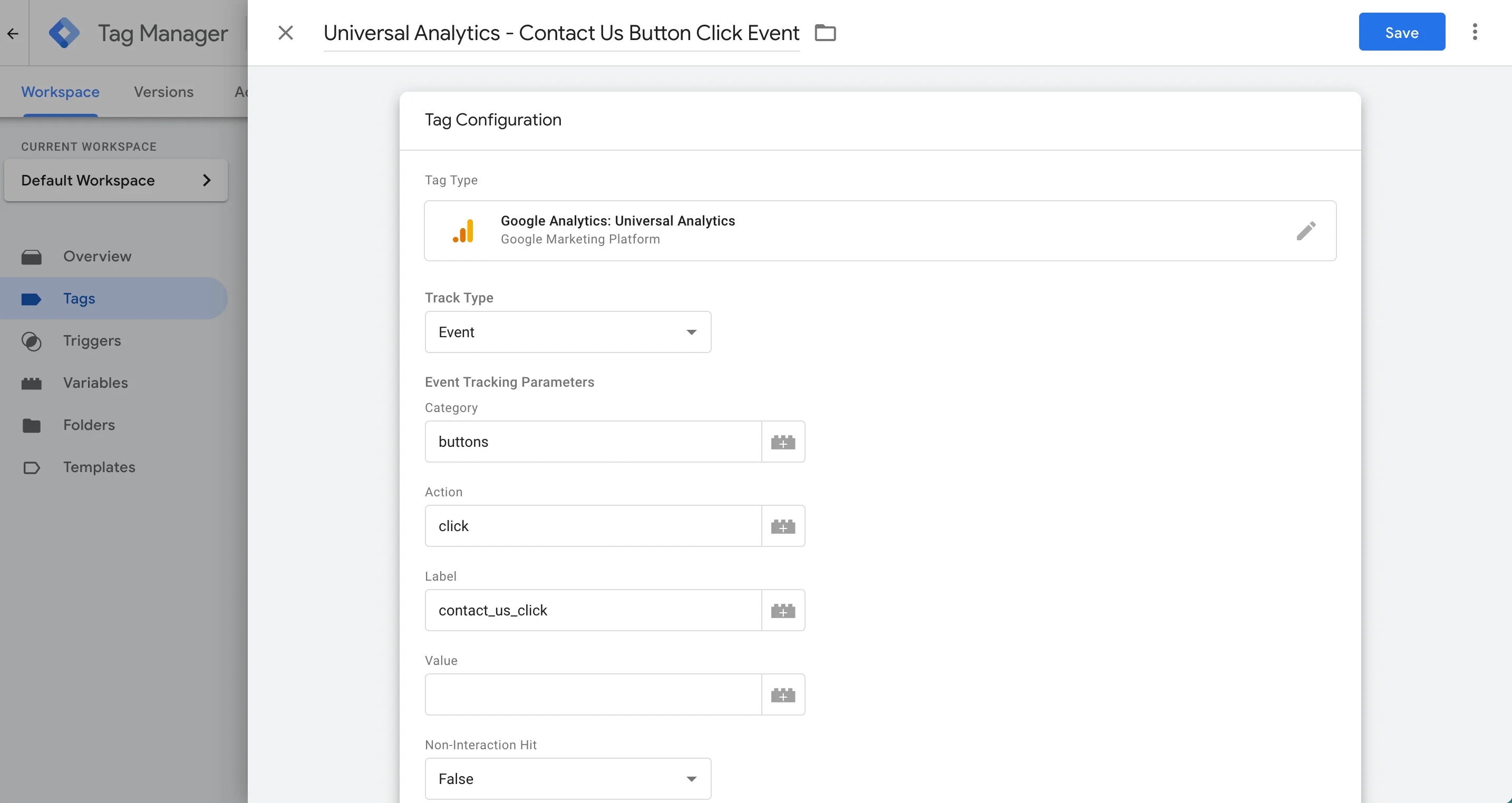
Donnez un nom à la balise (nous suivons à nouveau le bouton Contact Us, comme avant). Sélectionnez maintenant Google Analytics: Universal Analytics comme type de balise. Choisissez Event dans la liste déroulante Track Type et donnez-lui une Category (nous choisissons buttons), pour Action nous choisissons click, et pour Label nous indiquons contact_us_click. Admettons qu'un clic vaille 10 $ pour vous : vous pouvez alors ajouter 10 comme valeur.
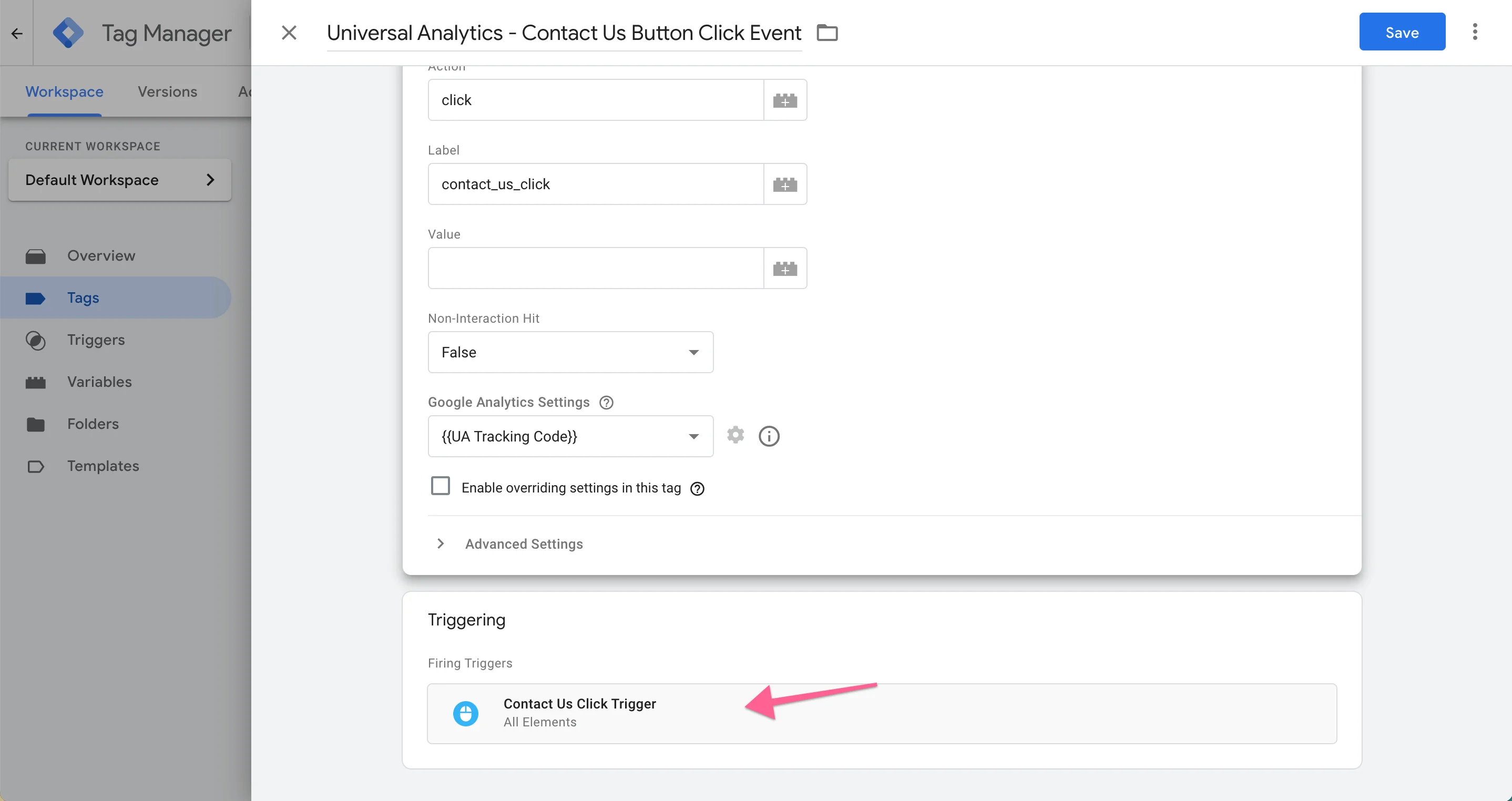
Pour Google Analytics Settings, sélectionnez maintenant votre variable d'ID UA. Pour Trigger, sélectionnez ensuite le déclencheur de clic sur un bouton que nous avons configuré ici ou celui que vous avez configuré. Cliquez sur Save, puis faites Submit et Publish sur le conteneur.
Un événement se déclenche désormais au clic sur le bouton et s'affichera dans Google Universal Analytics. Pour tester, utilisez Preview dans Tag Manager afin de voir si la balise se déclenche correctement quand vous cliquez sur le bouton, et/ou allez dans Google Analytics, ouvrez le profil UA que vous utilisez, allez dans Realtime, sélectionnez Events et cliquez sur le bouton pour voir si l'événement apparaît sous Events en temps réel. Il n'apparaîtra sous Behavior que le lendemain.
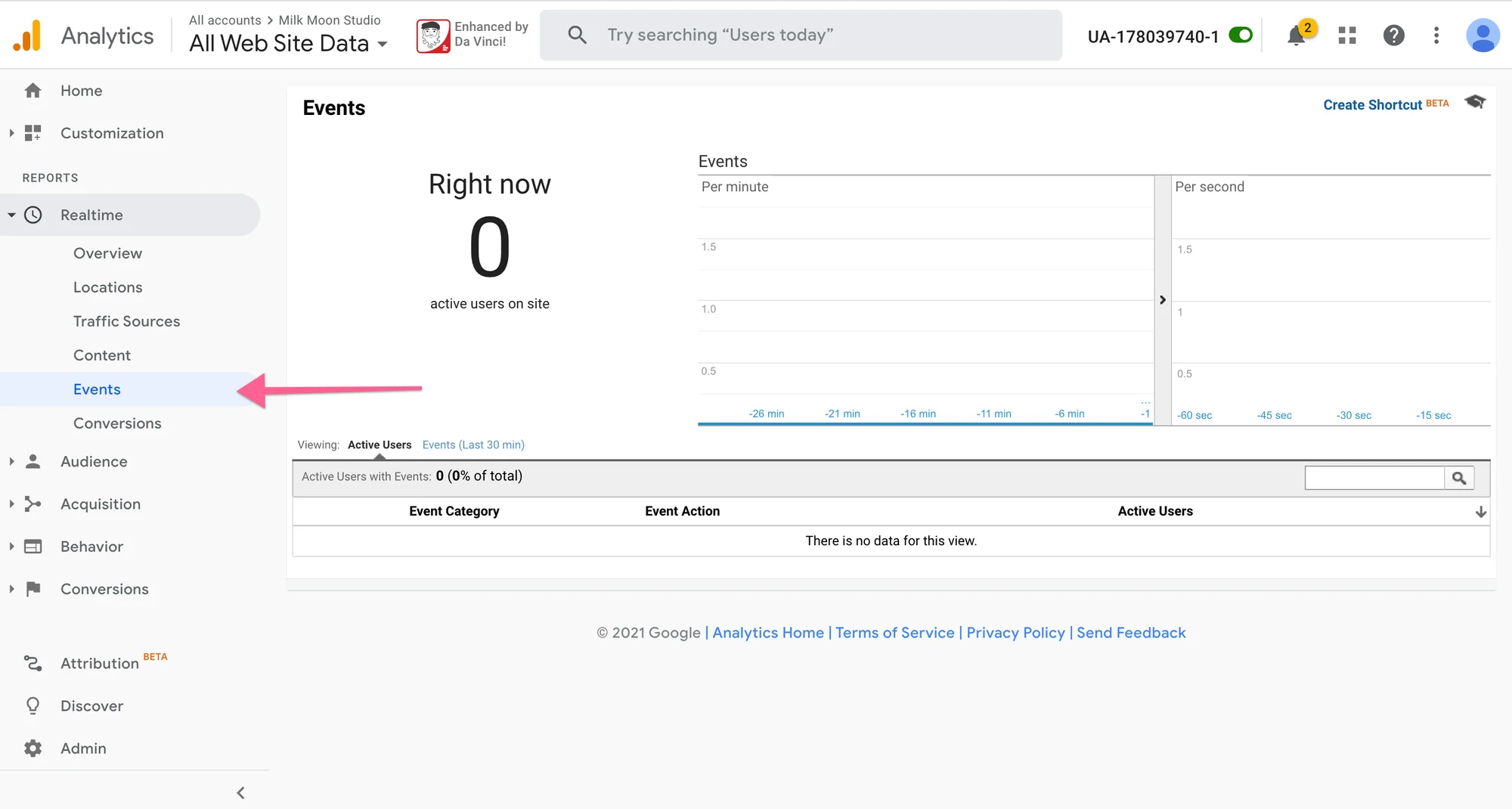
Étape 3 : configurer un objectif de conversion dans Google Universal Analytics
Configurons maintenant cet objectif de conversion. Dans GA UA, cliquez sur Admin en bas de page. Sélectionnez en haut à droite la vue (View) pour laquelle vous voulez configurer cet objectif. Si vous le voulez à la fois dans votre vue All Web Site Data et, par exemple, dans votre vue Google Ads, vous devrez créer l'objectif deux fois, une fois par vue. Nous n'allons utiliser que notre vue All Web Site Data.
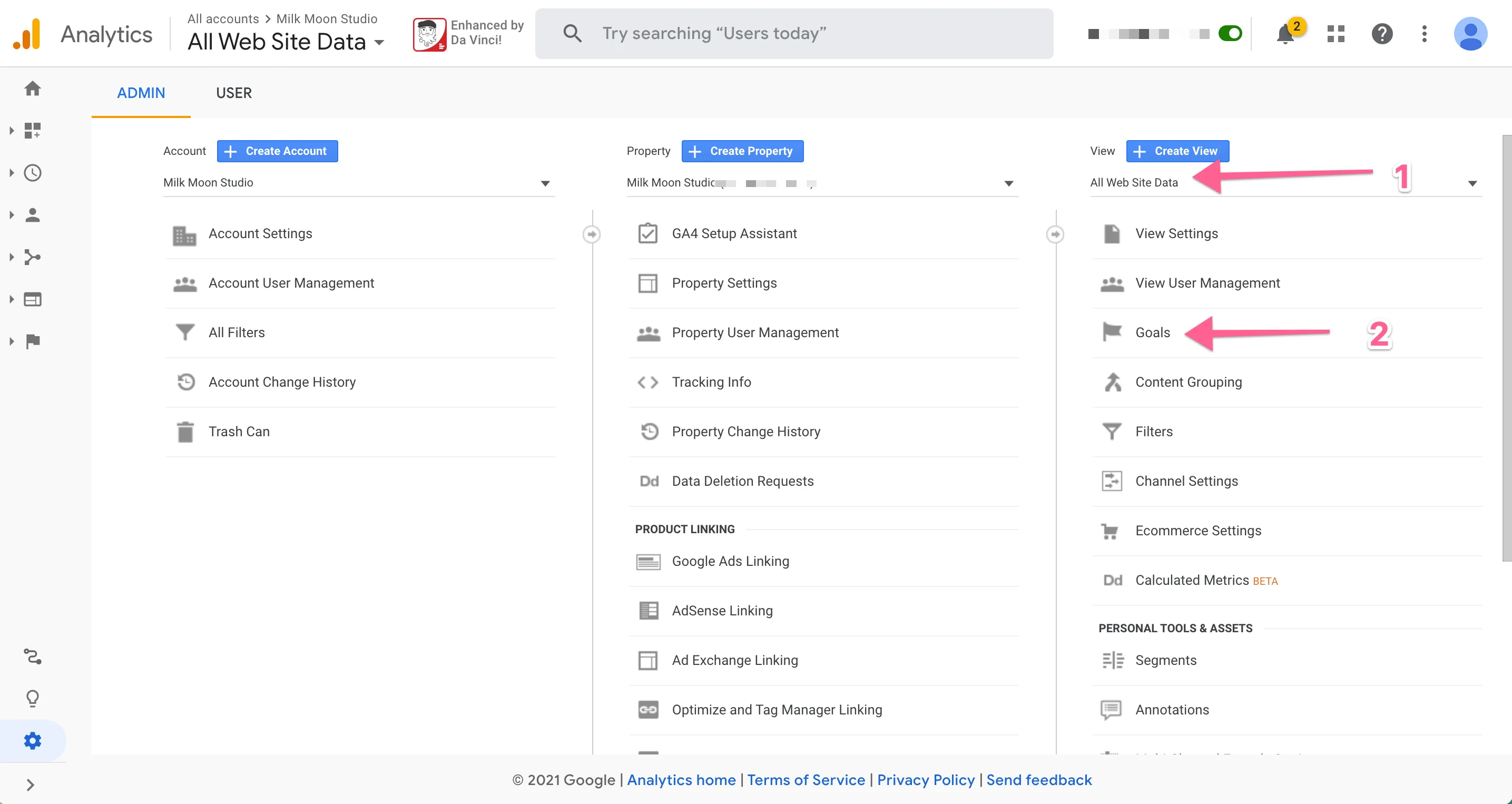
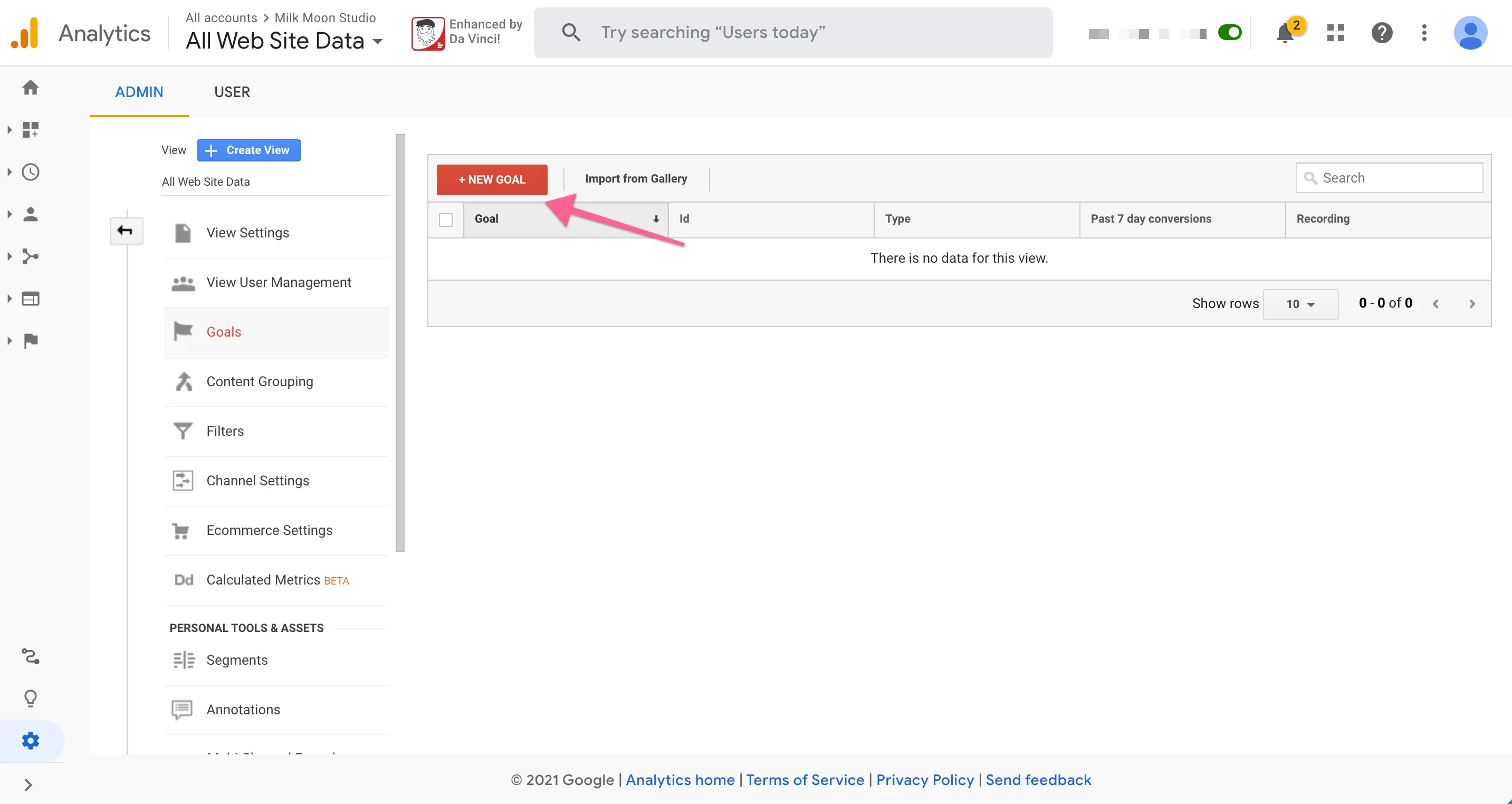
Cliquez sur Goals puis sur New Goal.
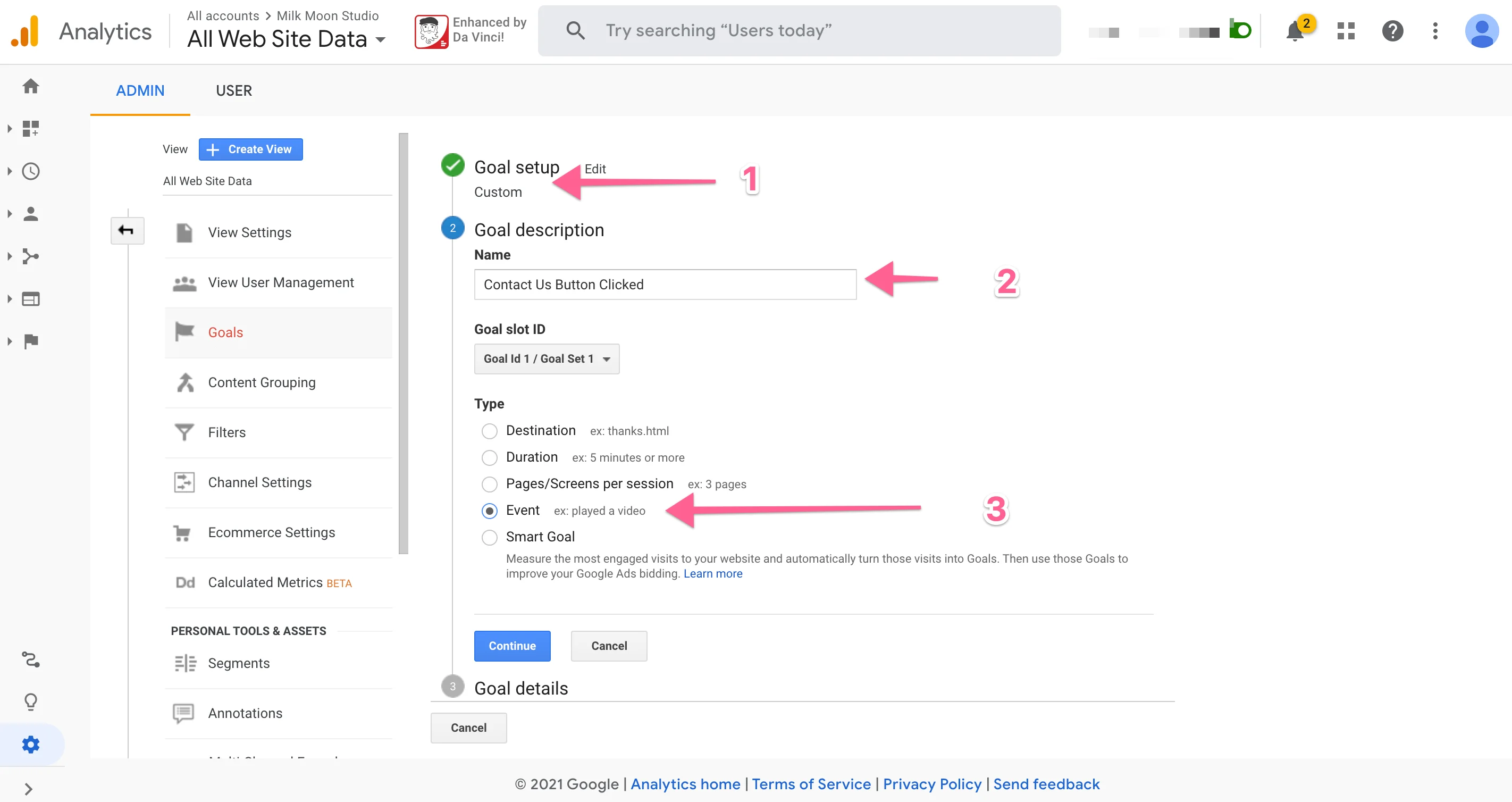
Sélectionnez Custom comme type d'objectif, donnez un nom à l'objectif, sélectionnez Event puis cliquez sur Continue.
Saisissez maintenant ce que vous avez utilisé lors de la création de l'événement dans Tag Manager, mais laissez la Value vide, sauf si vous filtrez sur une valeur précise saisie dans Tag Manager. Vous faites ici la correspondance avec l'événement que vous avez créé : GA recherche un événement avec une Category buttons, une Action click et un Label contact_us_click.
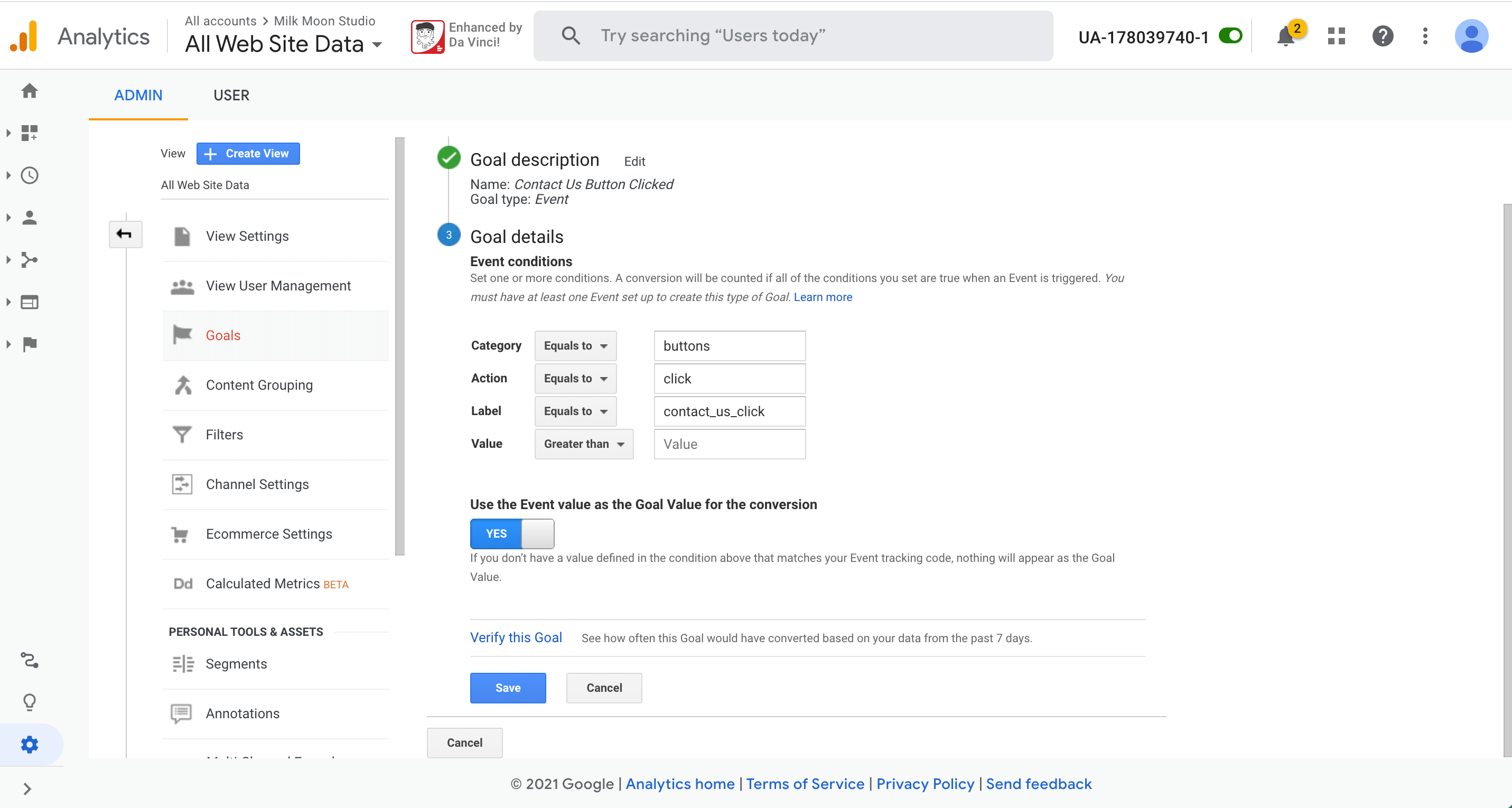
Si vous avez saisi une Value dans Tag Manager et voulez l'utiliser dans votre objectif, laissez YES activé. Enregistrez maintenant, et c'est terminé.
Pour tester, allez dans Realtime puis Conversion, cliquez sur le bouton de votre site et attendez de voir si l'événement apparaît sous Goals. N'oubliez pas qu'il n'apparaîtra sous Conversion dans le panneau de gauche qu'un jour après la configuration, comme les événements sous Behavior.
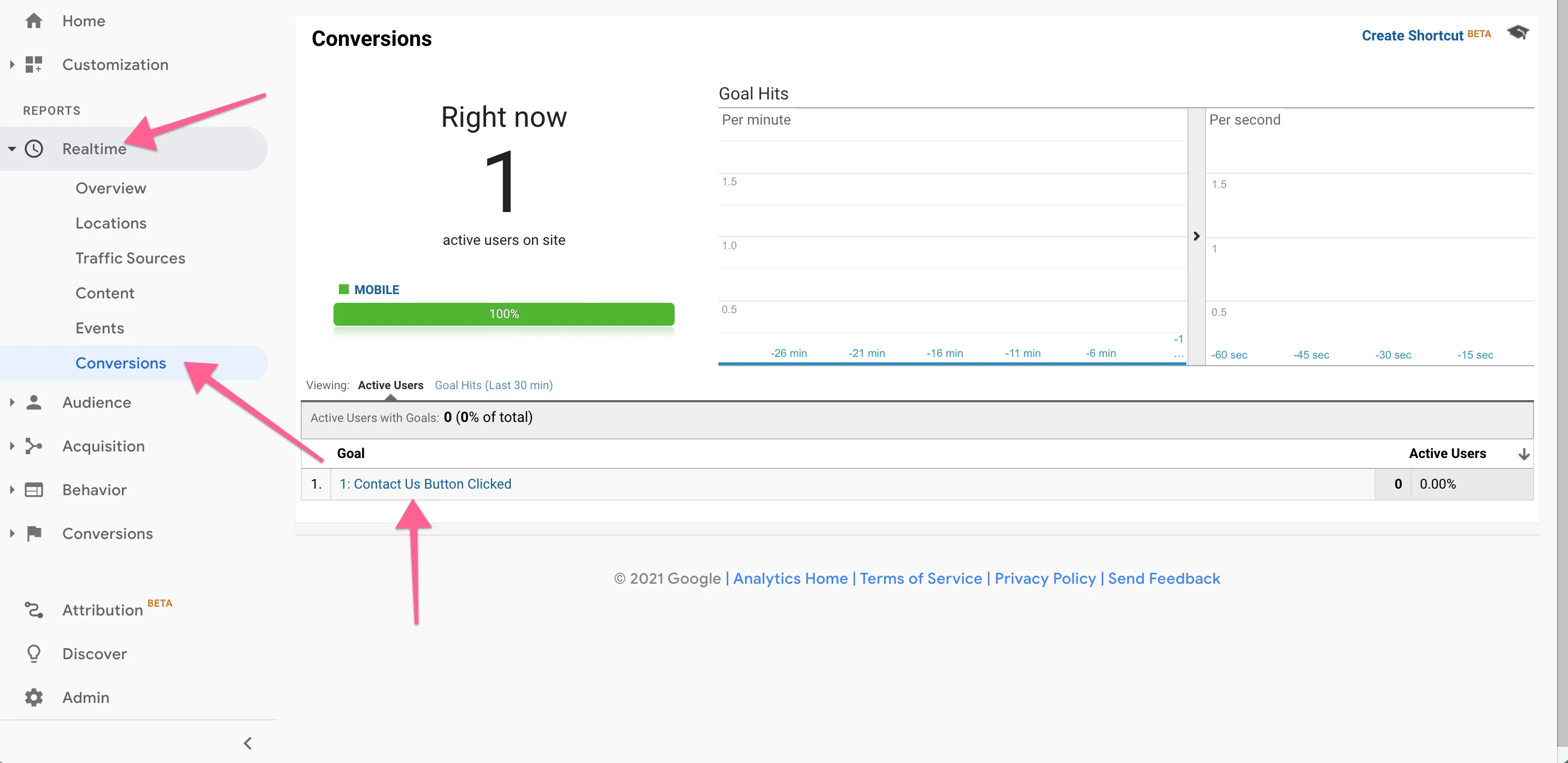
C'est terminé. Si vous avez suivi toutes les étapes, vous avez un événement configuré pour GA4 et UA, et un objectif dans UA.
N'oubliez pas : en cas de problème, écrivez-nous dans les commentaires et testez avec Preview dans Tag Manager.
Voici un récapitulatif de ce dont vous pourriez avoir besoin pour ce tutoriel si vous débutez dans la conception Webflow et n'avez pas encore configuré le reste.
- Configurer Tag Manager
- Configurer Google Analytics dans Tag Manager
- Créer un déclencheur de clic
- Créer un déclencheur d'envoi de formulaire
Pour d'autres tutoriels, rendez-vous dans notre rubrique How-To. Si vous préférez garder les balises hors de la page jusqu'à son chargement complet, nous avons un article sur le report des déclencheurs Tag Manager pour préserver la vitesse de votre page. Vous préférez vous passer de Tag Manager ? Nous expliquons aussi comment ajouter Google Analytics 4 avec Cloudflare Zaraz, et il y a de bons arguments pour utiliser Google Tag Manager dans Webflow dès le départ.
Questions fréquentes
Le suivi d'événements Universal Analytics fonctionne-t-il encore ?
Non. Les propriétés Universal Analytics standard ont cessé de traiter les hits le 1er juillet 2023 : les événements et objectifs UA n'enregistrent donc plus rien, et l'accès aux anciennes données UA a pris fin en juillet 2024. Les étapes 2 et 3 sont conservées ici comme trace de ce qui se faisait. L'étape 1 (le suivi d'événements GA4) est la partie à suivre aujourd'hui.
Comment suivre un événement dans Google Analytics 4 avec Google Tag Manager ?
Créez une balise GA4 Event dans Tag Manager, donnez un nom à l'événement, associez-y un déclencheur, par exemple un clic sur un bouton, puis publiez le conteneur. Testez avec Preview dans Tag Manager et sous Realtime dans GA4. L'étape 1 ci-dessus détaille tout, clic après clic.
Quelle est la différence entre un événement Universal Analytics et un événement GA4 ?
Un événement UA se composait d'une Category, d'une Action et d'un Label, et il fallait en plus un objectif pour le compter comme conversion. Un événement GA4 n'est qu'un nom avec des paramètres facultatifs, et il peut être marqué comme événement clé (ce que GA4 appelait auparavant une conversion) sans objectif distinct.