

Cómo conectar GA4 a BigQuery gratis, por qué conviene hacerlo en cuanto creas la propiedad y cómo usar los datos en Looker Studio (ahora Data Studio).
Actualización, 2026: Google ha vuelto a llamar Data Studio a Looker Studio (Google Cloud lo anunció en abril de 2026). Donde este post dice Data Studio o Looker Studio, es la misma herramienta, y hemos dejado el texto tal como lo escribimos en su momento.
¡Es gratis! Por fin es gratis. Antes, si querías conectar Google Analytics con BigQuery tenías que pagar, y hablamos de pagar mucho, porque necesitabas una cuenta 360, y esas no son baratas. Por suerte, con la llegada de Google Analytics 4 ya puedes vincular tu cuenta de GA4 con BigQuery gratis, bueno, básicamente gratis. La opción es gratuita, está ahí en los ajustes del plan gratuito de GA, pero técnicamente BigQuery es de pago, aunque solo técnicamente. Así que sí, pagas BigQuery, lo que en la práctica significa que tu tarjeta de crédito solo entra en juego cuando superas el nivel gratuito, que incluye 1 TiB de consultas al mes y 10 GiB de almacenamiento, que para el sitio medio es un montón, pero un montón de verdad. Así que, ya sabes, hazlo sin miedo: lo más probable es que no te cobren nada, y si crees que vas a hacer muchas consultas, pon una alerta en los ajustes de facturación para que Google te mande un email cuando estés a punto de pasarte del presupuesto.
En fin, te preguntarás por qué debería importarnos. Pues es algo importante: puedes lanzar todo tipo de consultas sobre tus datos, cortarlos y combinarlos como quieras, mezclarlos con otras fuentes de datos y demás, pero sobre todo conviene hacerlo por unas cuantas razones en cuanto crees tu cuenta.
Razón 1: lo más probable es que acabes montando dashboards en Google Data Studio, y aunque GA4 es genial, está recién salido del horno y no hace todo lo que te gustaría en Data Studio, así que lo normal es que termines con 2 fuentes de datos para ese informe tan bonito. Una que es simplemente tu fuente de datos de GA4 tal cual y otra que trae tus datos de GA4 desde BigQuery. Con eso tienes las bases cubiertas, sobre todo si vas a visualizar muchas cosas sobre eventos en GA, porque la fuente de datos de BigQuery es genial para eso.
Razón 2, y esta es la principal por la que deberías hacerlo: según nuestra experiencia, BigQuery no añade datos anteriores de forma retroactiva una vez que vinculas, así que si dentro de 3 meses resulta que sí los necesitas, no están. Si quieres todos tus datos en BigQuery desde el principio, vincula cuanto antes.
Razón 3, y esta es importante, y la ponemos aquí porque de verdad importa. Google, en su infinita sabiduría, ha puesto un límite de API al conector de Google Analytics 4 en lo que ahora se llama Google Looker Studio. Sí, desde que llegó GA4, el conector de Google Analytics 4 en Looker Studio viene con límites. Puede que pienses que no son para tanto, pero lo son, porque los límites no se aplican solo a tu uso. Imagina que has usado 1 ficha en la recreativa para mostrar un gráfico en la máquina de pinball, pero ahora tu colega Juan, que en realidad es tu cliente, Corporación X, entra en la misma máquina / dashboard de Looker Studio, ups, el uso se ha duplicado, te quedas sin fichas y el gráfico deja de funcionar. Que es una forma bastante cutre de explicar que todos los límites de uso que respetabas mientras construías el dashboard se disparan con cada usuario que va a mirarlo, o de hecho cada vez que cualquier otra persona usa el conector, como Susana de marketing, que tiene su propio dashboard.
Lo hemos dicho varias veces en nuestros posts: Milk Moon Studio es un estudio de Webflow centrado en el diseño, no queremos hacer consultas SQL en BigQuery, somos diseñadores de Webflow, pero queremos darles a nuestros clientes dashboards limpios, útiles y, con suerte, gratuitos en lo que ahora es Looker Studio. Por desgracia, eso ya no es realidad con las duras restricciones del conector de GA4. Pero, como diseñador que no quiere ensuciarse las manos, puedes hacer un pequeño esfuerzo, volcar los datos en BigQuery y construir exactamente lo mismo con el conector de BigQuery, que no tiene ese límite de tokens de GA4 (el nivel gratuito y los costes propios de BigQuery siguen aplicando) y que, según nuestra experiencia, es más rápido que la vía de GA4. Te lo pido, evita las limitaciones, sufre un poquito la primera vez y hazlo con BigQuery.
Una última cosa: en febrero de 2023 el equipo de Google Search Console anunció la exportación masiva de datos a BigQuery, así que añade tus datos de GA, ¡porque ahora puedes combinarlos con Search Console!!!
Pero antes de empezar, quizá te preguntes qué es exactamente BigQuery. Pues mira:
BigQuery es un almacén de datos totalmente gestionado y sin servidor que permite un análisis escalable sobre petabytes de datos. Es una Plataforma como Servicio que admite consultas con SQL ANSI. También incluye capacidades de aprendizaje automático integradas.
¿Y qué significa eso y por qué me debería importar? Es un gran almacén de datos que puedes usar a bajo coste y que te permite ejecutar un montón de consultas muy simples, o muy complicadas, muy rápido. Pero chicos, dirás, yo eso no lo necesito, y te diríamos que también se conecta directamente con Data Studio, permitiéndote visualizar tus datos de forma súper sencilla, ni más ni menos difícil que conectar una hoja de cálculo.
En fin, si todavía estás dudando, da el salto: no te va a costar nada y tendrás los datos más adelante si acabas necesitándolos.
¿Qué necesitas para hacerlo?
1 propiedad de GA4 (¿no tienes una? Sigue este post)
Una cuenta de Google Cloud (consíguela aquí)
Permisos de administrador para que la vinculación funcione bien (Google dice que necesitas Editor o superior en la propiedad de GA4, y Propietario en el proyecto de Google Cloud)
Paso 1: crea un proyecto de Google API
- Entra en la consola de APIs.
- Crea un nuevo proyecto de API.
- Abre el menú de navegación arriba a la izquierda, haz clic en APIs y servicios y luego en Biblioteca.
- En Google Cloud APIs, haz clic en BigQuery API y luego en Habilitar.
- Si eres nuevo por aquí, acepta los términos y condiciones.
- Abre otra vez el menú y ve a facturación: no quieres el sandbox gratuito, porque tus datos acabarían borrándose.
- Configura una cuenta de facturación.
- Ve a BigQuery.
- Crea un nuevo conjunto de datos; si funciona, tu facturación está bien configurada.
- Ahora vas a necesitar una cuenta de servicio (este es el paso de los permisos).
- Añade analytics-processing-dev@system.gserviceaccount.com como miembro del proyecto y asegúrate de que el permiso a nivel de proyecto sea Editor (y no BigQuery Data Editor). Se necesita el permiso Editor para exportar datos de Analytics a BigQuery. (Actualización: la documentación actual de Google dice que la vinculación ahora crea su propia identidad de servicio con el rol BigQuery User al crearla, así que según nuestra experiencia puede que este paso ya esté hecho. Si tu vinculación funciona sin él, puedes saltártelo.)
Paso 2: vincula GA4 con BigQuery
Ve a los ajustes de GA y haz clic en Vinculación de BigQuery
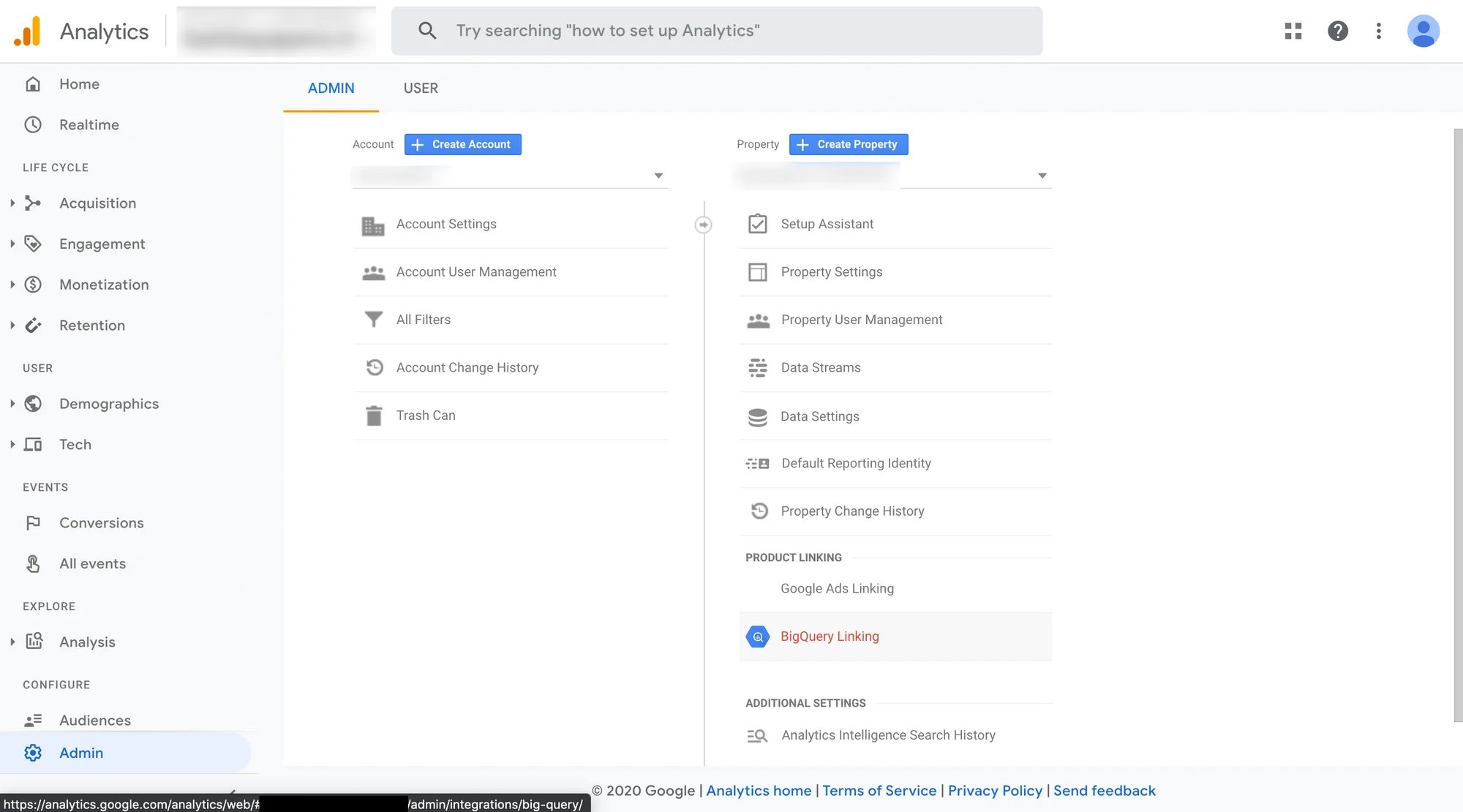
Haz clic en Vincular para crear el enlace.
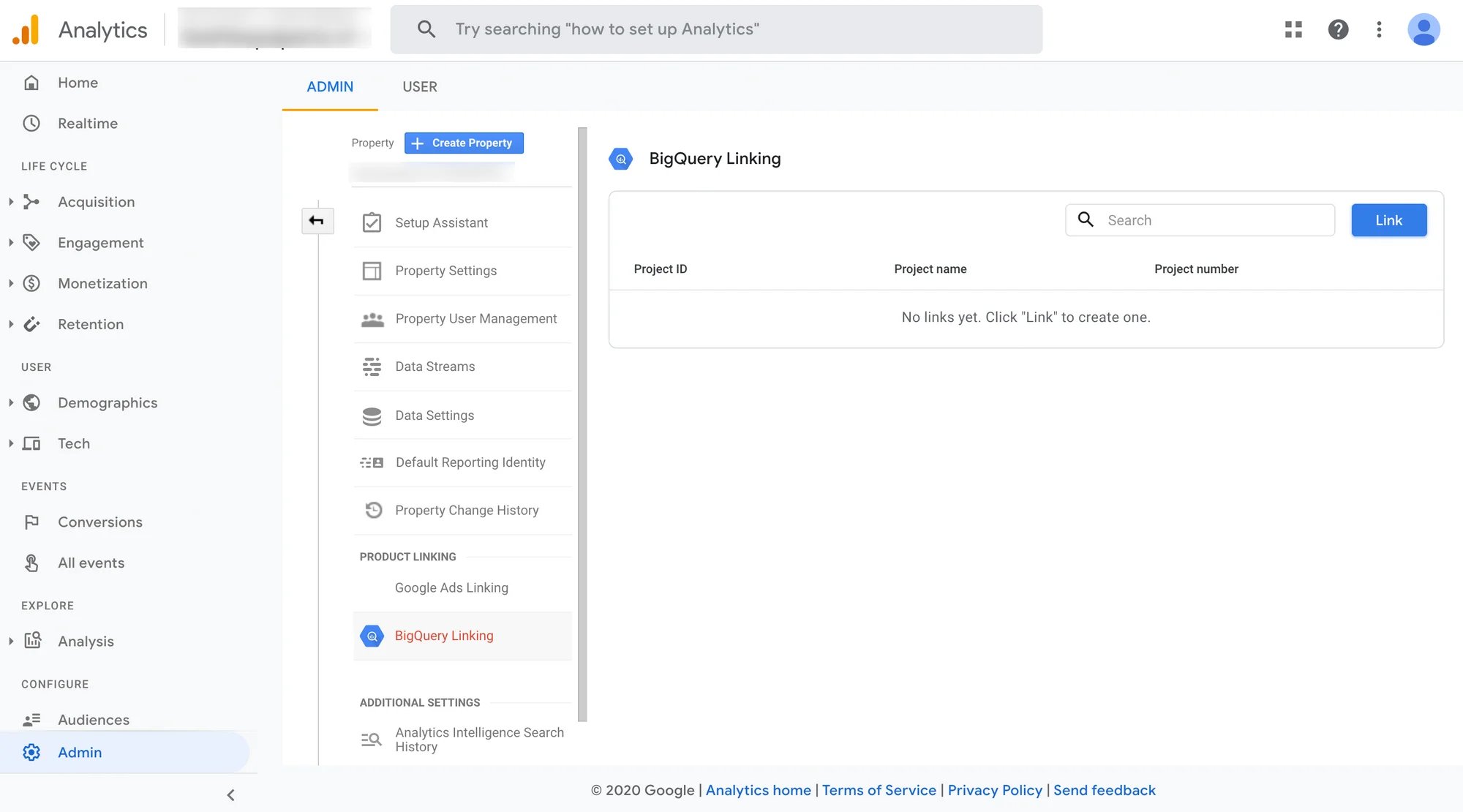
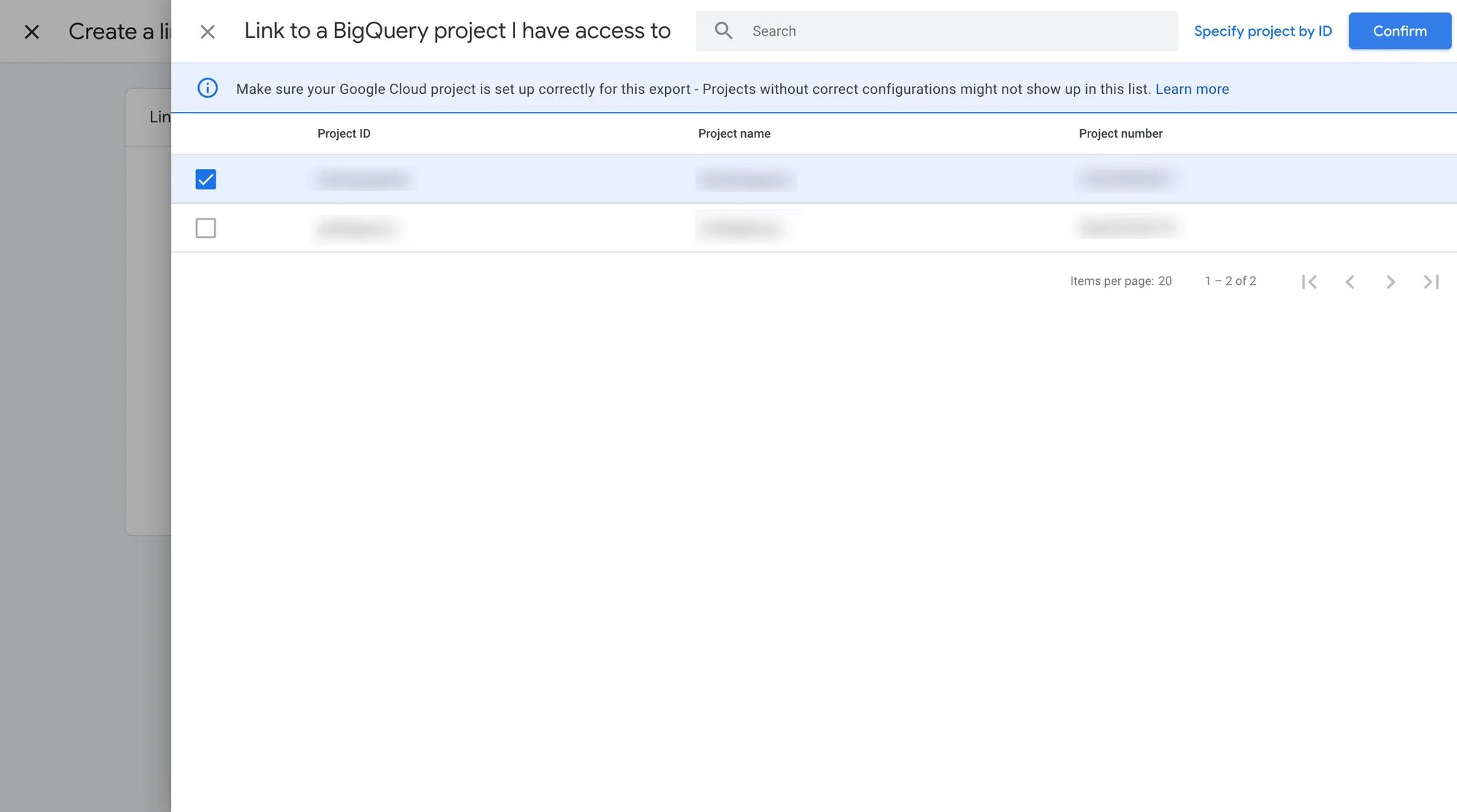
Haz clic en Elegir proyecto de BigQuery
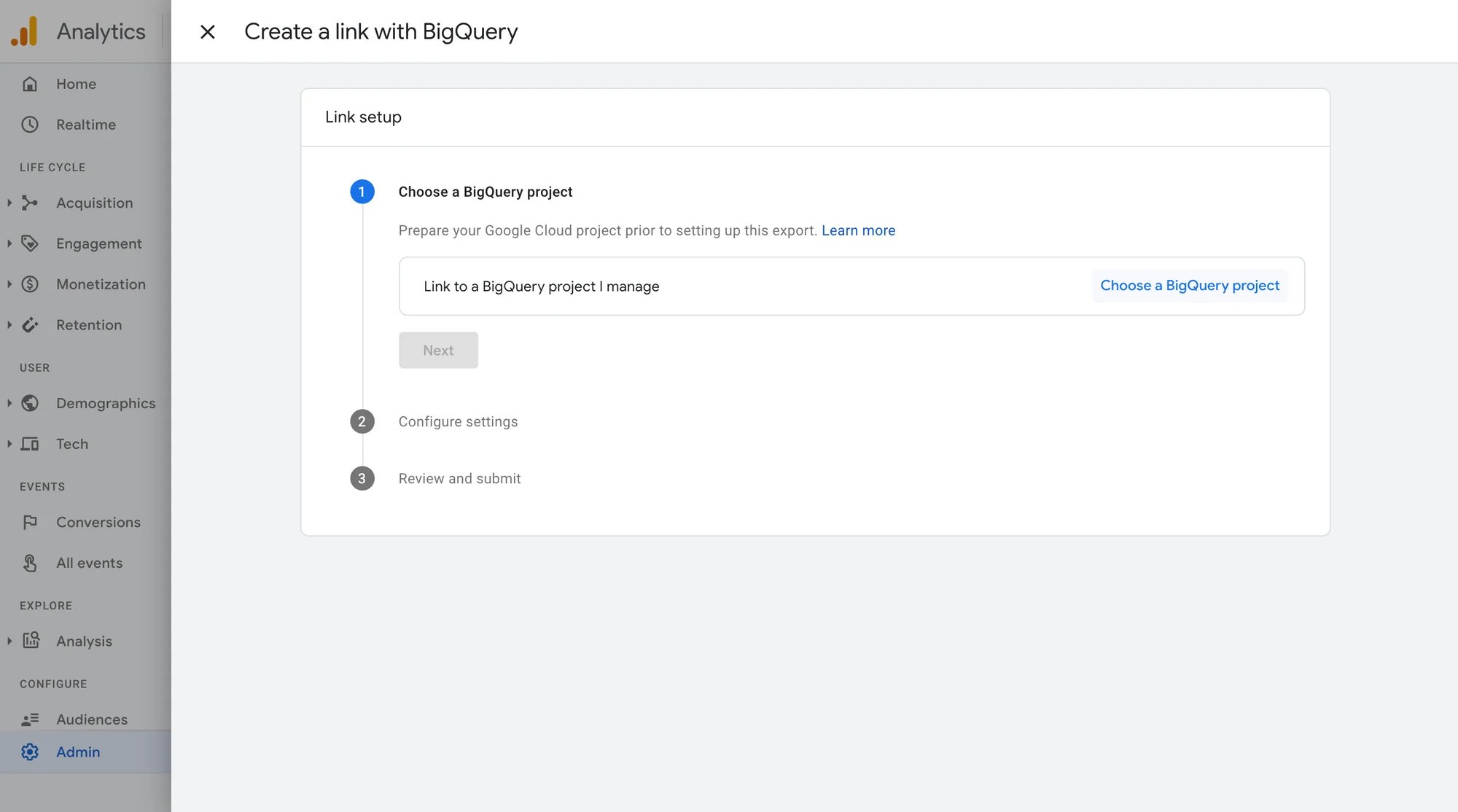
Selecciona el proyecto que acabas de crear.
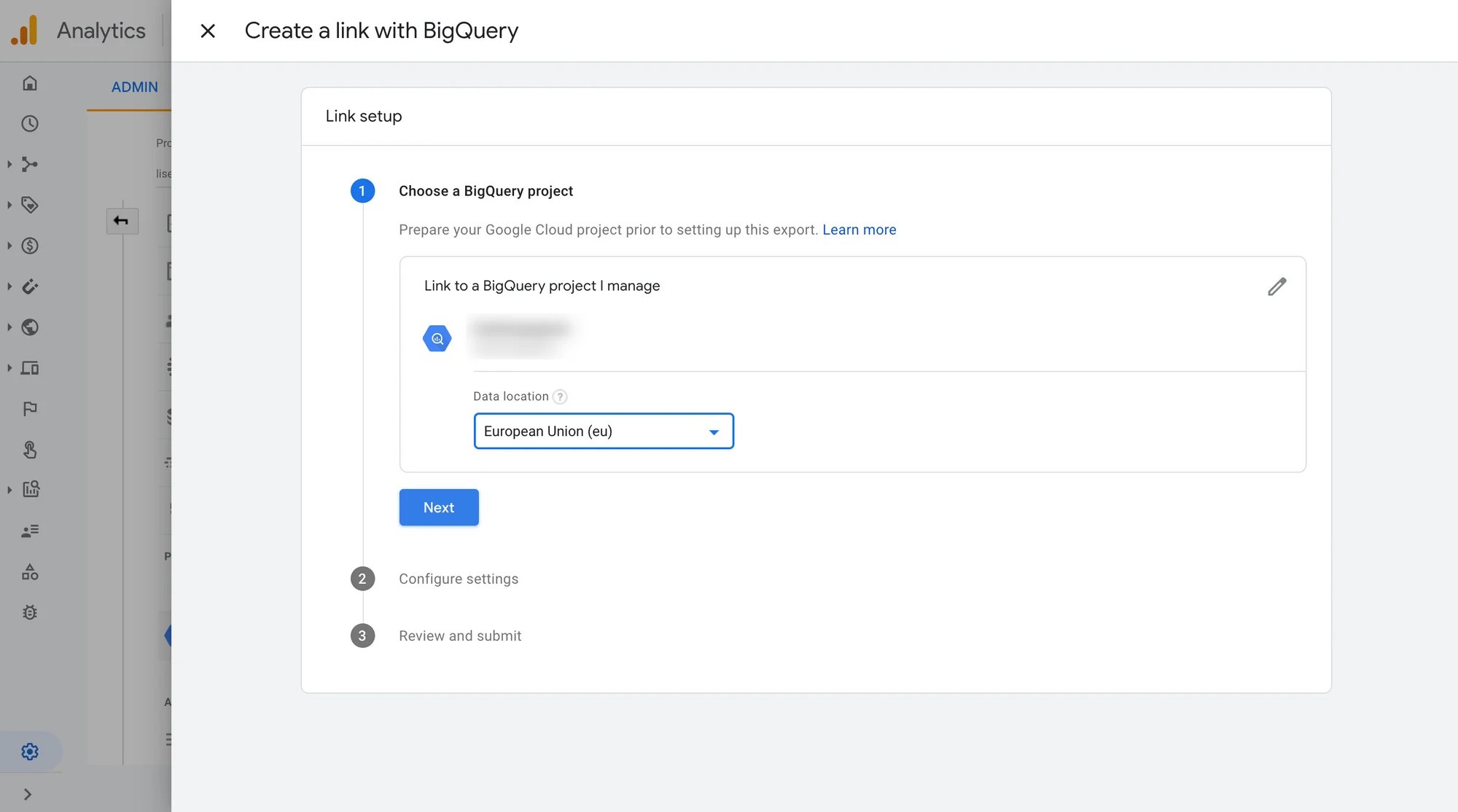
Ahora selecciona la región donde se ejecutarán las consultas; si lo que haces tiene alguna implicación con el RGPD, te conviene elegir la UE (y si te preguntas cuántos de tus datos conservas cuando entra en juego el consentimiento, echa un vistazo a qué pasa con tus datos cuando el 97% de los visitantes rechaza las cookies).
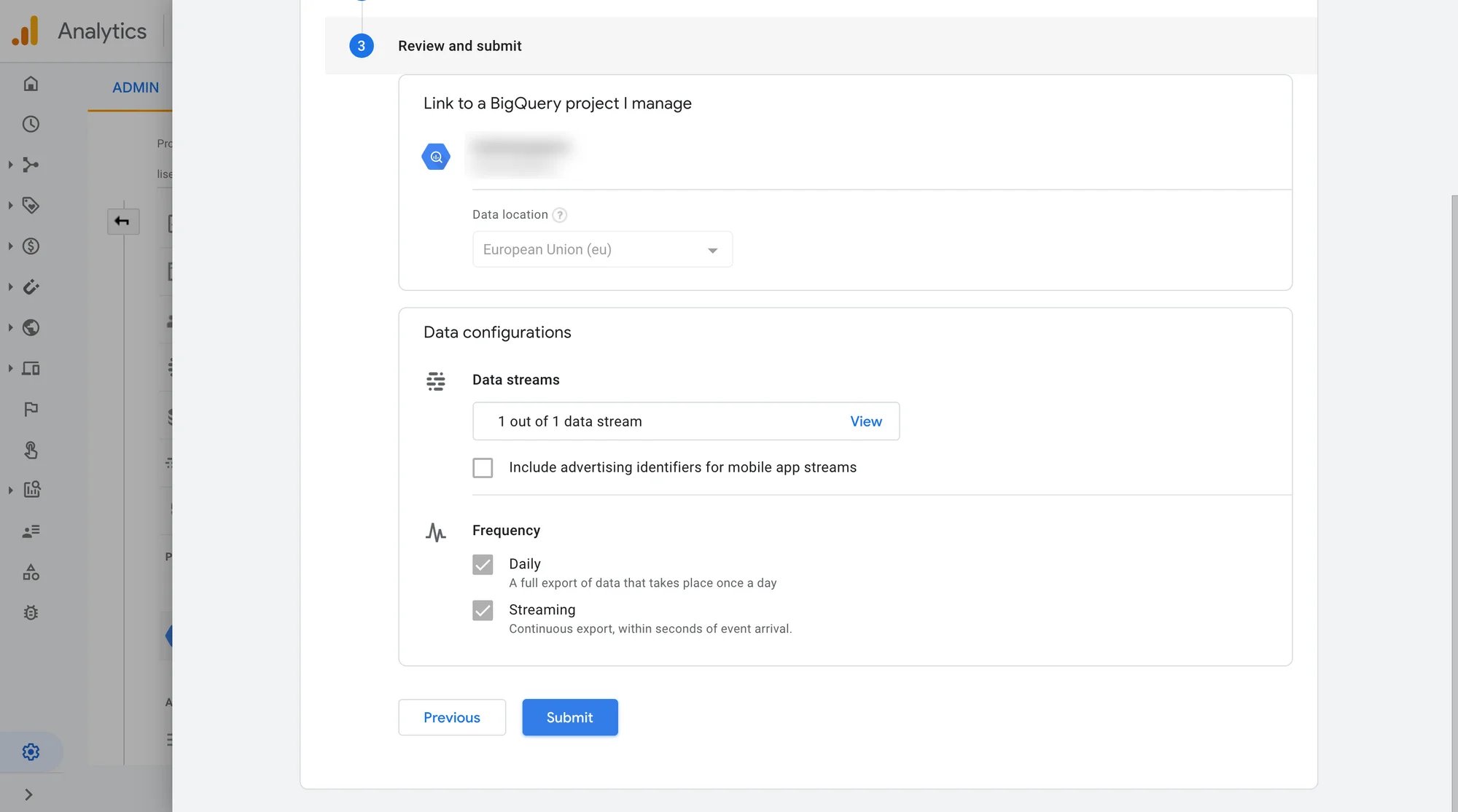
Ahora vas a seleccionar tu flujo de datos y la frecuencia; nosotros normalmente pasamos del streaming, una vez al día suele ir bien para casi todo. Esto solo significa que siempre tendrás los datos del día anterior como lo más reciente en BigQuery. El streaming es el que cuesta extra (Google cobra $0.05 por gigabyte), y las propiedades estándar de GA4 tienen un límite de exportación diaria de 1 millón de eventos, algo que conviene saber si tu sitio tiene mucho tráfico.
Haz clic en Enviar y listo.
En el próximo día empezarán a aparecer tus datos en BigQuery (Google dice que dentro de las 24 horas). Así que espera un día, ve a Data Studio, crea una nueva fuente de datos, selecciona BigQuery y tu conjunto de datos de GA estará ahí. Algún día haremos unos cuantos posts sobre conjuntos de datos de Google Analytics en Google Data Studio. Mientras tanto, recuerda que ya tienes tus datos de GA en un almacén de datos fácil de usar: puedes mover datos a otras plataformas en la nube como Azure o AWS, puedes usar otras herramientas como Tableau y PowerBI para visualizarlos, todo porque están ordenaditos y a salvo en BigQuery. Disfrútalo y, si tienes algo que añadir o preguntar, escríbenos en los comentarios.
Preguntas frecuentes sobre cómo conectar GA4 a BigQuery
¿La vinculación de GA4 con BigQuery es realmente gratis? La vinculación en sí es gratuita en las propiedades estándar de Google Analytics 4. BigQuery tiene un nivel gratuito de 1 TiB de consultas y 10 GiB de almacenamiento al mes, así que la mayoría de los sitios pequeños nunca ven una factura. Eso sí, configura la facturación: las tablas del sandbox caducan a los 60 días, y la exportación en streaming cuesta $0.05 por gigabyte, mientras que la exportación diaria no.
¿GA4 enviará mis datos antiguos a BigQuery al vincularlo? Según nuestra experiencia, no. Google dice que los datos empiezan a llegar dentro de las 24 horas posteriores a la vinculación, así que vincula en cuanto crees la propiedad; si no, los días anteriores no estarán en BigQuery.
¿Cómo conecto BigQuery a Looker Studio (ahora Data Studio)? Crea una nueva fuente de datos, elige el conector de BigQuery y luego selecciona tu proyecto y el conjunto de datos de GA4. No es más difícil que conectar una hoja de cálculo.
¿Qué acceso necesito para vincular GA4 con BigQuery? Editor o superior en la propiedad de GA4, y Propietario en el proyecto de Google Cloud al que vas a vincular.
Recuerda echar un vistazo a la sección How-To de nuestro blog para ver más tutoriales, como configurar Tag Manager en Webflow, añadir GA4 a Tag Manager, medir envíos de formularios, o clics.
¿No sabes por qué usamos Tag Manager para todo esto? Empieza por por qué deberías usar Google Tag Manager en Webflow.