


¿Cambiaste el DNS y el sitio sigue sin estar en línea? Así se vacía la caché DNS, se purgan los grandes solucionadores y se acelera la resolución DNS en Webflow o en cualquier sitio.
Antes de nada, un aviso: no hay garantía de que esto marque la diferencia, y depende tanto de tu proveedor de DNS como de tu ISP (es decir, de dónde saca tu router su configuración DNS).
Hoy hablamos de poner tu sitio Webflow en línea cuanto antes o, dicho de otro modo, de la propagación DNS. Eso significa que en realidad no tiene nada que ver con Webflow y se aplica a todos los sitios web, a la configuración DNS y a cómo funciona internet entre bambalinas. Más adelante entramos en eso, si te interesa.
Como decía arriba, lo he escrito un montón de veces en el foro y, como dueño de un pequeño estudio de Webflow, para clientes que hacen sus propios cambios de DNS. Llega tarde, sí, pero aquí está por fin en el blog para que lo copies y pegues. Hoy nos asomamos al mágico mundo del vaciado de DNS o, con un término menos popular, la purga.
Empezaremos por el mejor proveedor de DNS, seguiremos con cómo vaciar de una vez algunas de las ‘redes’ DNS más grandes y terminaremos con tu DNS local.
Tanto si usas macOS, Windows o Linux, te guiaré paso a paso para vaciar esa caché DNS.
Así que, antes de ver cómo acelerar las cosas, empecemos por el mejor proveedor de DNS, el que ayuda a evitar la necesidad de acelerar nada. Nosotros usamos Cloudflare. ¿Por qué? Pues porque es el más grande y el más rápido. Un cambio en Cloudflare se resuelve casi al instante a través de sus enormes centros de datos y su gigantesca red perimetral. Además, casi todo lo básico es gratis y, hasta donde recuerdo, si compras un dominio con ellos no te aplican ningún recargo: es precio de coste, renovaciones incluidas. Así que, si hay una sola cosa que recomendar, es que te pases a Cloudflare.
Si das el paso, tenemos un artículo sobre cómo usar Webflow con Cloudflare para cachear y acelerar tu proyecto, y uno más reciente, nuestra guía 2026 del proxy de recursos de Cloudflare y la optimización de imágenes para Webflow, así que échales un vistazo.
Cloudflare y compañía
Para todos los demás, un consejo de experto: espera unos minutos después de hacer cambios y luego purga o vacía la caché DNS de los grandes, empezando por Cloudflare. Así les indicas que purguen sus registros y busquen otros nuevos, que después se van filtrando hacia todos los demás:
- Cloudflare: Purge Cache
- Google: Purge Cache
- OpenDNS: Cache Check (baja hasta el final tras la comprobación para purgar)
Empieza siempre purgando tu dominio (registros A) y después pasa a tu CNAME, www, etc.
Por último, acuérdate de vaciar tu caché DNS local. Suele ser la culpable cuando tú o tus clientes no veis los cambios enseguida.
Ahora bien, antes de vaciar la caché local, volvamos un momento a Cloudflare. Tienen servidores DNS para usuarios normales, para familias (con bloqueo de contenido para adultos, creo) y con protección contra malware. Pero, dejando eso aparte, sus servidores DNS son rápidos, tanto en las actualizaciones de las que hablamos arriba como en tiempo de respuesta (ping / latencia). Así que, en lugar de depender de dónde tu router obtiene sus consultas DNS (probablemente de tu lentísimo ISP), cámbialos a Cloudflare en tu equipo. Son estos:
1.1.1.1
1.0.0.1
Esos son sus servidores DNS habituales. Basta con ponerlos en la configuración de red y así te quitas de en medio el obstáculo de que tu router te envíe a los servidores DNS de tu ISP, que pueden ir con retraso y que no puedes vaciar.
Ahora bien, si has hecho todo lo anterior y el sitio sigue sin estar en línea, puede que sea solo la caché local de tu equipo, así que sigue los pasos de abajo para vaciarla:
Vaciar la caché DNS en macOS
- Abre Terminal: la encontrarás en Aplicaciones > Utilidades o escribiendo "Terminal" en Spotlight.
- Introduce el comando: escribe el siguiente comando y pulsa Intro:
sudo dscacheutil -flushcache; sudo killall -HUP mDNSResponder - Introduce tu contraseña: puede que te pida la contraseña de administrador. ¡Listo! Tu caché DNS ya está vaciada.
Vaciar la caché DNS en Windows
- Abre el Símbolo del sistema con privilegios de administrador:
- Pulsa Win + X y selecciona "Terminal (administrador)" en Windows 11, o "Símbolo del sistema (administrador)" o "Windows PowerShell (administrador)" en Windows 10.
- También puedes buscar "cmd" o "Símbolo del sistema" en el menú Inicio, hacer clic con el botón derecho y elegir "Ejecutar como administrador".
- Introduce el comando: escribe el siguiente comando y pulsa Intro:
ipconfig /flushdns - Mensaje de éxito: deberías ver un mensaje que confirma que la caché del solucionador de DNS se ha vaciado correctamente.
Vaciar la caché DNS en Linux
- Abre Terminal: normalmente la encuentras buscando "Terminal" o pulsando Ctrl + Alt + T.
- Introduce el comando adecuado:
- Para sistemas que usan systemd-resolved:Si prefieres no reiniciar el servicio,
sudo systemctl restart systemd-resolvedsudo resolvectl flush-cachesvacía solo su caché. - Para sistemas que usan
dnsmasq:sudo systemctl restart dnsmasq - Para sistemas que usan
nscd:sudo systemctl restart nscd - Si no se aplica ninguno de estos, siempre puedes reiniciar tu servicio de red:
sudo systemctl restart NetworkManager
- Para sistemas que usan systemd-resolved:
¡Y ya está! Con estos pasos deberías poder vaciar tu caché DNS como un veterano de TI. Tanto si estás haciendo cambios en tu sitio web como si solo intentas resolver algún problema raro de conexión, esta guía te ayudará a que todo vuelva a su cauce.
¡Feliz navegación, y que tus cachés estén siempre frescas! Ahora, para quienes no saben muy bien de qué va todo esto, hay más…
Entender el DNS: qué es, cómo funciona y qué significa la resolución DNS
¿Qué es el DNS?
El DNS, o Sistema de Nombres de Dominio, es básicamente la guía telefónica de internet. Las personas acceden a la información en línea mediante nombres de dominio como milkmoonstudio.com o webflow.com. Los navegadores web, en cambio, se comunican mediante direcciones del Protocolo de Internet (IP). El DNS traduce los nombres de dominio en direcciones IP para que los navegadores puedan cargar los recursos de internet.
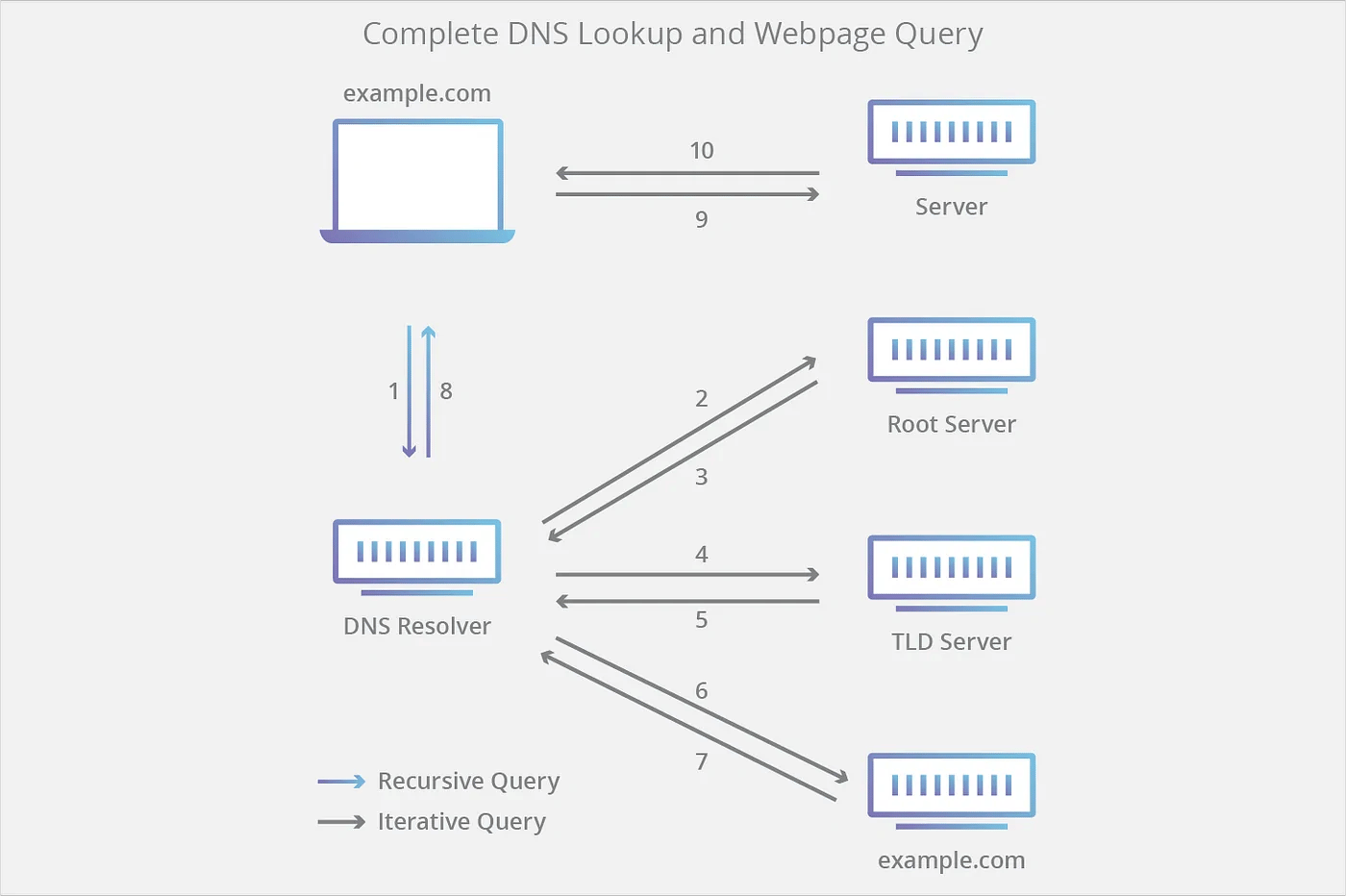
¿Cómo funciona el DNS?
- Consulta DNS: el proceso empieza cuando un usuario escribe una URL en su navegador. El navegador necesita encontrar la dirección IP asociada a ese nombre de dominio para mostrar el sitio web.
- Recursor DNS: la solicitud llega a un solucionador de DNS, que suele proporcionar tu proveedor de servicios de internet (ISP) o un proveedor de DNS externo como Cloudflare DNS, Google DNS u OpenDNS. Este solucionador actúa como intermediario entre el usuario y el sistema DNS.
- Servidores de nombres raíz: el solucionador consulta uno de los servidores de nombres raíz. El servidor raíz responde con la dirección de un servidor de nombres TLD (dominio de nivel superior, como .com, .org, etc.) que almacena la información de los dominios con ese TLD concreto.
- Servidores de nombres TLD: el solucionador consulta entonces al servidor TLD, que le da la dirección del servidor de nombres autoritativo del dominio en cuestión.
- Servidores de nombres autoritativos: el servidor autoritativo guarda los registros DNS reales del dominio. Responde con la dirección IP asociada al nombre de dominio.
- Devolución de la dirección IP: el solucionador devuelve la dirección IP al navegador, que ya puede usarla para obtener los datos del sitio web y mostrárselo al usuario.
Resolución DNS y cómo aplicar cambios
La resolución DNS es el proceso de traducir un nombre de dominio en una dirección IP. Cuando cambias tu configuración DNS, por ejemplo al actualizar un registro A o modificar un CNAME, afectas a cómo y hacia dónde dirige el tráfico el proceso de resolución.
Esto es lo que ocurre cuando haces cambios en tu DNS:
- Actualizar los registros: entras en el panel de tu proveedor de DNS (como Cloudflare, GoDaddy, etc.) y actualizas tus registros DNS. Eso puede incluir añadir un nuevo registro A, actualizar un CNAME existente o modificar registros MX para el correo.
- Propagación: los cambios de DNS no son instantáneos. Tienen que propagarse por internet, lo que puede tardar desde unos minutos hasta 48 horas. La propagación es el proceso por el que la información actualizada se distribuye a todos los servidores DNS del mundo.
- Invalidación de la caché: los dispositivos y los solucionadores de DNS suelen guardar en caché la información DNS para acelerar las solicitudes posteriores. Cuando haces un cambio de DNS, la información antigua puede seguir en caché. Vaciar la caché DNS tanto en los dispositivos locales como en los servidores DNS ayuda a asegurar que se usen los registros actualizados.
- Resolver con los registros actualizados: una vez que los nuevos registros se han propagado y las cachés se han vaciado, los procesos de resolución DNS empiezan a usar la información actualizada. Es decir, cuando alguien escribe tu dominio en su navegador, el solucionador de DNS lo dirige a la nueva dirección IP o al recurso actualizado.
Y eso es todo en cuanto a contexto. Ahora, si eres diseñador o desarrollador de Webflow, puedes copiar y pegar prácticamente todo esto y enviárselo a un cliente cuando sufra con las largas esperas de sus cambios de DNS.
El DNS es solo una pieza de un sitio Webflow rápido. Para el resto, lee nuestro artículo sobre cómo la velocidad de página impulsa el éxito del negocio y el que trata sobre mejorar la velocidad de página en Google con activadores retrasados de Tag Manager. ¿Atascado con otra cosa? Escríbenos un correo.
Preguntas frecuentes
¿Cómo vacío la caché DNS?
Purga tu dominio en los grandes solucionadores públicos (Cloudflare, Google y OpenDNS) y después vacía la caché DNS en tu propio equipo. Los pasos para macOS, Windows y Linux están en las secciones de arriba, y el vaciado local suele ser el que por fin hace que aparezca un cambio.
¿Cuánto tarda la propagación DNS?
Desde unos minutos hasta 48 horas. La propagación es el registro actualizado extendiéndose a los servidores DNS de todo el mundo, y vaciar las cachés que controlas te ayuda a ver el cambio antes.
¿Por qué mi sitio Webflow no está en línea tras cambiar el DNS?
Lo más probable es que haya un registro antiguo todavía en caché en algún sitio: en tu proveedor de DNS, en el solucionador de tu ISP o en tu propio ordenador. Espera unos minutos, purga los grandes solucionadores y luego vacía la caché DNS local.
¿Cuál es el mejor proveedor de DNS para cambios rápidos?
Nosotros usamos Cloudflare. Los cambios se resuelven allí casi al instante a través de su red perimetral, y su solucionador 1.1.1.1 también responde con rapidez.