Découvrez comment suivre les clics sur les boutons et les liens dans Google Analytics avec Google Tag Manager. Nous créons le déclencheur de clic pas à pas, puis nous passons au tutoriel sur l'événement GA4.
Disons-le d'emblée : Tag Manager est génial, et nous allons vous montrer à quel point il est simple de suivre les clics sur un bouton ou sur un lien de votre site avec Google Tag Manager. Cet article détaille la création du déclencheur. Une fois cela fait, rendez-vous sur ce tutoriel sur les événements GA4, qui vous expliquera comment créer l'événement dans Tag Manager pour Google Analytics 4, ainsi que l'événement et l'objectif dans Google Universal Analytics si cela vous intéresse. (NB ! Google a désactivé les propriétés Universal Analytics standard le 1er juillet 2023 : aujourd'hui, c'est donc GA4 qu'il faut utiliser, et les passages sur Universal Analytics sont conservés pour mémoire.)
Pour commencer, il vous faut Tag Manager installé et Google Analytics configuré dans Tag Manager. Pour nos amis de Webflow : Milk Moon Studio est un petit studio Webflow et nous avons un tutoriel Tag Manager rien que pour vous, juste ici. Et pour tous les autres, Webflow compris, un tutoriel pour ajouter GA à Tag Manager, c'est ici. Si vous hésitez encore à vous lancer dans Tag Manager, nous avons plaidé sa cause dans pourquoi utiliser Google Tag Manager avec Webflow.
Si Google Tag Manager et Google Analytics 4 (ou Universal Analytics) sont en place chez vous, c'est parti :
Étape 1 : créer un déclencheur de clic à partir du texte du clic
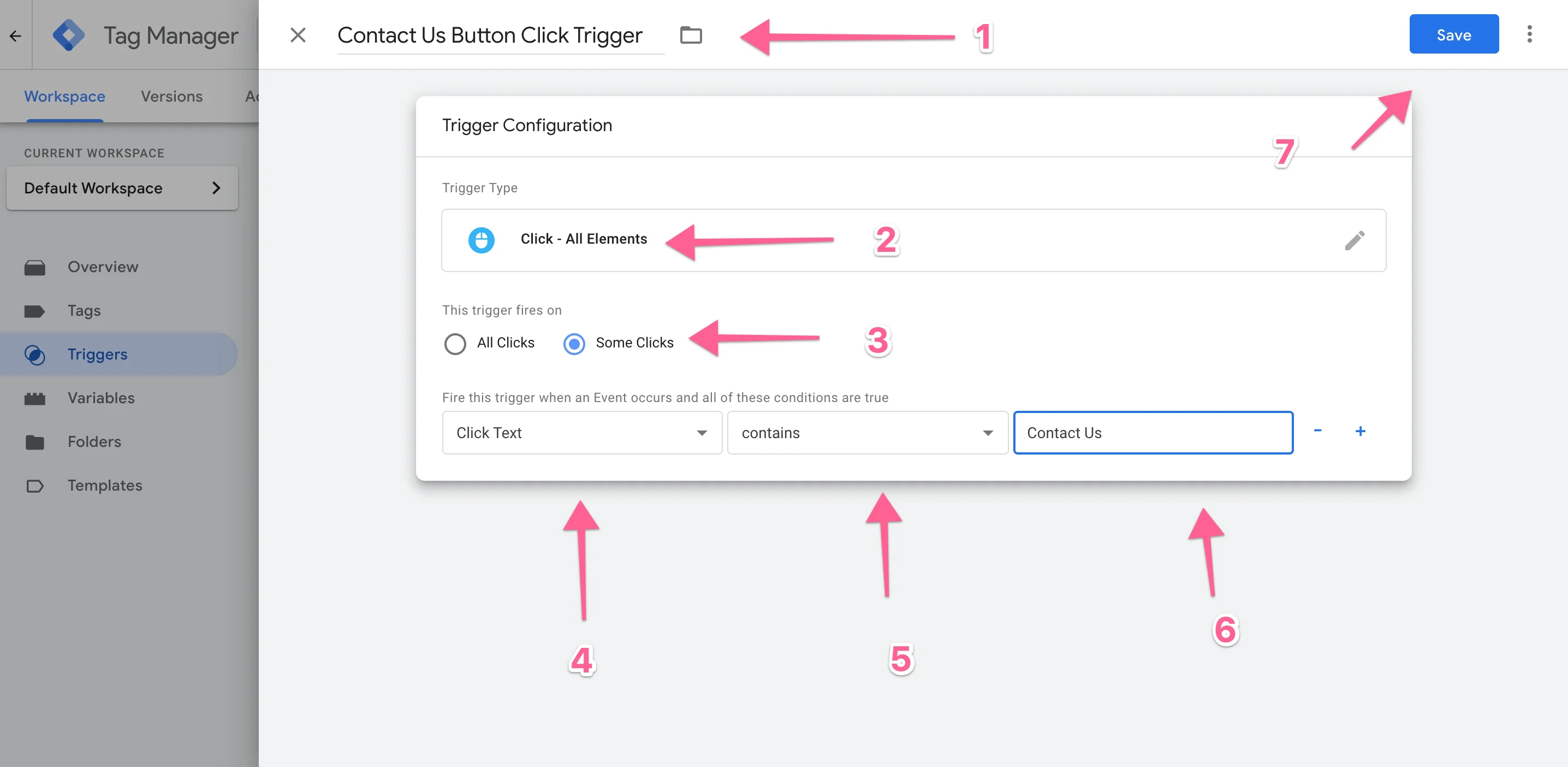
Ouvrez votre conteneur Tag Manager, cliquez sur Déclencheurs (Triggers), puis sur Nouveau (New).
Donnez un nom à votre déclencheur : nous allons suivre le clic sur notre bouton Contact Us.
Sélectionnez Clic : Tous les éléments (Click - All Elements) comme type de déclencheur.
Sélectionnez Certains clics (Some Clicks).
Notre bouton affiche Contact Us, donc nous choisissons Texte du clic (Click Text) dans la liste déroulante, puis Contient (Contains), et nous saisissons Contact Us.
Enregistrez, et c'est terminé.
Pour que cela fonctionne, il suffit de cliquer sur Envoyer (Submit) puis Publier (Publish). Le déclencheur ne fera rien d'autre que se déclencher au clic. Pour créer votre événement, rendez-vous sur le tutoriel suivant, consacré à la création de l'événement GA4.
Mais imaginons que vous ne souhaitiez pas suivre les clics d'après leur texte. Vous pouvez utiliser d'autres variables (nous avons un article à part pour le suivi des envois de formulaire), essayez-les : les classes du clic (Click Classes) et consorts sont plutôt faciles à prendre en main. Mais penchons-nous maintenant sur le suivi de clics sur des liens précis.
Étape 2 : suivre les clics sur les liens
Voici notre cas : nous venons d'ajouter un nouveau projet à notre portfolio et nous aimerions savoir combien de personnes ont cliqué sur le lien vers le site de notre client. Nous allons donc créer un déclencheur de clic sur lien.
Là encore, allez dans Déclencheurs, cliquez sur Nouveau, donnez un nom au déclencheur et sélectionnez Clic : Liens uniquement (Click - Just Links). Nous choisissons ce type parce qu'il s'agit d'un lien placé dans le texte de notre article de portfolio, et que nous voulons seulement suivre les liens vers le site du client.
Sélectionnez Certains clics sur des liens (Some Link Clicks), puis, dans la liste déroulante, choisissez URL du clic (Click URL) ; Contient (Contains) convient très bien, et collez le lien que vous avez utilisé sur le site.
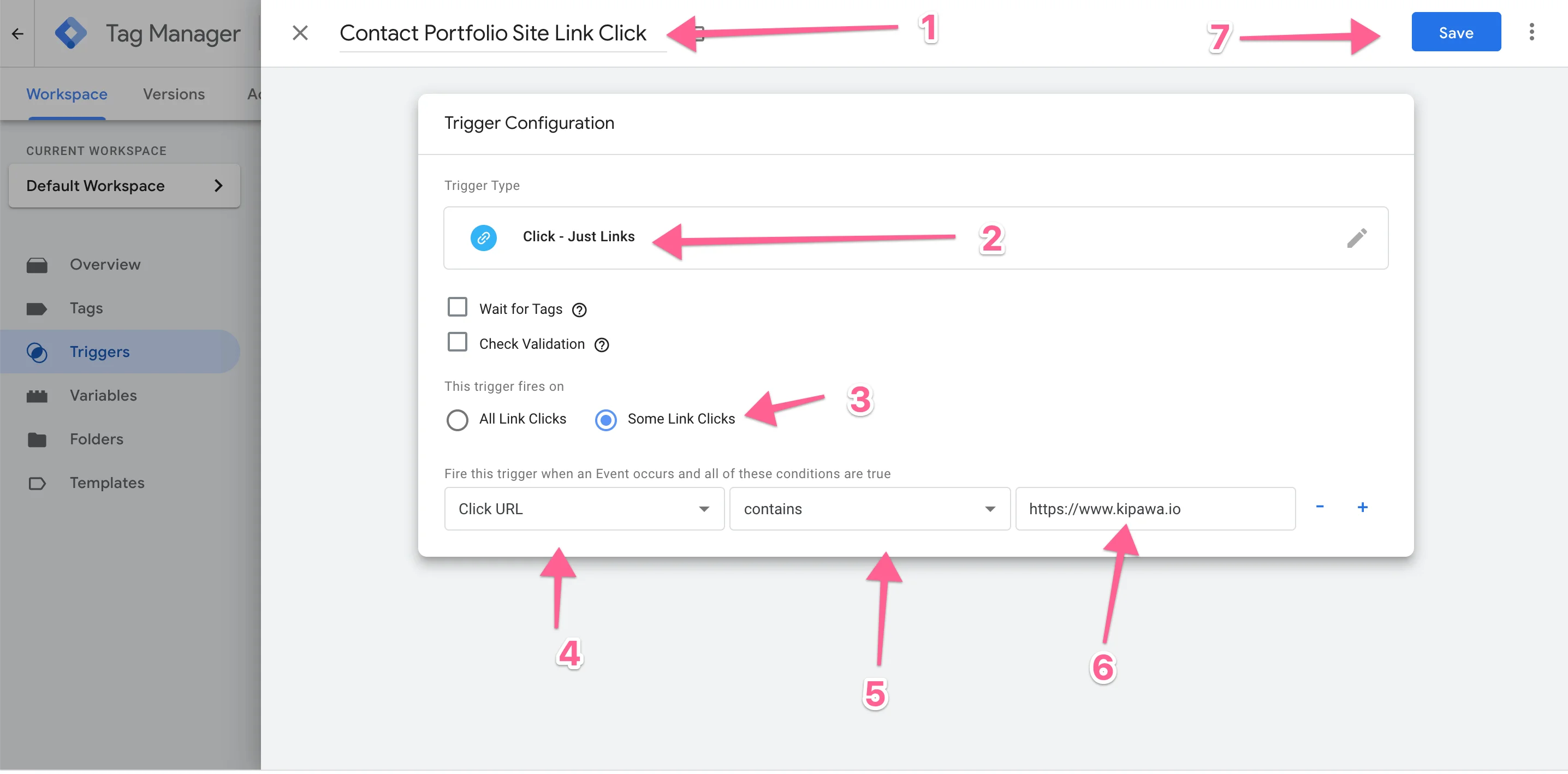
Enregistrez, envoyez et publiez : c'est fini. Pour créer l'événement et y associer le déclencheur, rendez-vous sur le tutoriel consacré à l'événement GA4.
Questions fréquentes
Comment suivre un clic sur un bouton dans Google Analytics ?
Créez un déclencheur de clic dans Google Tag Manager, puis utilisez-le pour déclencher un événement Google Analytics. Dans Tag Manager, cliquez sur Déclencheurs puis sur Nouveau, choisissez Clic : Tous les éléments, sélectionnez Certains clics, choisissez Texte du clic, Contient, et saisissez le texte affiché sur votre bouton. Enregistrez, envoyez et publiez, puis associez le déclencheur à une balise d'événement GA4.
Comment suivre les clics sur des liens avec Tag Manager ?
Utilisez plutôt un déclencheur Clic : Liens uniquement. Sélectionnez Certains clics sur des liens, choisissez URL du clic, puis Contient, et collez le lien que vous souhaitez suivre. C'est la méthode simple pour compter combien de personnes accèdent au site d'un client, ou à n'importe quel autre lien sortant.
Ai-je encore besoin d'Universal Analytics pour suivre les clics ?
Non. Google a cessé de traiter les propriétés Universal Analytics standard le 1er juillet 2023 : configurez donc vos événements de clic dans Google Analytics 4. Les déclencheurs de cet article fonctionnent de la même façon dans les deux cas, seule la balise d'événement diffère.
N'oubliez pas de toujours envoyer et publier, et si vous rencontrez des difficultés ou avez des questions, écrivez-nous dans les commentaires. Une fois vos clics remontés, vous pouvez aussi retarder vos déclencheurs Tag Manager pour préserver la vitesse de vos pages. Mais voilà, en résumé, comment suivre les clics sur les boutons.