


Google Tag Manager guarda todas tus etiquetas de seguimiento en un contenedor y Webflow carga un solo fragmento. Por qué lo usamos en cada proyecto, nuestra configuración y los errores a evitar.
Así que ya has construido el sitio de tus sueños en Webflow. Limpio, atractivo, rápido. Vas a conectar Google Analytics y Webflow te ofrece una cajita en los ajustes que dice “pega aquí tu código de seguimiento”. Lo pegas. Listo, ¿no?
Pues no. Bueno, no no, pero digamos que hay una forma mucho mejor.
Déjame presentarte Google Tag Manager, alias tu nuevo mejor amigo para la analítica en Webflow. Es el héroe anónimo que mantiene tu seguimiento ordenado, escalable y mucho más preparado para el futuro que pegar scripts en cada rincón de tu sitio.
Entonces, ¿qué es Google Tag Manager?
Si GTM fuera una persona, sería ese amigo superorganizado que ordena el especiero alfabéticamente y tiene una estructura de carpetas tan limpia que a los usuarios de Notion se les saltan las lágrimas de emoción.
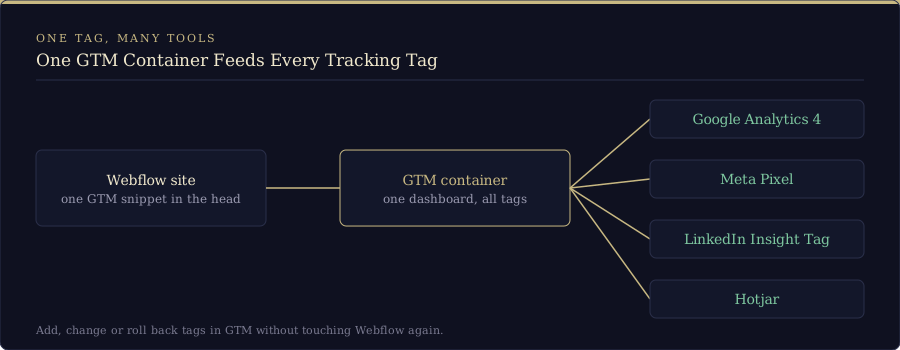
En términos más prácticos, Google Tag Manager (GTM) es una herramienta gratuita que te permite gestionar todas tus etiquetas de seguimiento (Google Analytics, Meta Pixel, LinkedIn Insight Tag, Hotjar, la que quieras) desde un único panel. En lugar de esparcir fragmentos de código sueltos por todo tu proyecto de Webflow, colocas un solo fragmento de contenedor de GTM en tu sitio y controlas el resto desde la interfaz de GTM. Piénsalo como un centro de control para todas tus herramientas de analítica y marketing.
Por qué GTM > los espacios de código de Webflow
Las áreas de código personalizado de Webflow sirven en un apuro, pero son un poco como la cinta americana. Rápidas, chapuceras y, con el tiempo, un desastre.
Orden y escalabilidad
Con GTM, tu sitio de Webflow solo carga un conjunto de etiquetas de script (el contenedor de GTM) y GTM se encarga de cargar todo lo demás. Eso significa menos scripts atascando tu código y muchas menos probabilidades de romper algo cuando alguien pega algo en el sitio equivocado.
¿Y si necesitas actualizar o añadir una etiqueta? No tienes que tocar Webflow. Entras en GTM, haces el cambio, publicas y listo, ya está en vivo.
Velocidad y rendimiento
Podrías pensar que añadir un intermediario como GTM ralentizaría todo, pero en nuestra experiencia suele ocurrir lo contrario. GTM carga los scripts de forma asíncrona, es decir, no bloquean el renderizado de tu página. Incluso puedes indicarle que dispare ciertas etiquetas solo cuando hagan falta (como al hacer scroll o enviar un formulario), para no cargarlo todo todo el tiempo. Menos lastre, páginas más rápidas, mejores Core Web Vitals. (Cada etiqueta que añades sigue teniendo un coste, así que mantén tu contenedor ligero. Lo explicamos en nuestro artículo sobre cómo retrasar las etiquetas de Tag Manager con activadores diferidos.)
Control de versiones y depuración
¿Alguna vez has roto algo en producción por añadir la etiqueta equivocada? Con GTM tienes control de versiones integrado y un modo de Vista previa casi mágico que te permite probarlo todo antes de pulsar publicar. Ves qué etiquetas se disparan, cuándo se disparan, qué datos se transmiten… antes que tus clientes.
Si algo sale mal, basta con volver a una versión anterior como un ninja de la analítica que viaja en el tiempo. Sin bucear en el código. Sin pánico.
Al equipo de marketing le encanta (sin necesidad de desarrolladores)
Una vez que GTM está instalado en tu sitio de Webflow, el equipo de marketing puede encargarse del resto, sin tener que molestar a los desarrolladores cada vez que alguien quiere lanzar un anuncio en Facebook o instalar un mapa de calor.
Puedes:
- Añadir Google Analytics 4
- Incorporar Meta Pixel, LinkedIn Insight Tag, TikTok Pixel, la que quieras
- Medir envíos de formularios, clics en CTA, profundidad de scroll y reproducciones de vídeo
- Disparar etiquetas solo en URL o tipos de página concretos
- Ejecutar herramientas de pruebas A/B como Google Optimize (que Google cerró el 30 de septiembre de 2023, así que elige alguna de las otras que siguen vivas)
Todo desde el panel de GTM. Sin código. Sin volver a publicar.
A los desarrolladores les encanta (menos caos, más café)
Mira, adoramos Webflow, pero cuando un proyecto tiene más de 20 páginas y cinco herramientas de marketing metidas a presión en el panel de código personalizado, la cosa se desordena. GTM mantiene ese desorden fuera de tu sitio por completo.
- Se acabó buscar etiquetas <script> descarriadas
- Se acabó preocuparse por el orden de disparo de las etiquetas
- Código más limpio = menos errores
- Menos idas y venidas con marketing = más tiempo para desarrollar (o para Mario Kart)
Magia avanzada: capa de datos y seguimiento de eventos
Si eres un usuario avanzado (o simplemente te gusta hacerte pasar por uno en internet), la capa de datos de GTM es donde la cosa se pone interesante.
La capa de datos es un objeto de JavaScript que puedes usar para pasar información de tu sitio de Webflow a GTM. Piensa en acciones de usuarios, nombres de productos, datos de formularios, etc. Te permite hacer seguimiento avanzado de eCommerce, eventos personalizados, remarketing dinámico y otras cosas apasionantes que de otro modo exigirían montañas de código espagueti.
La hemos usado para:
- Medir los envíos de formularios con más fiabilidad (los eventos de formulario nativos de Webflow pueden ser algo… caprichosos)
- Pasar información de productos a Google Analytics para informes personalizados
- Registrar qué plan de precios elige un usuario y crear audiencias a partir de eso
Y una vez configurado, todo se gestiona desde GTM. Se acabó abrir Webflow para retocar scripts diminutos.
Configuración real: cómo lo hacemos en Milk Moon Studio
Así es nuestra configuración habitual de GTM para un cliente de Webflow:
- Instalar el código del contenedor de GTM en el <head> del sitio de Webflow (desde Site Settings > Custom Code), con la parte <noscript> en el cuadro de código del pie de página
- Eliminar cualquier código antiguo de GA/FB/LinkedIn de los ajustes de Webflow
- Añadir las etiquetas de GA4 y Meta Pixel en GTM
- Crear activadores para:
- Clics en botones de CTA
- Envíos de formularios (mediante clics o selectores de clase)
- Clics en enlaces salientes
- Profundidad de scroll
- Descargas de PDF
- Usar el modo Vista previa de GTM para probarlo todo
- Publicar y dejar que ocurra la magia
Hemos explicado los activadores de clic paso a paso en nuestro artículo sobre cómo medir los clics en botones en Google Analytics con Tag Manager.
Actualización, octubre de 2026: Webflow ya tiene un campo nativo para la etiqueta de Google en Site Settings > Apps & Integrations. Si pegas tu ID de la etiqueta de Google en ese campo, elimina el fragmento equivalente de Custom Code para no contar el doble. Webflow explica los pasos en su guía de la etiqueta de Google. Los pasos del contenedor de GTM descritos arriba siguen funcionando.
Esto da a los clientes un lugar central para gestionar su analítica y nos permite hacer cambios sin tocar su sitio. Todos ganan.
Errores comunes (y cómo esquivarlos)
Algunos tropiezos que hemos visto cuando se empieza con GTM:
Seguimiento duplicado
No olvides eliminar tu antiguo código de analítica de Webflow al pasar a GTM. Etiquetar dos veces lleva a contar doble, y eso lleva a hojas de cálculo muy enfadadas.
Orden de disparo
Coloca tu fragmento de GTM en el <head>, no en el pie de página. Quieres que tus etiquetas se carguen lo antes posible para lograr coherencia y datos precisos.
Envíos de formularios en Webflow
Los formularios de Webflow no siempre se llevan bien con el activador de envío de formulario predeterminado de GTM. Usa mejor un activador de clic en el botón de envío (apuntando por clase o por texto). Es más fiable. Aquí tienes nuestro tutorial sobre cómo crear un evento de envío de formulario en GA4 con Tag Manager.
Prueba en todos los dispositivos
Eso que funciona perfectamente en tu MacBook puede dejarte plantado en Safari del iPhone. Usa el modo Vista previa de GTM junto con pruebas en distintos navegadores y dispositivos para cubrir todos los frentes.
Ronda extra: funciones avanzadas de GTM que puedes usar con Webflow
Cuando te sientas cómodo con lo básico, puedes llevar tu seguimiento al siguiente nivel con:
- Seguimiento entre dominios (para sitios con dominios separados de tienda o reservas)
- Dimensiones y métricas personalizadas (p. ej. tipo de usuario, origen del lead, categoría de contenido)
- Integraciones de pruebas A/B (como las que Google Optimize hacía de maravilla)
- Etiquetado del lado del servidor (más rápido, más privado, mejor con los bloqueadores de anuncios)
Sí, algunas de estas opciones son algo más avanzadas, pero GTM las hace mucho más asequibles que intentar programarlo todo directamente en Webflow. Otra cosa que conviene tener en cuenta es el consentimiento: cuando los visitantes rechazan las cookies, se pierden muchos de tus datos. Lo analizamos en el dilema del consentimiento de cookies. Y si tu sitio ya está detrás de Cloudflare, Cloudflare Zaraz es una alternativa a Tag Manager que también hemos probado.
Google Tag Manager en Webflow: respuestas rápidas
¿Cómo añado Google Tag Manager a Webflow?
Pega el fragmento del contenedor de GTM en el cuadro de código del head, en Site Settings > Custom Code (y el fragmento noscript en el cuadro del pie de página), luego publica y compruébalo con el modo Vista previa de GTM. Nuestra guía paso a paso para instalar Google Tag Manager en Webflow te lleva por cada clic.
¿Necesito Google Tag Manager si solo uso Google Analytics?
No, un único código de seguimiento de Google Analytics basta para un sitio sencillo. GTM empieza a compensar cuando añades una segunda o tercera herramienta, como un Meta Pixel, un mapa de calor o el seguimiento de conversiones.
¿Google Tag Manager ralentiza mi sitio de Webflow?
Puede, pero no tiene por qué. GTM carga de forma asíncrona, así que no bloquea el renderizado de tu página, aunque cada etiqueta que contiene sigue sumando peso. Mantén el contenedor ligero y dispara las etiquetas solo donde hagan falta.
¿Qué es la capa de datos en Google Tag Manager?
La capa de datos es un objeto de JavaScript que pasa información de tu sitio de Webflow a GTM, como datos de formularios, nombres de productos o qué plan elige un visitante. Se usa para eventos personalizados y seguimiento avanzado de eCommerce.
Y ya está. Por eso siempre recomendamos usar Google Tag Manager en los proyectos de Webflow, ya sea una pequeña landing page o un sitio de cliente enorme con seguimiento de conversiones, retargeting y suficientes peticiones de analítica como para hacer sudar a tu CPU.
Configúralo una vez. Mantén limpio tu proyecto de Webflow. Y disfruta del dulce, dulce control de tener todas tus etiquetas en un solo lugar.
¿Alguna duda? Déjala en los comentarios o escríbenos. Siempre estamos encantados de ayudar a otros Webflowers a ordenar su seguimiento.
¡Feliz etiquetado!