


DNS geändert und die Site ist immer noch nicht live? So leerst du deinen DNS-Cache, purgst die großen Resolver und beschleunigst die DNS-Auflösung für Webflow oder jede andere Site.
Vorab: Es gibt keine Garantie, dass das etwas bringt, und es hängt sowohl von deinem DNS-Anbieter als auch von deinem Internetanbieter ab (also davon, woher dein Router seine DNS-Einstellungen bezieht).
Heute geht es also darum, deine Webflow-Site so schnell wie möglich live zu bekommen, oder anders gesagt um DNS-Propagierung. Das hat streng genommen nichts mit Webflow zu tun und gilt für alle Websites, DNS-Einstellungen und dafür, wie das Internet hinter den Kulissen funktioniert. Mehr dazu später, falls es dich interessiert.
Wie oben gesagt: Ich habe das schon unzählige Male im Forum getippt, und zwar als Inhaber eines kleinen Webflow-Studios, für Kunden, die ihre DNS-Änderungen selbst machen. Es ist also längst überfällig, aber hier steht es endlich im Blog zum Kopieren und Einfügen. Wir schauen uns die magische Welt des DNS-Flushings an, oder wie man weniger gebräuchlich auch sagt: Purging.
Wir beginnen mit dem besten DNS-Anbieter, zeigen dann, wie du ein paar der größeren DNS-„Netzwerke“ in einem Rutsch leerst, und kommen zum Schluss zu deinem lokalen DNS.
Ob du macOS, Windows oder Linux nutzt, ich führe dich Schritt für Schritt durch das Leeren des DNS-Caches.
Bevor wir also nachhelfen, damit es schneller geht, beginnen wir mit dem besten DNS-Anbieter, damit du gar nicht erst nachhelfen musst. Wir nutzen Cloudflare. Warum? Nun, sie sind der größte und schnellste Anbieter. Änderungen bei Cloudflare werden über ihre riesigen Rechenzentren und das gewaltige Edge-Netzwerk fast sofort aufgelöst. Außerdem gibt es fast alle Grundfunktionen kostenlos, und soweit ich mich erinnere, schlagen sie bei Domains, die du über sie kaufst, nichts drauf: Du zahlst den Einkaufspreis, auch bei Verlängerungen. Wenn ich also nur eine Empfehlung aussprechen dürfte, dann diese: Wechsle einfach zu Cloudflare.
Wenn du den Umzug machst, haben wir einen Beitrag dazu, wie du Webflow mit Cloudflare nutzt, um dein Projekt zu cachen und zu beschleunigen, und einen neueren, unseren Leitfaden 2026 zum Cloudflare-Asset-Proxy und zur Bildoptimierung für Webflow. Schau dir beide an.
Cloudflare und Co.
Für alle anderen gibt es einen Profitipp: Warte nach deinen Änderungen ein paar Minuten und purge dann den DNS-Cache bei allen großen Anbietern, angefangen bei Cloudflare. Damit veranlasst du sie, ihre Einträge zu verwerfen und nach frischen zu suchen, und die sickern dann zu allen anderen durch:
- Cloudflare: Purge Cache
- Google: Purge Cache
- OpenDNS: Cache Check (nach der Prüfung ganz nach unten scrollen, dort kannst du purgen)
Purge immer zuerst deine Domain (A-Records) und danach deinen CNAME, www usw.
Denk zum Schluss daran, deinen lokalen DNS-Cache zu leeren. Der ist meistens der Schuldige, wenn du oder deine Kunden Änderungen nicht sofort sehen.
Bevor wir zum lokalen Cache kommen, gehen wir aber noch einmal zu Cloudflare zurück. Sie haben DNS-Server für normale Nutzer, für Familien (also mit Pornofilter, glaube ich) und welche mit Malware-Schutz. Aber davon abgesehen sind ihre DNS-Server schnell, sowohl bei den Updates, von denen wir gerade gesprochen haben, als auch bei der Antwortzeit (Ping / Latenz). Statt dich darauf zu verlassen, woher dein Router seine DNS-Anfragen bezieht (wahrscheinlich von deinem lahmen Internetanbieter), stell sie auf deinem lokalen Rechner auf Cloudflare um. Es sind diese hier:
1.1.1.1
1.0.0.1
Das sind die regulären DNS-Server. Trag sie einfach in deine Netzwerkeinstellungen ein, dann bremst dich dein Router nicht mehr aus, indem er dich zu den DNS-Servern deines Internetanbieters schickt, die hinterherhinken könnten und die du nicht flushen kannst.
Wenn du all das gemacht hast und die Site trotzdem nicht live ist, liegt es vielleicht nur am lokalen Cache auf deinem Rechner. Folge den Schritten unten, um ihn zu leeren:
DNS-Cache unter macOS leeren
- Terminal öffnen: Du findest es unter Programme > Dienstprogramme, oder du suchst in Spotlight nach „Terminal“.
- Befehl eingeben: Gib den folgenden Befehl ein und drück die Eingabetaste:
sudo dscacheutil -flushcache; sudo killall -HUP mDNSResponder - Passwort eingeben: Eventuell musst du dein Admin-Passwort eingeben. Voilà! Dein DNS-Cache ist jetzt geleert.
DNS-Cache unter Windows leeren
- Eingabeaufforderung mit Administratorrechten öffnen:
- Drück Win + X und wähle unter Windows 11 „Terminal (Administrator)“, unter Windows 10 „Eingabeaufforderung (Administrator)“ oder „Windows PowerShell (Administrator)“.
- Alternativ suchst du im Startmenü nach „cmd“ oder „Eingabeaufforderung“, klickst mit der rechten Maustaste darauf und wählst „Als Administrator ausführen“.
- Befehl eingeben: Gib den folgenden Befehl ein und drück die Eingabetaste:
ipconfig /flushdns - Erfolgsmeldung: Du solltest eine Meldung sehen, dass der DNS-Resolver-Cache erfolgreich geleert wurde.
DNS-Cache unter Linux leeren
- Terminal öffnen: Meistens findest du es, indem du nach „Terminal“ suchst oder Strg + Alt + T drückst.
- Passenden Befehl eingeben:
- Für Systeme mit systemd-resolved:Wenn du den Dienst lieber nicht neu starten willst, leert
sudo systemctl restart systemd-resolvedsudo resolvectl flush-cachesnur seinen Cache. - Für Systeme mit
dnsmasq:sudo systemctl restart dnsmasq - Für Systeme mit
nscd:sudo systemctl restart nscd - Wenn nichts davon zutrifft, kannst du immer noch deinen Netzwerkdienst neu starten:
sudo systemctl restart NetworkManager
- Für Systeme mit systemd-resolved:
Und das war’s! Mit diesen Schritten kannst du deinen DNS-Cache leeren wie ein alter IT-Hase. Ob du Änderungen an deiner Website vornimmst oder nur seltsame Verbindungsprobleme untersuchst: Diese Anleitung bringt dich wieder auf Kurs.
Viel Spaß beim Surfen, und mögen deine Caches immer frisch sein! Für alle, die nicht so genau wissen, worum es hier eigentlich geht, gibt es noch mehr…
DNS verstehen: was es ist, wie es funktioniert und was DNS-Auflösung bedeutet
Was ist DNS?
DNS, das Domain Name System, ist im Grunde das Telefonbuch des Internets. Menschen greifen online über Domainnamen wie milkmoonstudio.com oder webflow.com auf Informationen zu. Webbrowser arbeiten dagegen mit IP-Adressen (Internet Protocol). DNS übersetzt Domainnamen in IP-Adressen, damit Browser Internetressourcen laden können.
Wie funktioniert DNS?
- DNS-Anfrage: Der Vorgang beginnt, wenn jemand eine URL in den Browser tippt. Der Browser muss die zu dieser Domain gehörende IP-Adresse finden, um die Website anzuzeigen.
- DNS-Recursor: Die Anfrage geht an einen DNS-Resolver, den oft dein Internetanbieter (ISP) oder ein Drittanbieter wie Cloudflare DNS, Google DNS oder OpenDNS bereitstellt. Dieser Resolver fungiert als Vermittler zwischen dem Nutzer und dem DNS-System.
- Root-Nameserver: Der Resolver fragt einen der Root-Nameserver ab. Der Root-Nameserver antwortet mit der Adresse eines TLD-Nameservers (Top-Level-Domain, also .com, .org usw.), der die Informationen für Domains mit genau dieser TLD speichert.
- TLD-Nameserver: Der Resolver fragt dann den TLD-Nameserver ab, der die Adresse des autoritativen Nameservers für die jeweilige Domain liefert.
- Autoritative Nameserver: Der autoritative Nameserver hält die tatsächlichen DNS-Einträge der Domain. Er antwortet mit der IP-Adresse, die zum Domainnamen gehört.
- IP-Adresse zurückgeben: Der Resolver schickt die IP-Adresse an den Browser zurück, der damit nun die Daten der Website abrufen und die Site anzeigen kann.
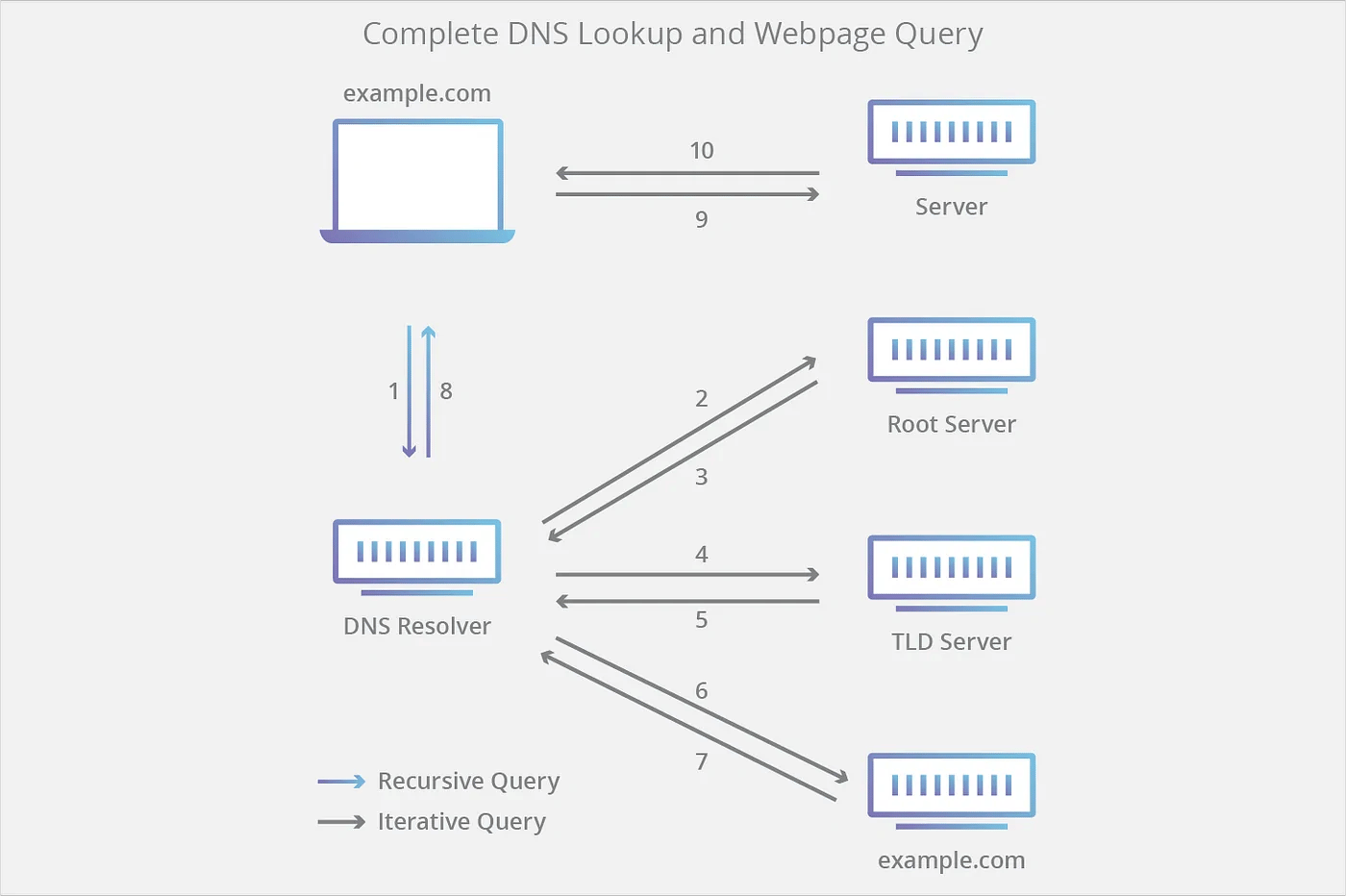
DNS-Auflösung und Änderungen
DNS-Auflösung ist der Vorgang, einen Domainnamen in eine IP-Adresse zu übersetzen. Wenn du deine DNS-Einstellungen änderst, etwa einen A-Record aktualisierst oder einen CNAME wechselst, beeinflusst das, wie und wohin die DNS-Auflösung den Traffic lenkt.
Das passiert, wenn du Änderungen an deinem DNS vornimmst:
- Einträge aktualisieren: Du meldest dich im Dashboard deines DNS-Anbieters an (etwa Cloudflare, GoDaddy usw.) und aktualisierst deine DNS-Einträge. Dazu kann gehören, einen neuen A-Record hinzuzufügen, einen bestehenden CNAME zu ändern oder MX-Records für E-Mails anzupassen.
- Propagierung: DNS-Änderungen sind nicht sofort wirksam. Sie müssen sich im Internet verbreiten, was von wenigen Minuten bis zu 48 Stunden dauern kann. Propagierung bedeutet, dass die aktualisierten Informationen an alle DNS-Server weltweit verteilt werden.
- Cache-Invalidierung: Geräte und DNS-Resolver speichern DNS-Informationen häufig zwischen, um folgende Anfragen zu beschleunigen. Nach einer DNS-Änderung können die alten Informationen deshalb noch im Cache liegen. Den DNS-Cache zu leeren (DNS-Flush), sowohl auf lokalen Geräten als auch auf DNS-Servern, hilft dabei, dass die aktualisierten Einträge verwendet werden.
- Auflösung mit aktualisierten Einträgen: Sobald sich die neuen Einträge verbreitet haben und die Caches geleert sind, verwendet die DNS-Auflösung die aktualisierten Informationen. Wenn jemand deine Domain in den Browser eingibt, leitet der DNS-Resolver ihn also zur neuen IP-Adresse oder zur aktualisierten Ressource.
Und damit ist der Hintergrund auch schon erklärt. Wenn du Webflow-Designer oder -Entwickler bist, kannst du das also praktisch einfach kopieren, einfügen und an einen Kunden schicken, der mit langen Wartezeiten bei seinen DNS-Änderungen kämpft.
DNS ist nur ein Baustein einer schnellen Webflow-Site. Für den Rest lies unseren Beitrag darüber, wie Seitengeschwindigkeit den Geschäftserfolg antreibt, und unseren Beitrag zur Verbesserung der Google-Seitengeschwindigkeit mit verzögerten Tag-Manager-Triggern. Hakt es woanders? Schreib uns einfach eine E-Mail.
Häufig gestellte Fragen
Wie leere ich den DNS-Cache?
Purge deine Domain bei den großen öffentlichen Resolvern (Cloudflare, Google und OpenDNS) und leere dann den DNS-Cache auf deinem eigenen Rechner. Die Schritte für macOS, Windows und Linux stehen in den Abschnitten oben, und der lokale Flush ist meistens derjenige, der eine Änderung endlich sichtbar macht.
Wie lange dauert die DNS-Propagierung?
Zwischen ein paar Minuten und 48 Stunden. Propagierung bedeutet, dass sich der aktualisierte Eintrag auf DNS-Server weltweit verbreitet, und das Leeren der Caches, die du selbst kontrollierst, hilft dir, die Änderung früher zu sehen.
Warum ist meine Webflow-Site nach der DNS-Änderung nicht live?
Sehr wahrscheinlich liegt irgendwo noch ein alter Eintrag im Cache: bei deinem DNS-Anbieter, im Resolver deines Internetanbieters oder auf deinem eigenen Computer. Warte ein paar Minuten, purge die großen Resolver und leere dann deinen lokalen DNS-Cache.
Welcher DNS-Anbieter ist der beste für schnelle DNS-Änderungen?
Wir nutzen Cloudflare. Änderungen dort werden über ihr Edge-Netzwerk fast sofort aufgelöst, und auch ihr Resolver 1.1.1.1 antwortet schnell.




