
So trackst du Button- und Link-Klicks in Google Analytics mit dem Google Tag Manager. Wir erstellen den Klick-Trigger Schritt für Schritt und verweisen dann auf die Anleitung zum GA4-Event.
Vorweg: Tag Manager ist großartig, und wir zeigen dir, wie einfach du mit dem Google Tag Manager Klicks auf Buttons oder Links auf deiner Website tracken kannst. In diesem Beitrag geht es darum, den Trigger zu erstellen. Sobald der steht, gehst du zu dieser Anleitung zu GA4-Events. Dort erfährst du, wie du im Tag Manager das Event für Google Analytics 4 anlegst, und auf Wunsch auch das Event und das Ziel in Google Universal Analytics. (NB! Google hat die Standard-Properties von Universal Analytics am 1. Juli 2023 abgeschaltet. Heute ist also GA4 die richtige Wahl, und die Universal-Analytics-Teile stehen nur der Vollständigkeit halber hier.)
Zum Einstieg brauchst du einen installierten Tag Manager, in dem Google Analytics läuft. Für alle Webflow-Fans: Milk Moon Studio ist ein kleines Webflow-Studio, und wir haben eine Tag-Manager-Anleitung genau für dich hier. Und für alle anderen, und auch für die Webflow-Fans, gibt es eine Anleitung dazu, GA im Tag Manager hinzuzufügen. Wenn du dir noch nicht sicher bist, ob sich der Tag Manager lohnt, findest du unsere Argumente in warum du den Google Tag Manager in Webflow nutzen solltest.
Wenn du mit dem Google Tag Manager und entweder Google Analytics 4 oder Universal Analytics startklar bist, legen wir los:
Schritt 1: Einen Klick-Trigger über den Klicktext erstellen
Öffne deinen Tag-Manager-Container, klicke auf Trigger und dann auf Neu.
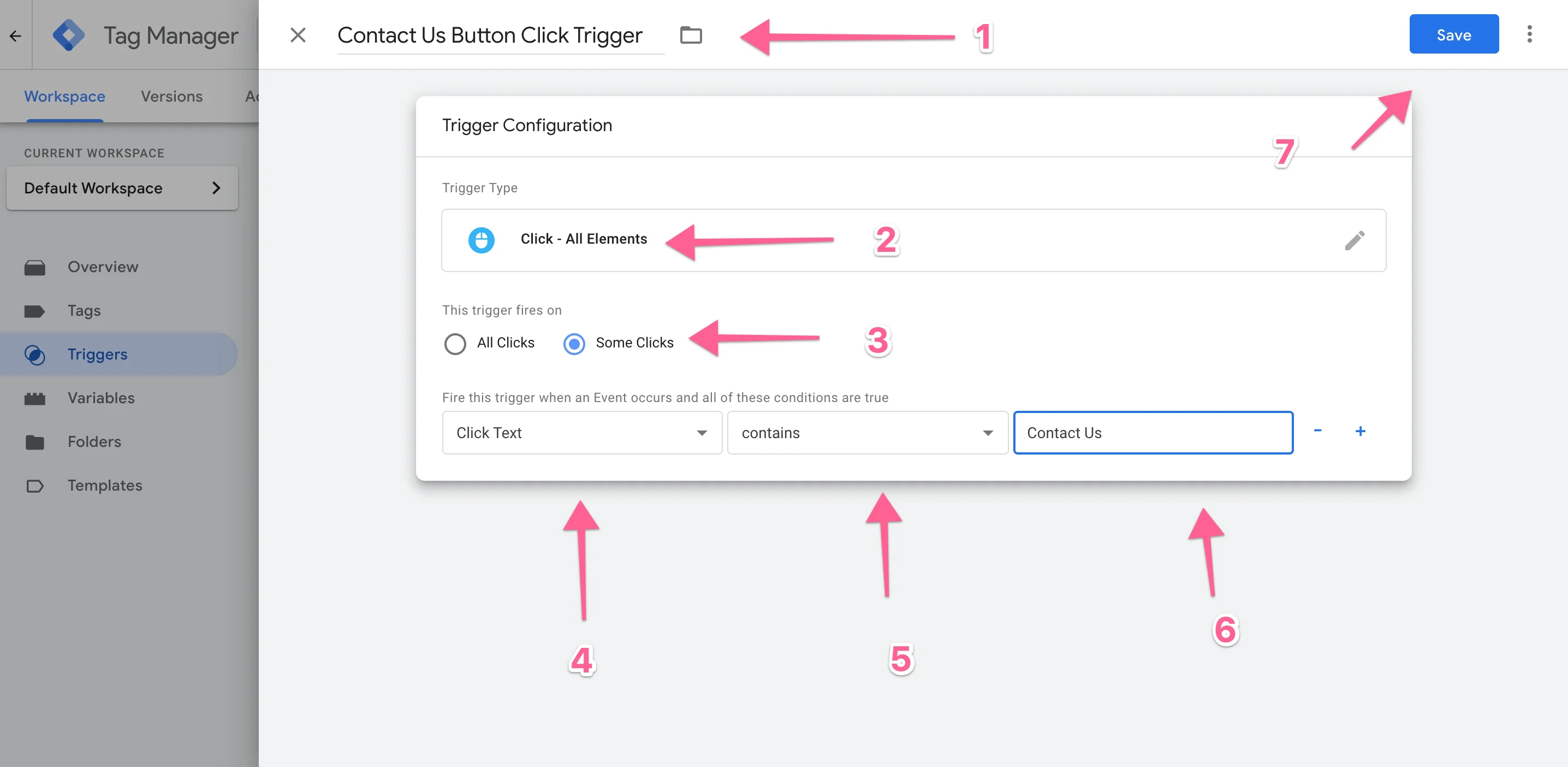
Gib deinem Trigger einen Namen. Wir tracken den Klick auf unseren Button „Contact Us“.
Wähle als Trigger-Typ Click - All Elements.
Wähle Some Clicks.
Unser Button trägt die Beschriftung Contact Us. Also wählen wir im Dropdown Click Text, dann Contains und geben Contact Us ein.
Speichern, fertig.
Damit das funktioniert, klickst du einfach auf Submit und Publish. Der Trigger tut nichts weiter, als bei einem Klick auszulösen. Um dein Event zu erstellen, gehst du zu der nächsten Anleitung zum Erstellen des GA4-Events.
Vielleicht möchtest du aber nicht über den Klicktext tracken. Du könntest auch andere Variablen verwenden (für das Tracking von Formularübermittlungen haben wir einen eigenen Beitrag). Probier sie einfach aus, Dinge wie Click Classes sind ziemlich leicht zu handhaben. Schauen wir uns aber an, wie man bestimmte Link-Klicks trackt.
Schritt 2: Link-Klicks tracken
In unserem Fall haben wir gerade ein neues Portfolio-Element hinzugefügt und möchten wissen, wie viele Leute auf den Link zur Website unseres Kunden geklickt haben. Dafür richten wir einen Link-Klick-Trigger ein.
Gehe wieder zu Trigger und klicke auf Neu, vergib einen Namen und wähle Click - Just Links. Das nehmen wir, weil es sich um einen Link im Text unseres Portfolio-Beitrags handelt und wir nur die Links zur Kunden-Website tracken wollen.
Wähle Some Link Clicks, dann im Dropdown Click URL. Contains passt hier gut, und dann fügst du den Link ein, den du auf der Website verwendet hast.
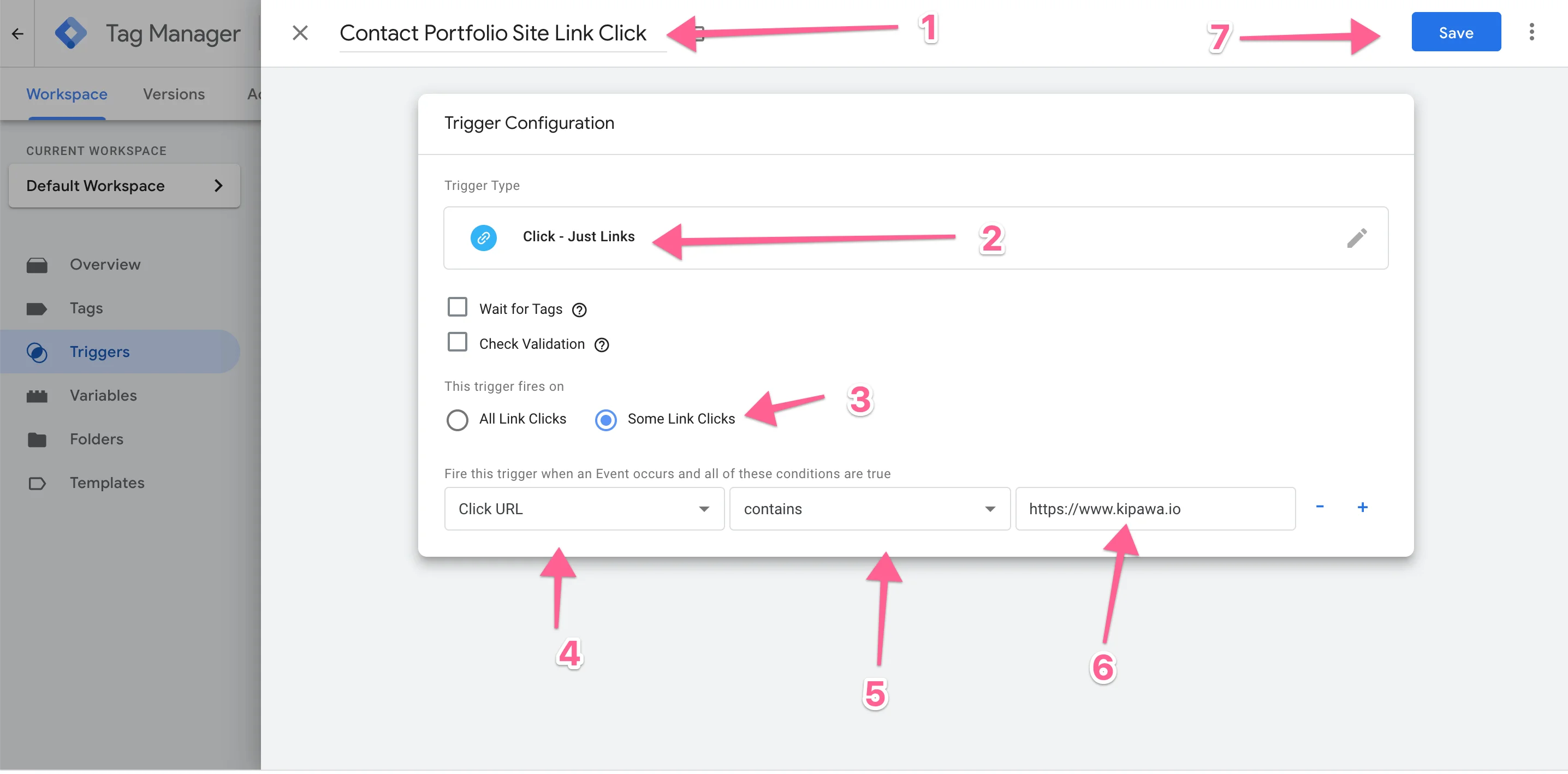
Speichern, Submit und Publish. Fertig. Um das Event zu erstellen und den Trigger zu verknüpfen, gehe zur Anleitung zum GA4-Event.
Häufig gestellte Fragen
Wie tracke ich einen Button-Klick in Google Analytics?
Erstelle im Google Tag Manager einen Klick-Trigger und nutze ihn, um ein Google-Analytics-Event auszulösen. Klicke im Tag Manager auf Trigger und dann auf Neu, wähle Click - All Elements und Some Clicks, dann Click Text und Contains, und gib den Text ein, der auf deinem Button steht. Speichere, klicke auf Submit und Publish und verknüpfe den Trigger dann mit einem GA4-Event-Tag.
Wie tracke ich Link-Klicks mit dem Tag Manager?
Nimm stattdessen einen Click - Just Links-Trigger. Wähle Some Link Clicks, dann Click URL und Contains und füge den Link ein, den du tracken möchtest. So zählst du sauber, wie viele Leute auf die Website eines Kunden oder auf jeden anderen ausgehenden Link klicken.
Brauche ich für das Klick-Tracking noch Universal Analytics?
Nein. Google hat die Verarbeitung von Standard-Properties in Universal Analytics am 1. Juli 2023 eingestellt. Richte deine Klick-Events daher in Google Analytics 4 ein. Die Trigger in diesem Beitrag funktionieren in beiden Fällen gleich, nur das Event-Tag unterscheidet sich.
Denk immer daran, Submit und Publish zu klicken. Und wenn es Probleme oder Fragen gibt, melde dich bei uns in den Kommentaren. Sobald die Klicks ankommen, kannst du außerdem deine Tag-Manager-Trigger verzögern, damit die Ladezeit im grünen Bereich bleibt. Aber das ist im Grunde alles, was du wissen musst, um Button-Klicks zu tracken.