


Google Tag Manager réunit toutes vos balises de suivi dans un seul conteneur, et Webflow ne charge qu’un seul extrait. Pourquoi nous l’utilisons sur chaque projet, notre configuration et les pièges à éviter.
Vous avez donc construit le site de vos rêves dans Webflow. Propre, élégant, rapide. Vous voulez brancher Google Analytics et Webflow vous offre une jolie petite case dans les réglages qui dit « collez votre code de suivi ici ». Vous le faites. Terminé, non ?
Faux. Enfin, pas faux, mais disons qu’il existe une bien meilleure méthode.
Laissez-moi vous présenter Google Tag Manager, alias votre nouveau meilleur ami pour l’analytique Webflow. C’est le héros discret qui garde votre suivi ordonné, évolutif et bien plus pérenne que des scripts collés dans le moindre recoin de votre site.
Alors, c’est quoi Google Tag Manager ?
Si GTM était une personne, ce serait ce pote ultra-organisé qui range ses épices par ordre alphabétique et dont l’arborescence de dossiers est si propre qu’elle ferait pleurer de joie les adeptes de Notion.
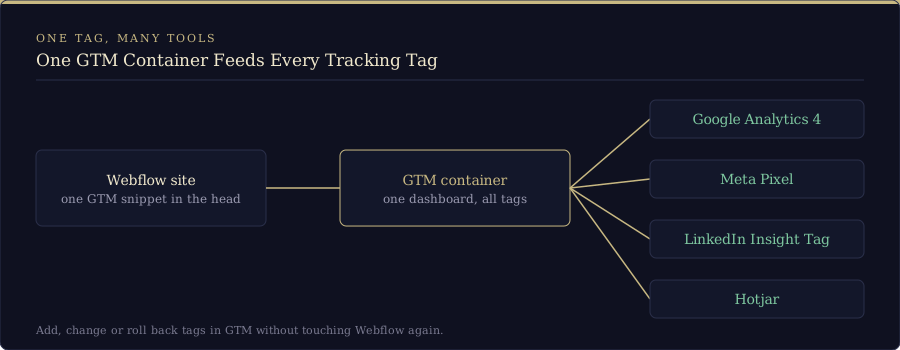
Plus concrètement, Google Tag Manager (GTM) est un outil gratuit qui vous permet de gérer toutes vos balises de suivi (Google Analytics, Meta Pixel, LinkedIn Insight Tag, Hotjar, et j’en passe) depuis un seul tableau de bord. Au lieu de semer des bouts de code un peu partout dans votre projet Webflow, vous ajoutez un seul extrait de conteneur GTM à votre site et vous pilotez le reste depuis l’interface de GTM. Voyez-le comme une salle de contrôle pour tous vos outils d’analytique et de marketing.
Pourquoi GTM > les zones de code intégrées de Webflow
Les zones de code personnalisé de Webflow dépannent à l’occasion, mais c’est un peu du chatterton. Rapide, bricolé, et tôt ou tard le désordre.
Propreté et évolutivité
Avec GTM, votre site Webflow ne charge qu’un seul jeu de balises script (le conteneur GTM) et GTM se charge du reste. Résultat : moins de scripts qui encombrent votre code, et beaucoup moins de risques de tout casser quand quelqu’un colle quelque chose au mauvais endroit.
Et quand vous devez modifier ou ajouter une balise ? Pas besoin de toucher à Webflow. Vous passez dans GTM, vous faites le changement, vous publiez, et hop, c’est en ligne.
Vitesse et performance
On pourrait croire qu’ajouter un intermédiaire comme GTM ralentit les choses, mais d’après notre expérience, c’est souvent l’inverse. GTM charge les scripts de façon asynchrone, c’est-à-dire sans bloquer l’affichage de votre page. Vous pouvez même lui demander de déclencher certaines balises uniquement quand c’est nécessaire (au défilement ou à l’envoi d’un formulaire, par exemple), pour ne pas tout charger en permanence. Moins de superflu, des pages plus rapides, de meilleurs Core Web Vitals. (Chaque balise ajoutée a toujours un coût, alors gardez votre conteneur léger. Nous en parlons dans notre article sur le report des balises Tag Manager avec des déclencheurs différés.)
Versions et débogage
Vous avez déjà cassé quelque chose en production parce que vous aviez ajouté la mauvaise balise ? Avec GTM, vous disposez d’un contrôle de version intégré et d’un mode Aperçu quasi magique qui permet de tout tester avant de publier. Vous voyez quelles balises se déclenchent, quand elles se déclenchent, quelles données sont transmises… avant vos clients.
Si quelque chose tourne mal, il suffit de revenir à une version précédente, tel un ninja de l’analytique qui voyage dans le temps. Pas de plongée dans le code. Pas de panique.
Les marketeurs l’adorent (sans développeur)
Une fois GTM installé sur votre site Webflow, les marketeurs gèrent le reste eux-mêmes, sans déranger l’équipe de développement chaque fois que quelqu’un veut lancer une pub Facebook ou installer une carte de chaleur.
Vous pouvez :
- Ajouter Google Analytics 4
- Intégrer Meta Pixel, LinkedIn Insight Tag, TikTok Pixel, et ainsi de suite
- Suivre les envois de formulaires, les clics sur les boutons d’appel à l’action, la profondeur de défilement, les vues de vidéos
- Déclencher des balises uniquement sur certaines URL ou certains types de pages
- Lancer des outils de test A/B comme Google Optimize (que Google a fermé le 30 septembre 2023, alors choisissez plutôt l’un des autres, qui ne sont pas morts)
Le tout depuis le tableau de bord GTM. Sans code. Sans republier.
Les développeurs l’adorent (moins de chaos, plus de café)
Soyons honnêtes, nous adorons Webflow, mais dès qu’un projet compte plus de 20 pages et cinq outils marketing entassés dans le panneau de code personnalisé, ça devient vite brouillon. GTM garde ce fouillis totalement hors de votre site.
- Plus de chasse aux balises <script> égarées
- Plus de soucis sur l’ordre de déclenchement des balises
- Un code plus propre = moins de bugs
- Moins d’allers-retours avec le marketing = plus de temps pour le développement (ou pour Mario Kart)
La magie avancée : data layer et suivi d’événements
Si vous êtes un utilisateur avancé (ou si vous aimez simplement jouer ce rôle sur Internet), le data layer de GTM est là où les choses deviennent savoureuses.
Le data layer est un objet JavaScript qui permet de transmettre des informations de votre site Webflow à GTM : actions des utilisateurs, noms de produits, données de formulaires, etc. Il rend possibles le suivi e-commerce avancé, les événements personnalisés, le remarketing dynamique et d’autres belles choses qui exigeraient sinon des montagnes de code spaghetti.
Nous l’avons utilisé pour :
- Suivre les envois de formulaires de façon plus fiable (les événements de formulaire natifs de Webflow peuvent être un peu… capricieux)
- Transmettre les infos produit à Google Analytics pour des rapports personnalisés
- Suivre le forfait choisi par un utilisateur et bâtir des audiences à partir de là
Et une fois en place, tout se gère depuis GTM. Plus besoin d’ouvrir Webflow pour retoucher de minuscules scripts.
Mise en place concrète : comment nous faisons chez Milk Moon Studio
Voici à quoi ressemble notre configuration GTM habituelle pour un client Webflow :
- Installer le code du conteneur GTM dans le <head> du site Webflow (via Site Settings > Custom Code), avec la partie <noscript> dans la zone de code du pied de page
- Supprimer les anciens codes GA/FB/LinkedIn des réglages de Webflow
- Ajouter les balises GA4 et Meta Pixel dans GTM
- Créer des déclencheurs pour :
- Les clics sur les boutons d’appel à l’action
- Les envois de formulaires (via des sélecteurs de clic ou de classe)
- Les clics sur les liens sortants
- La profondeur de défilement
- Les téléchargements de PDF
- Utiliser le mode Aperçu de GTM pour tout tester
- Publier et laisser la magie opérer
Nous avons détaillé pas à pas les déclencheurs de clic dans notre article sur le suivi des clics sur les boutons dans Google Analytics avec Tag Manager.
Mise à jour, octobre 2026 : Webflow propose désormais un champ natif pour la balise Google sous Site Settings > Apps & Integrations. Si vous collez l’ID de votre balise Google dans ce champ, supprimez l’extrait correspondant du Custom Code pour éviter un double comptage. Webflow explique la marche à suivre dans son guide de la balise Google. Les étapes du conteneur GTM ci-dessus restent valables.
Les clients disposent ainsi d’un point central pour gérer leur analytique, et nous pouvons faire des modifications sans toucher à leur site. Tout le monde y gagne.
Les pièges courants (et comment les éviter)
Voici quelques écueils que nous avons vus chez ceux qui découvrent GTM :
Suivi en double
N’oubliez pas de retirer votre ancien code d’analytique de Webflow en passant à GTM. Une double balise entraîne un double comptage, ce qui donne des tableurs très en colère.
Ordre de déclenchement
Placez votre extrait GTM dans le <head>, pas dans le pied de page. Vos balises doivent se charger le plus tôt possible pour garantir cohérence et exactitude des données.
Envois de formulaires dans Webflow
Les formulaires Webflow ne font pas toujours bon ménage avec le déclencheur d’envoi de formulaire par défaut de GTM. Utilisez plutôt un déclencheur de clic sur le bouton d’envoi (ciblé par classe ou par texte). C’est plus fiable. Voici notre tutoriel pour créer un événement d’envoi de formulaire GA4 avec Tag Manager.
Testez sur tous les appareils
Ce qui fonctionne à merveille sur votre MacBook peut vous laisser tomber sur Safari pour iPhone. Utilisez le mode Aperçu de GTM ainsi que des tests sur plusieurs navigateurs et appareils pour couvrir vos arrières.
Tour bonus : des options avancées de GTM à utiliser avec Webflow
Une fois à l’aise avec les bases, vous pouvez monter en gamme avec :
- Le suivi inter-domaines (pour les sites avec des domaines distincts de boutique ou de réservation)
- Les dimensions et métriques personnalisées (par ex. type d’utilisateur, source du lead, catégorie de contenu)
- Les intégrations de tests A/B (comme Google Optimize le faisait très bien)
- Le tagging côté serveur (plus rapide, plus respectueux de la vie privée, plus efficace face aux bloqueurs de publicités)
Oui, certaines de ces options sont un peu plus avancées, mais GTM les rend bien plus accessibles que de tout coder en dur directement dans Webflow. Autre point à garder en tête : le consentement. Quand les visiteurs refusent les cookies, une bonne partie de vos données disparaît. Nous en avons parlé dans le dilemme du consentement aux cookies. Et si votre site passe déjà par Cloudflare, Cloudflare Zaraz est une alternative à Tag Manager que nous avons nous aussi testée.
Google Tag Manager dans Webflow : réponses rapides
Comment ajouter Google Tag Manager à Webflow ?
Collez l’extrait de votre conteneur GTM dans la zone de code du head sous Site Settings > Custom Code (et l’extrait noscript dans la zone du pied de page), puis publiez et vérifiez avec le mode Aperçu de GTM. Notre guide pas à pas pour installer Google Tag Manager sur Webflow détaille chaque clic.
Ai-je besoin de Google Tag Manager si je n’utilise que Google Analytics ?
Non, un simple code de suivi Google Analytics suffit pour un site simple. GTM devient rentable dès que vous ajoutez un deuxième ou un troisième outil, comme un Meta Pixel, une carte de chaleur ou un suivi des conversions.
Google Tag Manager ralentit-il mon site Webflow ?
Il peut le faire, mais ce n’est pas une fatalité. GTM se charge de façon asynchrone et ne bloque donc pas l’affichage de votre page, même si chaque balise qu’il contient ajoute du poids. Gardez le conteneur léger et ne déclenchez les balises que là où elles sont nécessaires.
Qu’est-ce que le data layer dans Google Tag Manager ?
Le data layer est un objet JavaScript qui transmet des informations de votre site Webflow à GTM, comme des données de formulaire, des noms de produits ou le forfait choisi par un visiteur. Vous l’utilisez pour les événements personnalisés et le suivi e-commerce avancé.
Voilà. C’est pourquoi nous recommandons toujours d’utiliser Google Tag Manager avec les projets Webflow, qu’il s’agisse d’une petite page d’atterrissage ou d’un gros site client avec suivi des conversions, retargeting et assez de requêtes d’analytique pour faire transpirer votre processeur.
Configurez-le une fois. Gardez votre projet Webflow propre. Et savourez le plaisir de tout avoir au même endroit.
Des questions ? Posez-les en commentaire ou faites-nous signe. Nous sommes toujours ravis d’aider les autres adeptes de Webflow à mettre de l’ordre dans leur suivi.
Bon tagging !