


Vous avez changé votre DNS et le site n'est toujours pas en ligne ? Voici comment vider votre cache DNS, purger les grands résolveurs et accélérer la résolution DNS pour Webflow ou tout autre site.
Je préfère vous prévenir tout de suite : rien ne garantit que ça change quoi que ce soit, car cela dépend à la fois de votre fournisseur DNS et de votre FAI (autrement dit, d’où votre routeur tire ses paramètres DNS).
Aujourd’hui, on parle donc de mettre votre site Webflow en ligne au plus vite ou, plus exactement, de la propagation DNS. Ça n’a en réalité rien à voir avec Webflow : cela concerne tous les sites web, les réglages DNS et le fonctionnement d’internet en coulisses. Mais on y reviendra plus loin si ça vous intéresse.
Comme je le disais plus haut, j’ai tapé cette explication un bon nombre de fois sur le forum, en tant que propriétaire d’un petit studio Webflow, pour des clients qui font eux-mêmes leurs modifications DNS. Elle était donc attendue depuis longtemps, mais la voici enfin sur le blog, prête à copier-coller. Aujourd’hui, on plonge dans le monde merveilleux du vidage du cache DNS (le « flush »), ou, terme moins courant, de sa purge.
On commencera par le meilleur fournisseur DNS à utiliser, puis on verra comment purger d’un coup quelques-uns des plus gros « réseaux » DNS, et enfin votre DNS local.
Que vous soyez sur macOS, Windows ou Linux, je vous guide pas à pas pour vider ce cache DNS.
Avant de voir comment accélérer les choses, commençons donc par le meilleur fournisseur DNS, celui qui vous évite justement d’avoir à accélérer quoi que ce soit. De notre côté, on utilise Cloudflare. Pourquoi ? Eh bien, ce sont les plus gros et les plus rapides. Une modification faite sur Cloudflare se propage presque instantanément grâce à leurs énormes centres de données et à leur immense réseau edge. En plus, on peut faire presque toutes les opérations de base gratuitement et, pour autant que je m’en souvienne, si vous achetez un domaine chez eux, ils n’ajoutent aucune marge : c’est au prix coûtant, renouvellements compris. Donc, s’il ne fallait recommander qu’une seule chose, ce serait de passer à Cloudflare.
Si vous franchissez le pas, on a un article sur l’utilisation de Webflow avec Cloudflare pour mettre en cache et accélérer votre projet, et un plus récent, notre guide 2026 du proxy d’assets Cloudflare et de l’optimisation des images pour Webflow, alors allez y jeter un œil.
Cloudflare et compagnie
Pour tous les autres, voici un conseil de pro : attendez quelques minutes après vos modifications, puis purgez/videz le cache DNS chez tous les gros acteurs, en commençant par Cloudflare. Cela les incite à purger leurs enregistrements et à en chercher de nouveaux, qui se diffusent ensuite peu à peu à tous les autres :
- Cloudflare : Purger le cache
- Google : Purger le cache
- OpenDNS : Vérifier le cache (faites défiler jusqu’en bas après la vérification pour purger)
Commencez toujours par purger votre domaine (enregistrements A), puis passez à votre CNAME, au www, etc.
Enfin, n’oubliez pas de vider votre cache DNS local. C’est généralement lui le coupable quand vous ou vos clients ne voyez pas les changements tout de suite.
Mais avant de vider votre cache local, retournons un instant chez Cloudflare. Ils proposent des serveurs DNS pour les utilisateurs classiques, pour les familles (donc un blocage du contenu pour adultes, je crois) et pour bloquer les malwares. Mais tout ça mis à part, leurs serveurs DNS sont rapides, aussi bien pour les mises à jour dont on vient de parler que pour le temps de réponse (ping / latence). Alors, plutôt que de dépendre des serveurs DNS que votre routeur utilise par défaut (probablement ceux de votre FAI à la traîne), passez à ceux de Cloudflare directement sur votre machine. Les voici :
1.1.1.1
1.0.0.1
Ce sont leurs serveurs DNS classiques. Il suffit de les saisir dans vos réglages réseau, et vous n’avez plus l’obstacle d’un routeur qui vous envoie vers les serveurs DNS de votre FAI, lesquels peuvent avoir du retard et que vous ne pouvez pas vider.
Maintenant, si vous avez fait tout ce qui précède et que le site n’est toujours pas en ligne, il s’agit peut-être simplement du cache local de votre machine. Suivez donc les étapes ci-dessous pour le vider :
Vider le cache DNS sur macOS
- Ouvrez le Terminal : vous le trouverez dans Applications > Utilitaires, ou en tapant « Terminal » dans Spotlight.
- Saisissez la commande : tapez la commande suivante et appuyez sur Entrée :
sudo dscacheutil -flushcache; sudo killall -HUP mDNSResponder - Saisissez votre mot de passe : il se peut que votre mot de passe administrateur soit demandé. Et voilà ! Votre cache DNS est maintenant vidé.
Vider le cache DNS sur Windows
- Ouvrez l’invite de commandes avec les droits d’administrateur :
- Appuyez sur Win + X et sélectionnez « Terminal (administrateur) » sous Windows 11, ou « Invite de commandes (administrateur) » ou « Windows PowerShell (administrateur) » sous Windows 10.
- Sinon, cherchez « cmd » ou « Invite de commandes » dans le menu Démarrer, faites un clic droit et choisissez « Exécuter en tant qu’administrateur ».
- Saisissez la commande : tapez la commande suivante et appuyez sur Entrée :
ipconfig /flushdns - Message de réussite : vous devriez voir un message confirmant que le cache du résolveur DNS a bien été vidé.
Vider le cache DNS sur Linux
- Ouvrez le Terminal : en général, vous le trouverez en cherchant « Terminal » ou en appuyant sur Ctrl + Alt + T.
- Saisissez la commande adaptée :
- Pour les systèmes qui utilisent systemd-resolved :Si vous préférez ne pas redémarrer le service,
sudo systemctl restart systemd-resolvedsudo resolvectl flush-cachesvide uniquement son cache. - Pour les systèmes qui utilisent
dnsmasq:sudo systemctl restart dnsmasq - Pour les systèmes qui utilisent
nscd:sudo systemctl restart nscd - Si aucun de ces cas ne s’applique, vous pouvez toujours redémarrer votre service réseau :
sudo systemctl restart NetworkManager
- Pour les systèmes qui utilisent systemd-resolved :
Et voilà ! Avec ces étapes, vous devriez pouvoir vider votre cache DNS comme un vrai pro de l’informatique. Que vous fassiez des modifications sur votre site ou que vous cherchiez simplement à résoudre de drôles de problèmes de connexion, ce guide vous remettra sur les rails.
Bonne navigation, et que vos caches soient toujours frais ! Maintenant, pour ceux qui ne savent pas trop de quoi il s’agit, il y a une suite…
Comprendre le DNS : ce que c’est, comment ça marche et ce que signifie la résolution DNS
Qu’est-ce que le DNS ?
Le DNS, ou Domain Name System (système de noms de domaine), est en gros l’annuaire d’internet. Les humains accèdent à l’information en ligne grâce à des noms de domaine comme milkmoonstudio.com ou webflow.com. Les navigateurs web, eux, passent par des adresses IP (Internet Protocol). Le DNS traduit les noms de domaine en adresses IP pour que les navigateurs puissent charger les ressources d’internet.
Comment fonctionne le DNS ?
- Requête DNS : tout commence quand un utilisateur saisit une URL dans son navigateur. Le navigateur doit trouver l’adresse IP associée à ce nom de domaine pour afficher le site.
- Résolveur récursif : la requête part vers un résolveur DNS, souvent fourni par votre fournisseur d’accès à internet (FAI) ou par un fournisseur DNS tiers comme Cloudflare DNS, Google DNS ou OpenDNS. Ce résolveur joue les intermédiaires entre l’utilisateur et le système DNS.
- Serveurs racine : le résolveur interroge l’un des serveurs racine. Celui-ci répond avec l’adresse d’un serveur de noms TLD (Top-Level Domain, domaine de premier niveau, comme .com, .org, etc.) qui détient les informations des domaines portant cette extension.
- Serveurs TLD : le résolveur interroge ensuite le serveur TLD, qui lui fournit l’adresse du serveur de noms faisant autorité pour le domaine en question.
- Serveurs de noms faisant autorité : ce serveur détient les véritables enregistrements DNS du domaine. Il répond avec l’adresse IP associée au nom de domaine.
- Retour de l’adresse IP : le résolveur renvoie l’adresse IP au navigateur, qui peut alors s’en servir pour récupérer les données du site et l’afficher à l’utilisateur.
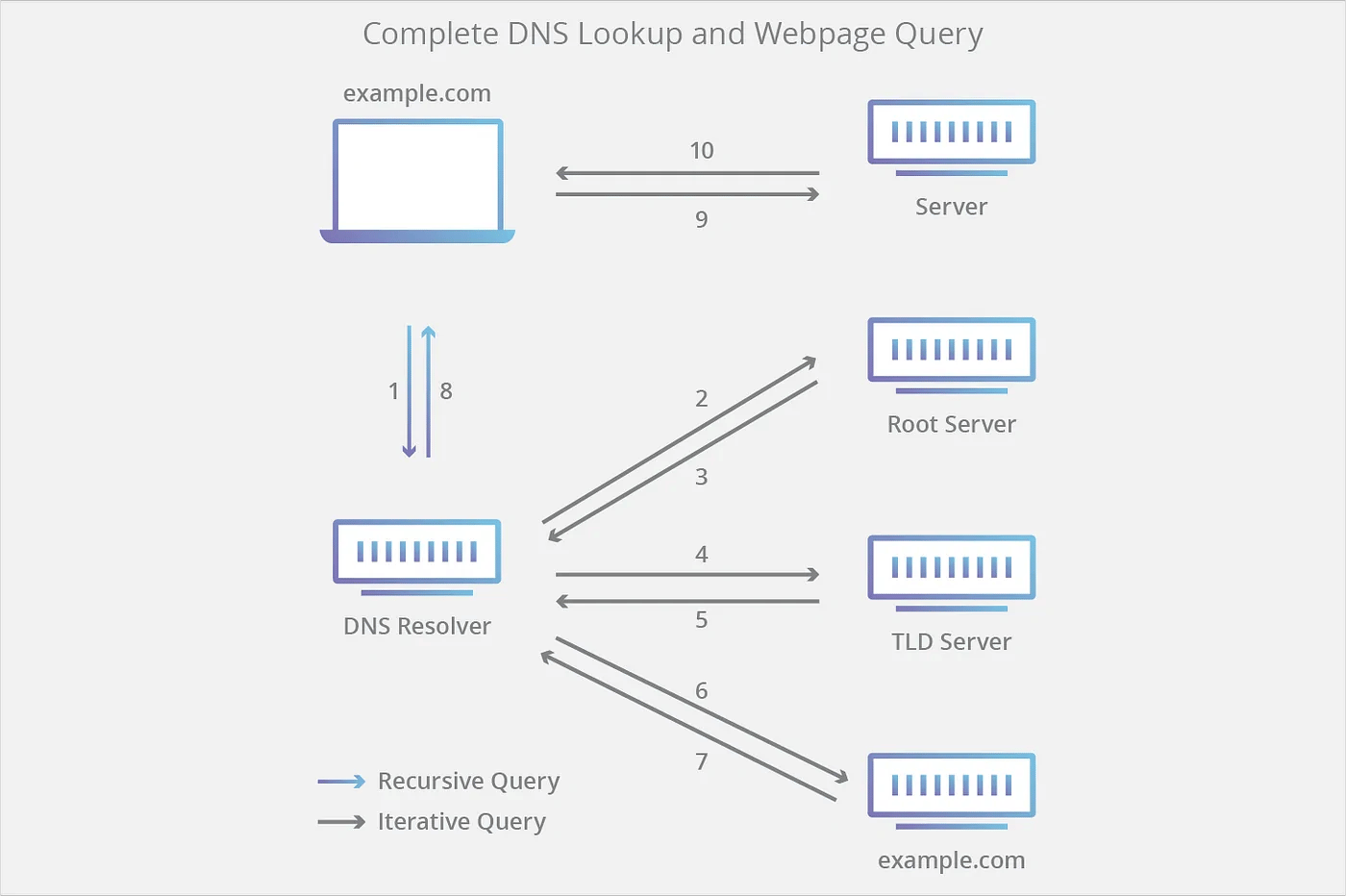
La résolution DNS et les modifications
La résolution DNS est le processus qui traduit un nom de domaine en adresse IP. Quand vous modifiez vos réglages DNS, par exemple en mettant à jour un enregistrement A ou en changeant un CNAME, vous changez la façon dont la résolution DNS dirige le trafic, et vers où.
Voici ce qui se passe quand vous modifiez votre DNS :
- Mise à jour des enregistrements : vous vous connectez au tableau de bord de votre fournisseur DNS (Cloudflare, GoDaddy, etc.) et vous mettez à jour vos enregistrements DNS. Cela peut consister à ajouter un nouvel enregistrement A, à modifier un CNAME existant ou à changer des enregistrements MX pour la messagerie.
- Propagation : les modifications DNS ne sont pas instantanées. Elles doivent se propager sur internet, ce qui peut prendre de quelques minutes à 48 heures. La propagation est le processus par lequel les informations mises à jour sont distribuées à tous les serveurs DNS du monde.
- Invalidation du cache : les appareils et les résolveurs DNS mettent souvent en cache les informations DNS pour accélérer les requêtes suivantes. Quand vous modifiez votre DNS, les anciennes informations peuvent donc rester en cache. Vider le cache DNS (flush) sur les appareils locaux comme sur les serveurs DNS aide à s’assurer que les enregistrements à jour sont bien utilisés.
- Résolution avec les enregistrements à jour : une fois les nouveaux enregistrements propagés et les caches vidés, la résolution DNS commence à utiliser les informations à jour. Concrètement, quand quelqu’un saisit votre domaine dans son navigateur, le résolveur DNS le dirige vers la nouvelle adresse IP ou la nouvelle ressource.
Voilà pour le contexte. Alors si vous êtes designer ou développeur Webflow, vous pouvez à peu près copier-coller tout ça et l’envoyer à un client quand il s’impatiente devant les longs délais de ses modifications DNS.
Le DNS n’est qu’une pièce d’un site Webflow rapide. Pour le reste, lisez notre article sur la façon dont la vitesse de page fait le succès d’une entreprise et celui sur l’amélioration de la vitesse de page Google avec les déclencheurs différés de Tag Manager. Bloqué sur autre chose ? Envoyez-nous un e-mail.
Foire aux questions
Comment vider le cache DNS ?
Purgez votre domaine sur les grands résolveurs publics (Cloudflare, Google et OpenDNS), puis videz le cache DNS sur votre propre machine. Les étapes pour macOS, Windows et Linux se trouvent dans les sections ci-dessus, et c’est souvent le vidage local qui fait enfin apparaître le changement.
Combien de temps dure la propagation DNS ?
De quelques minutes à 48 heures. La propagation, c’est l’enregistrement mis à jour qui se diffuse vers les serveurs DNS du monde entier, et vider les caches que vous contrôlez vous aide à voir le changement plus tôt.
Pourquoi mon site Webflow n’est-il pas en ligne après avoir changé le DNS ?
Très probablement parce qu’un ancien enregistrement est encore en cache quelque part : chez votre fournisseur DNS, dans le résolveur de votre FAI ou sur votre propre ordinateur. Attendez quelques minutes, purgez les grands résolveurs, puis videz le cache DNS local.
Quel est le meilleur fournisseur DNS pour des modifications DNS rapides ?
Nous utilisons Cloudflare. Les modifications s’y propagent presque instantanément grâce à leur réseau edge, et leur résolveur 1.1.1.1 répond lui aussi très vite.